

Hoe contactpersonen over te zetten van iPhone naar Android Samsung

Bij het overstappen van een iPhone naar een Samsung Android-apparaat kan het overzetten van contacten een lastige klus zijn. Dat komt deels doordat ze verschillende besturingssystemen en bestandssystemen gebruiken. Met andere woorden, iPhone-contacten kunnen niet rechtstreeks op Android worden overgezet. Het proces is echter niet zo ingewikkeld als je de juiste methode gebruikt. Deze uitgebreide handleiding beschrijft de beproefde methoden om contacten over te zetten. Contacten overzetten van iPhone naar AndroidZo kunt u uw contactenlijst behouden.
PAGINA-INHOUD:
- Deel 1: Contacten rechtstreeks overzetten van iPhone naar Android
- Deel 2: Hoe u iPhone-contacten via iCloud naar Android kunt kopiëren
- Deel 3: Hoe je iPhone-contacten importeert naar Android via Google Contacten
- Deel 4: Contacten overzetten van iPhone naar Samsung met Smart Switch
- Deel 5: Hoe je iPhone-contacten op Android kunt zetten met behulp van een back-up
Deel 1: Contacten rechtstreeks overzetten van iPhone naar Android
Zoals eerder vermeld, gebruiken iOS en Android verschillende bestandssystemen. Met andere woorden, Android kan je iPhone-contacten niet decoderen. Gelukkig... Apeaksoft MobieTrans Het kan aan uw behoeften voldoen. Het zet uw gegevens automatisch om bij het overzetten van contacten. Bovendien is het dankzij de gebruiksvriendelijke interface gemakkelijk te leren.
Een van de eenvoudigste manieren om contacten van iPhone naar Android over te zetten.
- Migreer contacten rechtstreeks van iPhone naar Android.
- Bekijk een voorbeeld van je iPhone-contacten voor selectieve overdracht.
- Decodeer en codeer uw contacten terwijl u onderweg bent.
- Beheer uw contacten snel
- Ondersteunt de nieuwste modellen iPhone en iPad.
Veilige download

Hoe migreer je contacten van iPhone naar Android?
Stap 1. Koppel uw apparaten
Start de beste software voor het overzetten van contacten zodra je deze op je computer hebt geïnstalleerd. Verbind vervolgens je iPhone of Android-telefoon met je computer met behulp van compatibele kabels. Vertrouw je pc als daarom wordt gevraagd.
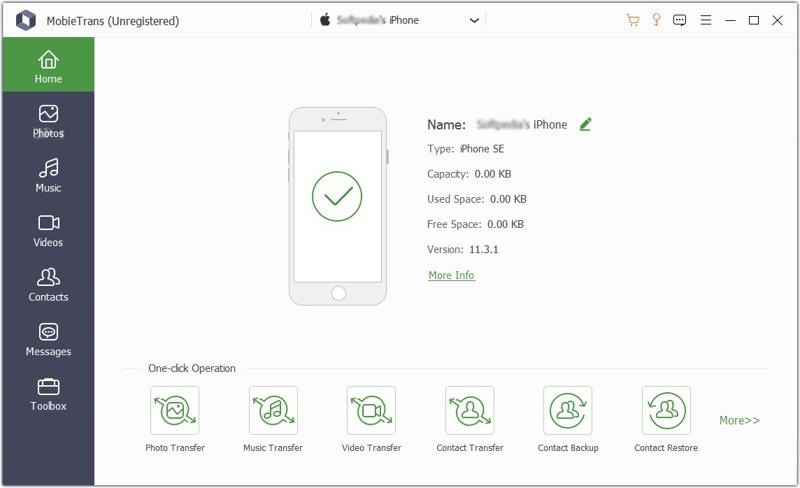
Stap 2. Voorbeeld van iPhone-contacten
Trek het bovenste menu naar beneden en selecteer je iPhone. De software scant vervolgens alle gegevens op je apparaat. Kies Contacten In de zijbalk kunt u een voorbeeld van al uw contacten op uw iPhone bekijken.
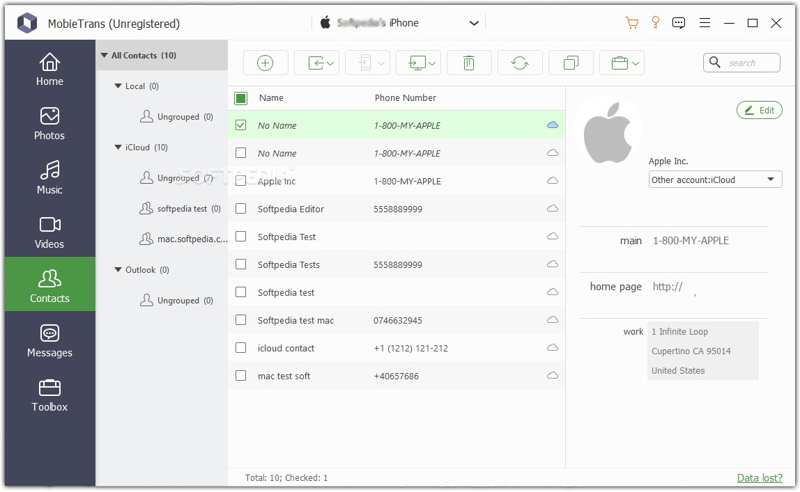
Stap 3. Contacten overzetten van iPhone naar Samsung
Selecteer alle items die u wilt overzetten. Klik vervolgens op de Telefoonnummer Tik op de knop in de bovenste menubalk en kies je Android-apparaat. Als dat klaar is, kun je verdergaan. iPhone-contacten samenvoegen en ze overzetten naar je Android-telefoon.
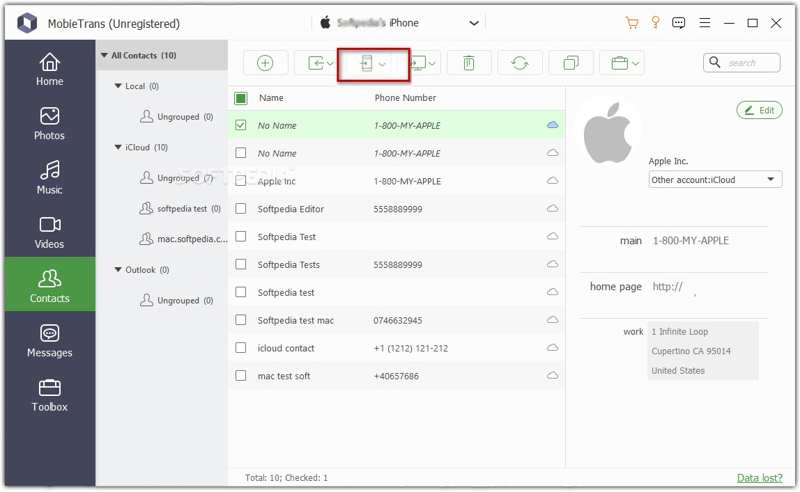
Deel 2: Hoe u iPhone-contacten via iCloud naar Android kunt kopiëren
Als je liever draadloos iPhone-contacten naar een Android-apparaat kopieert, kan iCloud je daarbij helpen. Je kunt je iPhone-contacten synchroniseren met iCloud, ze exporteren naar een vCard-bestand en ze vervolgens importeren op je Android-telefoon. Je kunt je iPhone-contacten ook exporteren als een VCF-bestand naar iCloud Drive en ze vervolgens importeren op een Android-apparaat.
Optie 1: Contacten synchroniseren met iCloud
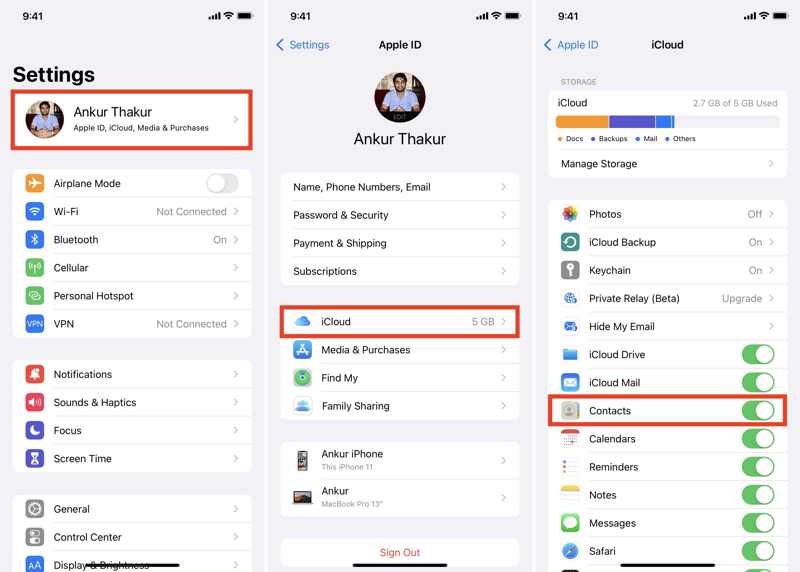
Stap 1. Open de Instellingen app op je iPhone.
Stap 2. Tik op je profiel, kies iCloud, kraan Lees meeren schakel in Contacten.
Stap 3. Ga in een browser naar www.icloud.com/contacts en meld u aan met uw Apple-account.
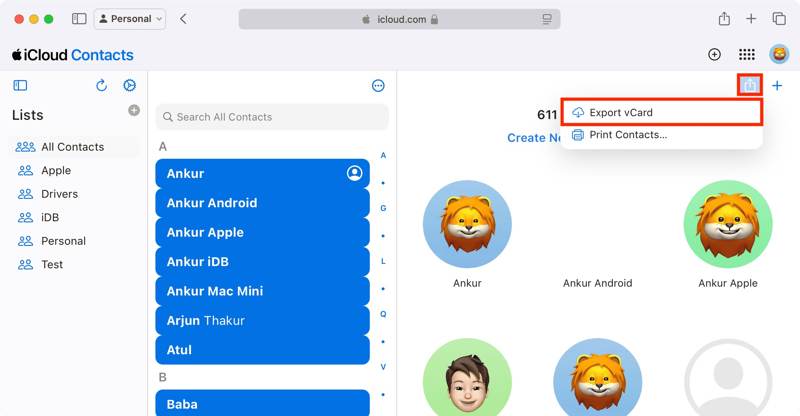
Stap 4. Selecteer de gewenste contacten, klik op Download knop en kies Exporteer vCard.
Stap 5. Geef een uitvoermap op en laat een naam achter.
Optie 2: Contacten exporteren naar iCloud Drive
Stap 1. Open de Telefoonnummer app en voer de Contacten Tab.
Stap 2. Selecteer de gewenste contacten, houd ze ingedrukt en tik op de Exporteren knop.
Stap 3. Kies Opslaan naar bestandenen navigeer naar iCloud Drive.
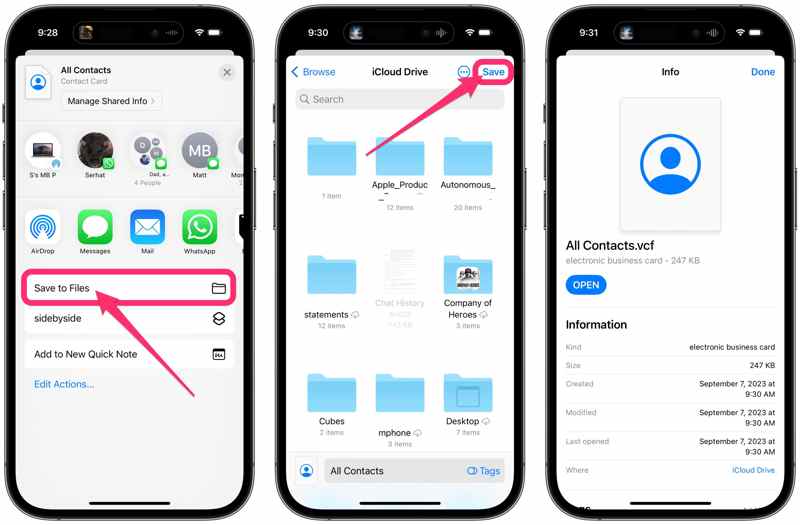
Stap 4. Tik Klaar om het te bevestigen.
Stap 5. Zorg ervoor dat iCloud Drive gesynchroniseerd is.
iPhone-contacten importeren op Samsung
Stap 1. Breng het contactbestand over naar je Samsung Android-telefoon met behulp van een instant messaging-app of via een USB-kabel.
Stap 2. Voer de ... uit Telefoonnummer app.
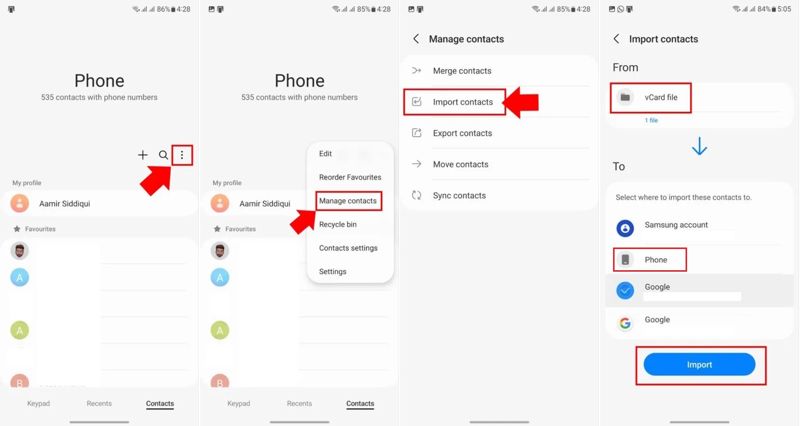
Stap 3. Druk op Menu knop met een pictogram met drie puntjes.
Stap 4. Kies Beheer contacten en kies Contacten importeren.
Stap 5. Selecteer het contactbestand onder Vanaf.
Stap 6. Kies dan Telefoonnummer voor Naaren druk op import.
Deel 3: Hoe je iPhone-contacten importeert naar Android via Google Contacten
Met een Google-account kun je Google Contacten gebruiken om draadloos contacten van je iPhone naar je Android-apparaat te importeren. Deze methode vereist geen extra software of hardware. Je hebt alleen een stabiele internetverbinding nodig.
Stap 1. Voer je uit Instellingen app.
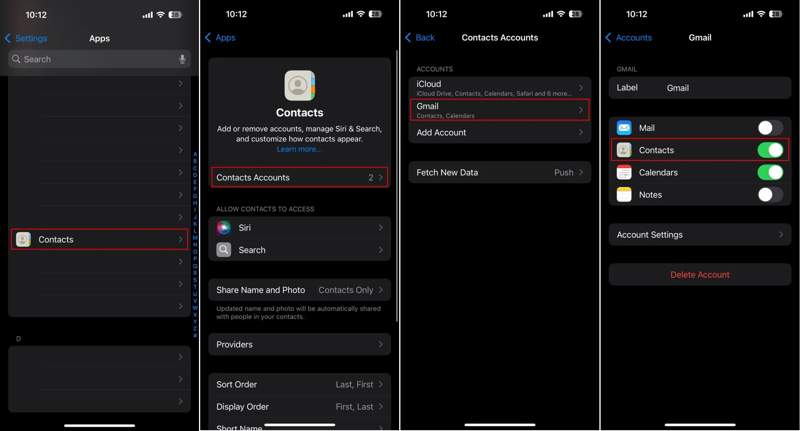
Stap 2. Navigeer naar Apps, Contactenen tik op Contacten Accounts.
Stap 3. Selecteer je Gmail-account. Als je er nog geen hebt toegevoegd, tik dan op Account toevoegen, kies Googleen log in op je account.
Stap 4. Schakel de Contacten optie.
Stap 5. Nadat je contacten zijn gesynchroniseerd met Google Contacten, schakel je over naar je Android-apparaat.
Stap 6. Open de Instellingen app.
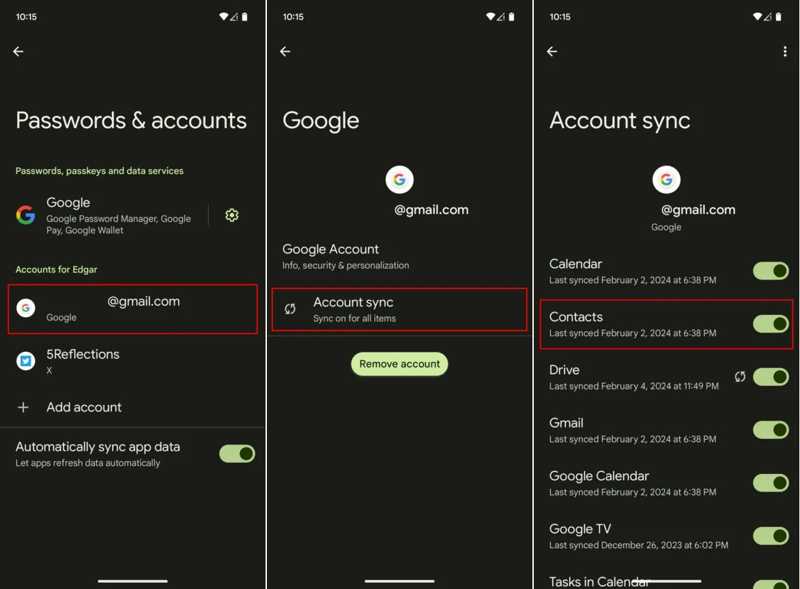
Stap 7. Ga naar Wachtwoorden & accountsen kies je Google-account.
Stap 8. Tik Accountsynchronisatieen schakel in Contacten.
Stap 9. Als je telefoon online is, worden de contacten automatisch naar je apparaat geïmporteerd. Zodra dit is voltooid, kun je de datum en tijd van de laatste synchronisatie controleren.
Deel 4: Contacten overzetten van iPhone naar Samsung met Smart Switch
Wanneer je een nieuwe Samsung-telefoon instelt, is de ingebouwde Smart Switch Met deze functie kunt u contacten van een iPhone naar een Samsung overzetten met behulp van een Lightning-naar-USB-C-kabel. Het is een snelle manier om al uw iPhone-contacten naar uw Samsung te krijgen.
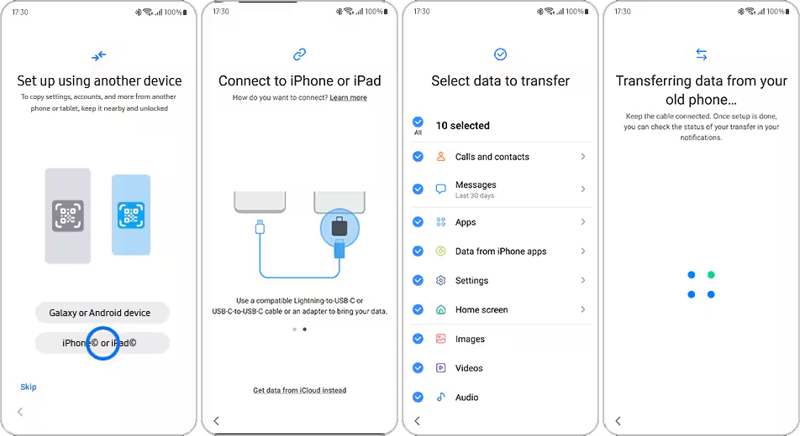
Stap 1. Tik iPhone of iPad op het welkomstscherm.
Stap 2. Verbind je Samsung-apparaat met je iPhone via een USB-C Lightning-kabel.
Stap 3. Tik als daarom wordt gevraagd Vertrouwd op je iPhone-scherm.
Stap 4. Zorg ervoor dat u selecteert Oproepen en contacten en andere gewenste gegevenstypen.
Stap 5. Tik ten slotte op Overdracht Druk op deze knop om contacten van je iPhone naar je Samsung Galaxy te verzenden.
Deel 5: Hoe je iPhone-contacten op Android kunt zetten met behulp van een back-up
Google One is een andere manier om contacten draadloos van je iPhone naar je Android-apparaat over te zetten. Je kunt een back-up van je iPhone-contacten maken naar Google One en die back-up vervolgens snel terugzetten op je Android-apparaat.
Stap 1. Voer de ... uit Google One app op je iPhone.
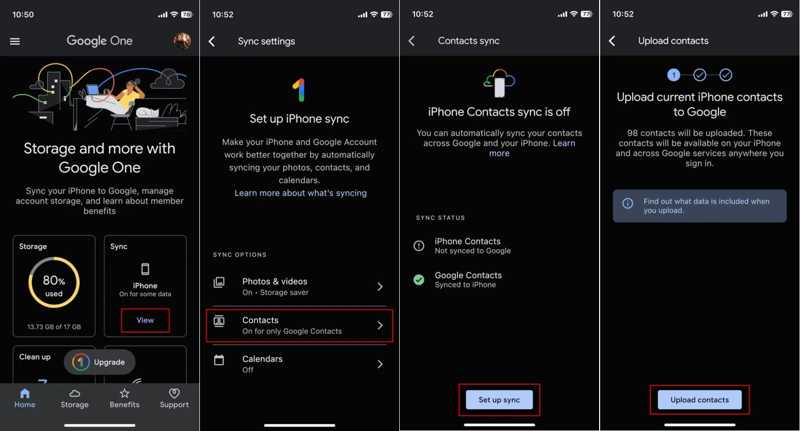
Stap 2. Meld u aan met uw account.
Stap 3. Tik Bekijk in de Synchroniseren box en kies Contacten.
Stap 4. Tik Synchronisatie instellenen druk op Contacten uploaden.
Stap 5. Schakel over naar de Android-telefoon en voer een fabrieksreset uit.
Stap 6. Wanneer je telefoon opnieuw opstart, volg dan de instructies op het scherm om hem in te stellen.
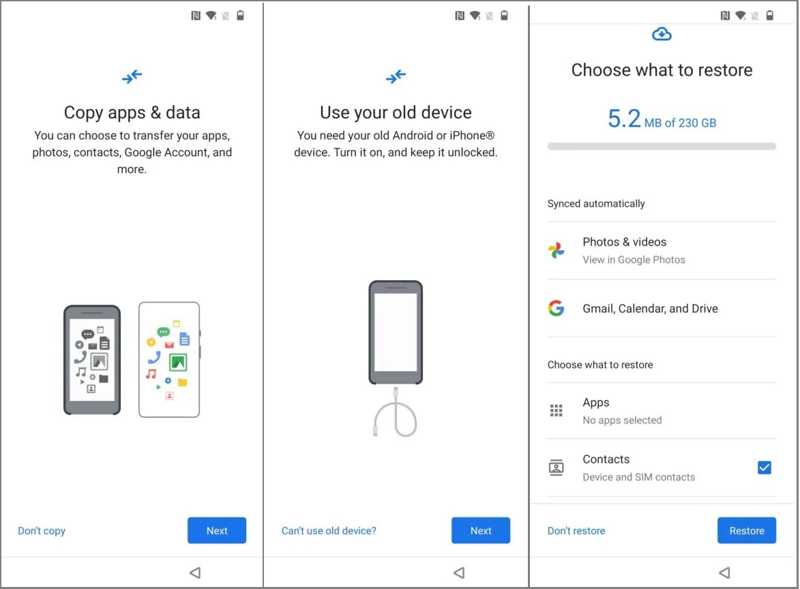
Stap 7. Wanneer u wordt gevraagd om Apps en gegevens kopiëren, kraan Volgendeen kies Kan oud apparaat niet gebruiken.
Stap 8. Log in met hetzelfde Google-account en selecteer een back-up.
Stap 9. Tik ten slotte op herstellen.
Conclusie
Deze gids legt uit Hoe kan ik iPhone-contacten overzetten naar Android? met kabels of draadloos. Apeaksoft MobieTrans Dit is de directe methode voor het migreren van contacten. iCloud en Google Contacten stellen je in staat om contacten te synchroniseren via een internetverbinding. Bij het instellen van een nieuw Samsung-apparaat zijn Smart Switch en Google One Backup de beste opties.
Gerelateerde artikelen
Dit artikel laat met details zien wat u moet voorbereiden voor en tijdens het spiegelen van uw iPhone- of iPad-scherm naar een Android-apparaat.
Dit artikel bevat gedetailleerde instructies voor het spiegelen van iPhone naar Sharp TV. Android-gebruikers kunnen in deze handleiding ook leren hoe ze Android naar tv kunnen spiegelen.
Er zijn vijf effectieve methoden om foto's van iPhone naar Android over te zetten met behulp van Google Photos, e-mail, een computer en meer.
Je leert drie methoden om tekstberichten van een iPhone naar een Android-telefoon over te zetten met een USB-kabel of draadloos.



