

Hoe foto's van je iPhone naar Android over te zetten

Uit ons onderzoek blijkt dat steeds meer mensen meerdere apparaten gebruiken. Sommigen hebben zowel een iPhone als een Android-apparaat om van de geavanceerde functies te kunnen profiteren. Daardoor is het overzetten van foto's een essentiële vaardigheid. Bovendien, als je overstapt van een iPhone naar een Android-telefoon, moet je ook... Foto's overzetten van de iPhone naar de AndroidGelukkig zijn er vijf beproefde methoden om toegang te krijgen tot je foto's op zowel iOS als Android.
PAGINA-INHOUD:
- Deel 1: Hoe je foto's rechtstreeks van iPhone naar Android overzet
- Deel 2: Hoe je iPhone-foto's naar Android kunt sturen met Google Foto's
- Deel 3: Foto's overzetten van iPhone naar Android via een kabel
- Deel 4: Hoe je iPhone-foto's naar Android overzet met behulp van instant messaging-apps
- Deel 5: Hoe je iPhone-foto's via e-mail naar Android kunt delen
Deel 1: Hoe je foto's rechtstreeks van iPhone naar Android overzet
Apeaksoft MobieTrans Dit is een krachtige manier om foto's van een iPhone naar een Android-telefoon te sturen zonder kwaliteitsverlies. Het verbindt je iPhone en Android-telefoon met USB-kabels. Belangrijker nog, het converteert je foto's automatisch, afhankelijk van het doelapparaat. Het integreert geavanceerde technologie om de kwaliteit van je foto's te beschermen.
De snelste manier om iPhone-foto's rechtstreeks naar Android over te zetten
- Verstuur snel foto's van je iPhone naar je Android-apparaat.
- Bekijk een voorbeeld van je iPhone-foto's voordat je ze overzet.
- Bescherm de fotokwaliteit tijdens het proces.
- Voeg bonusfuncties toe, zoals een HEIC converter.
- Ondersteuning voor een breed scala aan iPhone- en Android-modellen.
Veilige download

Hoe je foto's rechtstreeks van iPhone naar Android overzet
Stap 1. Koppel je iPhone en Android.
Start MobieTrans zodra je het op je computer hebt geïnstalleerd. Verbind je iPhone en Android-apparaat met je computer met compatibele kabels. De software detecteert je apparaten direct. Tik indien nodig op 'Vertrouwen' op je scherm om deze computer te vertrouwen.
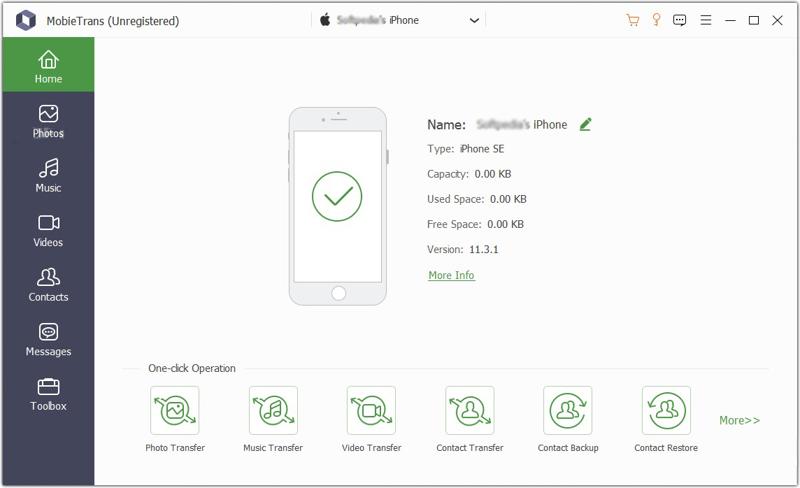
Stap 2. iPhone-foto's bekijken
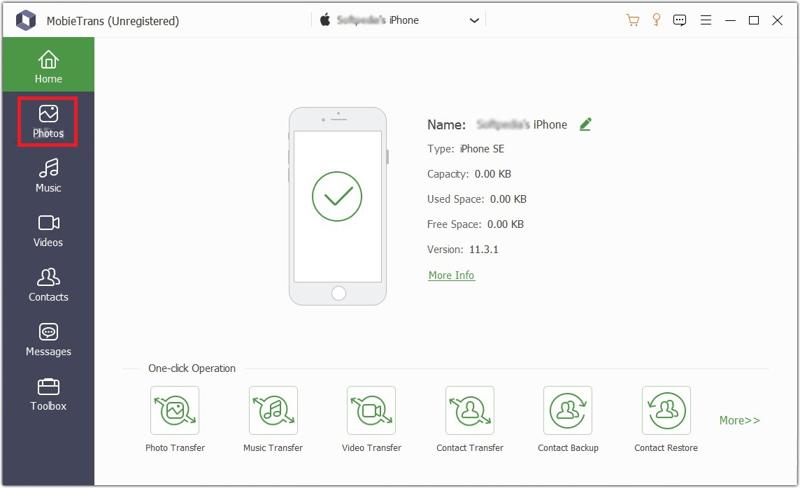
Trek de bovenste optie naar beneden en selecteer je iPhone. Ga vervolgens naar de Foto's Het tabblad in de zijbalk. Hier kunt u alle foto's op uw iPhone bekijken. U kunt snel specifieke foto's vinden met behulp van het datumfilter of het albumfilter.
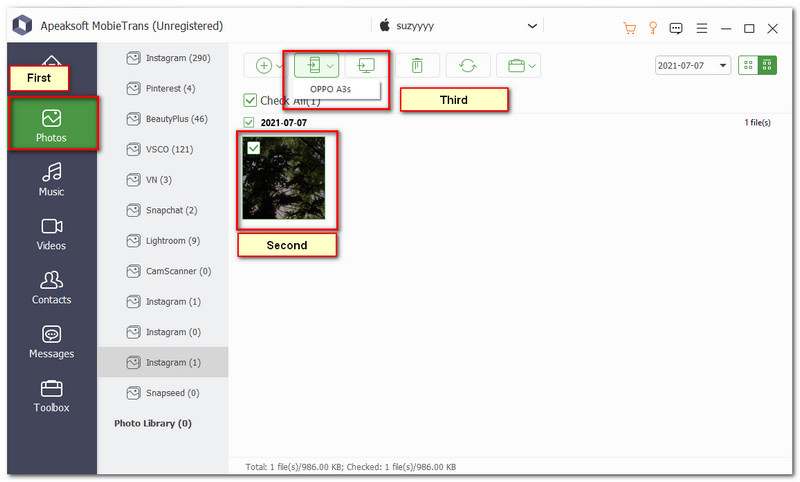
Stap 3. Stuur iPhone-foto's naar Android zonder kwaliteitsverlies.
Selecteer de foto's die u wilt overzetten en klik op de +XNUMX XNUMX XNUMX XNUMX Klik op de knop in de bovenste menubalk en selecteer je Android-apparaat. Als je klaar bent, koppel je beide apparaten los.
Deel 2: Hoe je iPhone-foto's naar Android kunt sturen met Google Foto's
Veel mensen gebruiken Google Foto's om een back-up van hun foto's in de cloud te maken. Hiermee heb je toegang tot je foto's op al je apparaten. Je kunt er zelfs draadloos iPhone-foto's mee naar een Android-apparaat sturen. Houd er wel rekening mee dat Google slechts 15 GB gratis opslagruimte per account biedt.
Stap 1. Open de Google Foto's-app op je iPhone. Als je de app nog niet hebt, download hem dan vanuit de App Store.
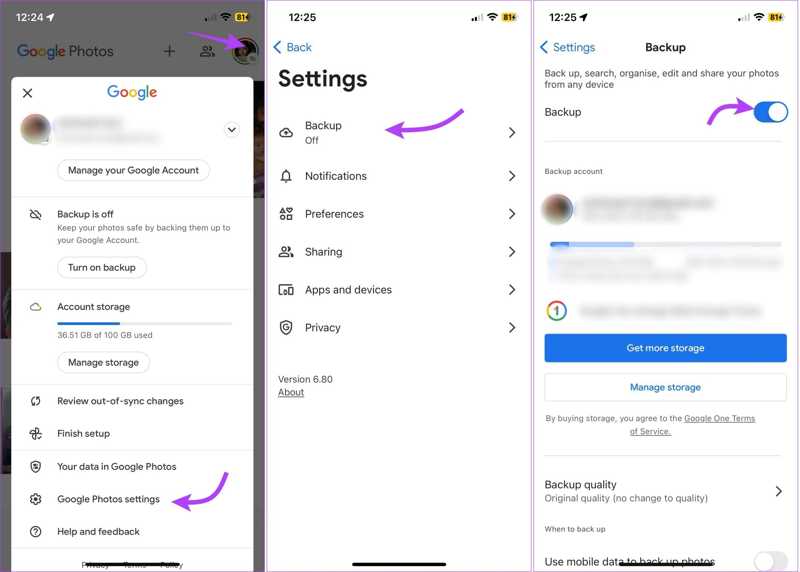
Stap 2. Verbind uw iPhone met een Wi-Fi-netwerk.
Stap 3. Log in met je Google account.
Stap 4. Tik op je profielfoto.
Stap 5. Kies Google Photos-instellingenen druk op backup.
Stap 6. Schakel in backup.
Stap 7. Tik Back-upkwaliteit en selecteer Originele kwaliteit.
Tip: Zorg ervoor dat je Google Foto's toegang geeft tot je camerarol.
Stap 8. Schakel je Android-telefoon in en open de Google Foto's-app.
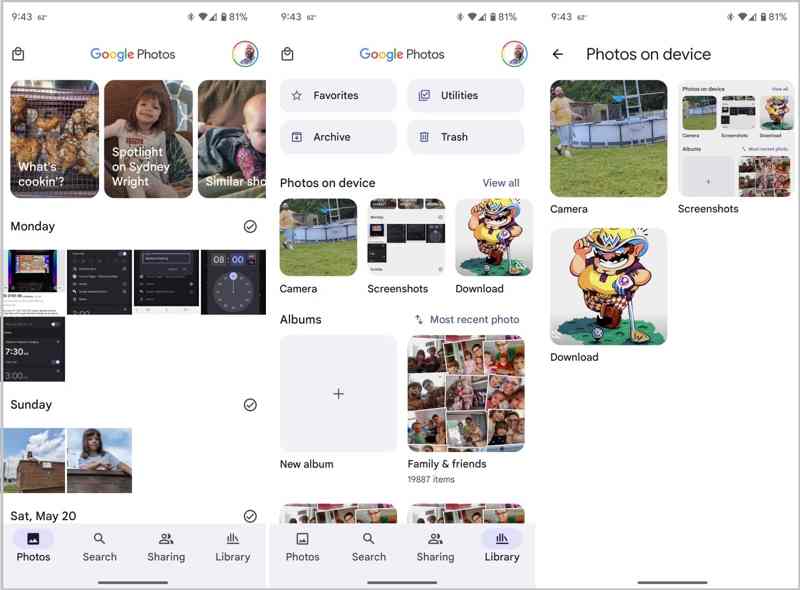
Stap 9. Log in met hetzelfde Google-account en bekijk je iPhone-foto's.
Let op: Als je je iPhone-foto's offline wilt gebruiken, download ze dan van Google Foto's.
Deel 3: Foto's overzetten van iPhone naar Android via een kabel
Hoe zet je foto's over van een iPhone naar een Samsung? Een eenvoudige methode is met behulp van USB-kabels en een computer. Deze methode werkt voor de foto's in je filmrol. Je kunt hiermee echter je fotoformaat niet converteren. Daarom zijn je iPhone-foto's mogelijk niet compatibel met Android. Je kunt ook video's verzenden van Android naar iPhone met deze methode.
Stap 1. Sluit uw iPhone met een compatibele kabel aan op uw computer.
Stap 2. Open een bestandsverkenner, selecteer je iPhone en ga naar Internetopslag.
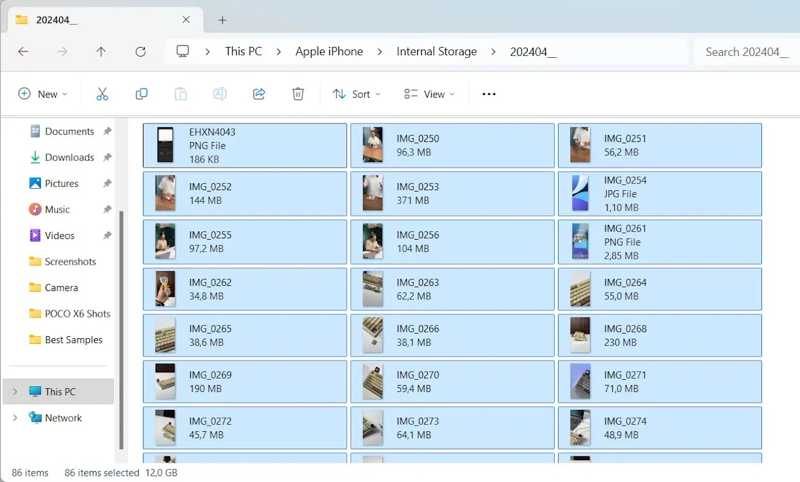
Stap 3. Je iPhone-foto's zijn georganiseerd op datum.
Stap 4. Zoek en selecteer alle foto's die u wilt overzetten en kopieer ze naar uw bureaublad.
Stap 5. Koppel je iPhone los.
Stap 6. Verbind vervolgens je Android-telefoon met je computer via een USB-kabel.
Stap 7. Selecteer desgevraagd Bestandsoverdracht.
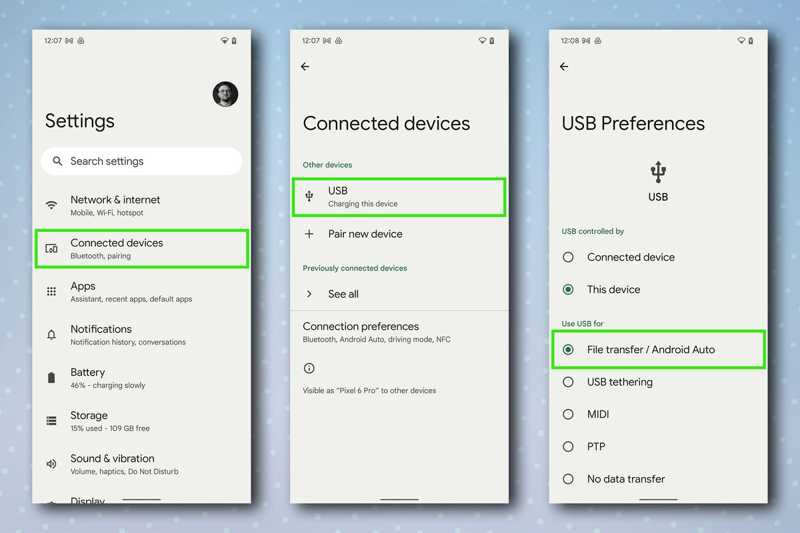
Stap 8. Open je telefoon in Bestandsverkenner en kies DCIM.
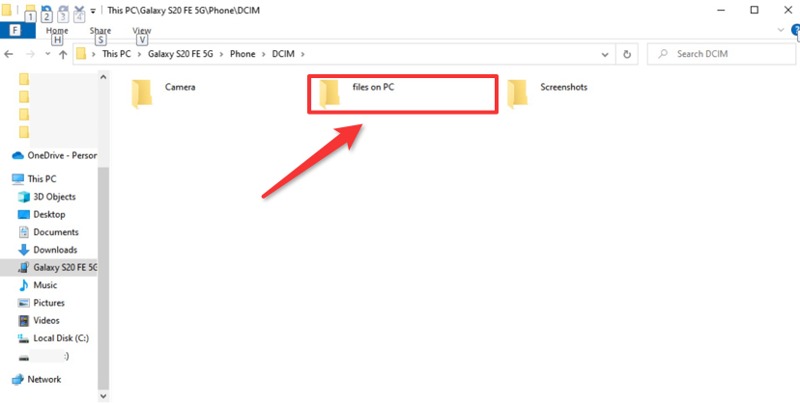
Stap 9. Zoek de gewenste map op en zet de foto's over van je iPhone naar je Android-apparaat.
Deel 4: Hoe je iPhone-foto's naar Android overzet met behulp van instant messaging-apps
Een andere manier om foto's van een iPhone naar een Android-telefoon te sturen, is via een instant messaging-app zoals WhatsApp. Hiermee kun je tot 100 foto's tegelijk delen, maar het is wel traag. Daarom is het een goede optie om een paar foto's tegelijk over te zetten.
Stap 1. Start de WhatsApp-app op je iPhone.
Stap 2. Zoek de gewenste contactpersoon en start een nieuw gesprek of heropen een bestaand gesprek.
Stap 3. Tik op de + knop naast het tekstvak en kies Foto- en videobibliotheek.
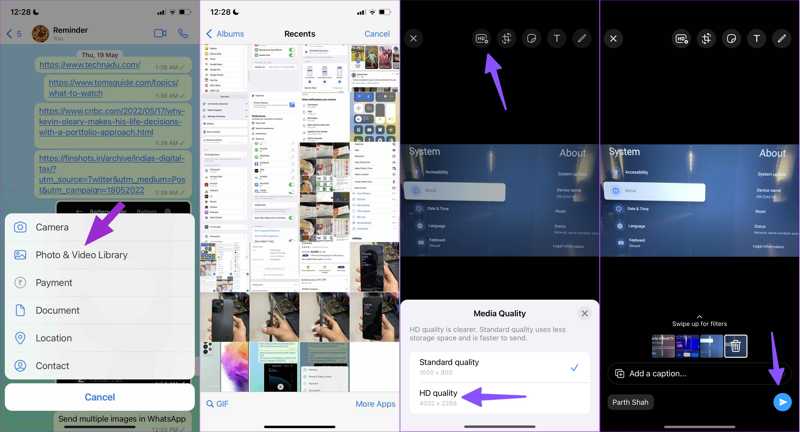
Stap 4. Selecteer de foto's die je wilt delen in je camerarol en bevestig je keuze.
Stap 5. Selecteer HD-kwaliteit als daarom wordt gevraagd en tik. Verstuur.
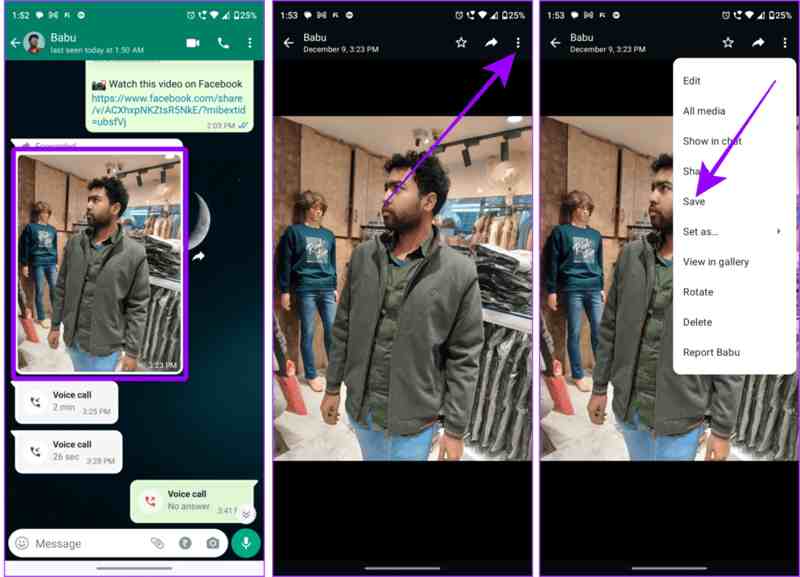
Stap 6. Open nu WhatsApp op je Android-telefoon en ontvang iPhone-foto's.
Stap 7. Tik vervolgens op een foto en druk op de knop. Meer knop en kies Opslaan om het te downloaden.
Deel 5: Hoe je iPhone-foto's via e-mail naar Android kunt delen
Met e-mail kun je foto's draadloos van je iPhone naar een Android-apparaat delen. Je kunt de foto's als bijlage toevoegen en naar een ander platform verzenden. Houd er echter rekening mee dat je foto's op deze manier niet worden geconverteerd.
Stap 1. Open je Foto's app op iPhone.
Stap 2. Ga naar uw Bibliotheek album en selecteer de gewenste foto's.
Stap 3. Druk op Delen knop en kies E-mailadres.
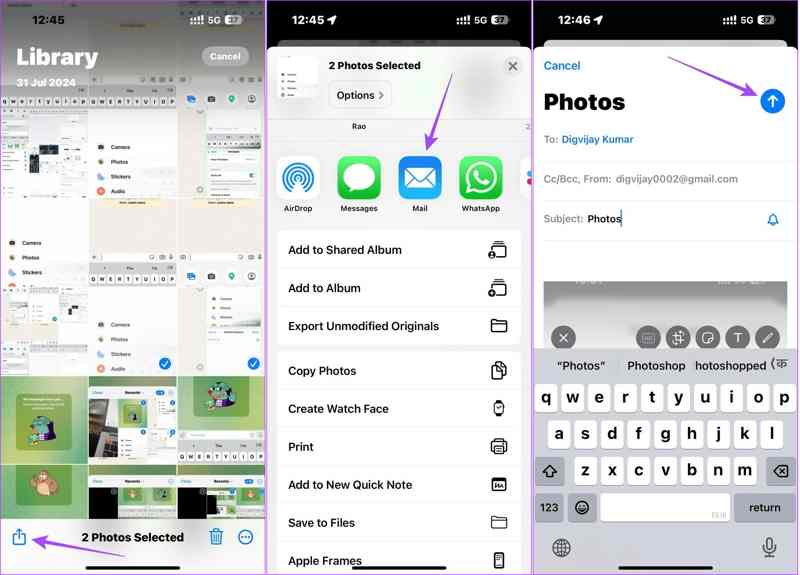
Stap 4. Voer vervolgens uw e-mailadres in en laat een onderwerp open.
Stap 5. Druk op Verstuur knop.
Stap 6. Schakel vervolgens over naar je Android-apparaat en open je e-mail in een e-mailapp of browser.
Stap 7. Open de laatste e-mail en download de bijgevoegde foto.
Let op: Alle e-mailproviders hanteren een maximale berichtgrootte. Deze methode is daarom niet geschikt voor het delen van te veel foto's.
Conclusie
Deze handleiding bood vijf methoden om Foto's verzenden van een iPhone naar een Android-apparaatGoogle Foto's, instant messaging-apps en e-mail zijn draadloze methoden voor het overzetten van foto's tussen iOS en Android. Met USB-kabels kun je foto's overzetten zonder netwerkverbinding. Apeaksoft MobieTrans is een directe manier om je foto's te verzenden zonder kwaliteitsverlies. Je kunt de methode kiezen die het beste bij je behoeften past.
Gerelateerde artikelen
Hoe verplaats je contacten van Android naar iPhone? Het is gedoe-vrij als je de juiste methode gebruikt. Lees dit artikel en probeer vier bewezen manieren.
Lees deze handleiding om te leren hoe u bestanden van Android naar iPhone kunt overbrengen of vice versa via een stabiel Wi-Fi-netwerk of een USB-kabel.
U kunt Android-muziek overzetten naar iPhone met behulp van de Move to iOS-app, een USB-kabel, software van derden of de muziekstreamingservice.
Je leert drie methoden om tekstberichten van een iPhone naar een Android-telefoon over te zetten met een USB-kabel of draadloos.



