

Hoe iTunes-muziek overzetten met of zonder iTunes

Als u een grote muziekbibliotheek heeft, wilt u misschien: muziek overzetten van iTunes naar je iPhoneHet is algemeen bekend dat iTunes gebruikt wordt om een back-up van een iPhone naar een computer te maken; de workflow voor het synchroniseren van muziek naar handsets is echter niet eenvoudig. Deze handleiding beschrijft de beproefde methoden en deelt eenvoudige stappen, zodat je op je iPhone kunt genieten van je favoriete muziek die in iTunes is opgeslagen.
PAGINA-INHOUD:
Deel 1: iTunes-muziek overzetten naar elke iPhone
Kun je iTunes-muziek overzetten naar je iPhone zonder iTunes? Het antwoord is ja, en alles wat je nodig hebt is Apeaksoft iPhone-overdrachtHiermee kun je alle muziekbestanden aan je toestel toevoegen, inclusief je iTunes-muziekbibliotheek. Belangrijker nog, het omzeilt de auteursrechtelijke bescherming van nummers. De gebruiksvriendelijke interface maakt het gemakkelijk te gebruiken.
De gemakkelijkste manier om iTunes-muziek naar elke iPhone over te zetten
- Zet muziek over van iTunes naar je iPhone.
- Bekijk een voorbeeld van de iTunes-bibliotheek voor selectieve overdracht.
- Behoud de kwaliteit van uw muziekbestanden.
- Voeg bonusfuncties toe, zoals een beltoonmaker.
- Ondersteunt de nieuwste versies van iOS en iPadOS.
Veilige download
Veilige download

Hoe je iTunes-muziek overzet naar je iPhone
Stap 1. Maak verbinding met je iPhone
Start de beste muziekoverdrachtsoftware nadat je deze op je computer hebt geïnstalleerd. Deze is compatibel met Windows 11/10/8/7/XP/Vista en Mac OS X 10.7 of hoger. Verbind je iPhone met je pc met een Lightning-kabel. De software detecteert je apparaat direct.
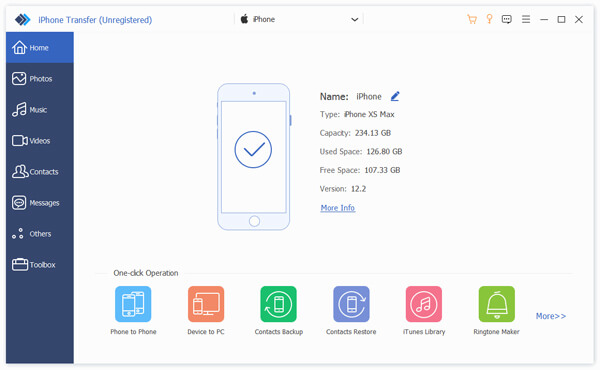
Stap 2. Een voorbeeld van iPhone-muziek bekijken
Ga naar uw Music tabblad in de zijbalk. Nu zie je alle muziekbestanden op je iPhone. Je kunt ongewenste nummers verwijderen om ruimte vrij te maken.

Stap 3. Muziek overzetten tussen iPhone en iPad
Klik op de Toevoegen knop en kies Bestanden toevoegenNavigeer naar je iTunes-muziekbibliotheek in het Verkenner-venster. Het standaardpad op de pc is C:/Gebruikers/[gebruikersnaam]/Muziek/iTunesSelecteer de gewenste muziekbestanden en klik op de Open knop.

Note: Als u de volledige iTunes-muziekbibliotheek naar uw iPhone wilt overbrengen, kiest u Mappen toevoegen en selecteer de map.
Deel 2: iTunes-muziek overzetten naar iPhone met iTunes
Als je iTunes nog steeds gebruikt, kun je natuurlijk ook muziek rechtstreeks van iTunes op je computer naar je iPhone overzetten. De workflow verschilt enigszins, afhankelijk van je situatie en instellingen. Hier zijn de stappen:
Hoe iTunes-muziek met een kabel naar de iPhone over te zetten
Stap 1. Sluit uw iPhone aan op uw computer met een USB-kabel.
Stap 2. Open de nieuwste versie van iTunes.
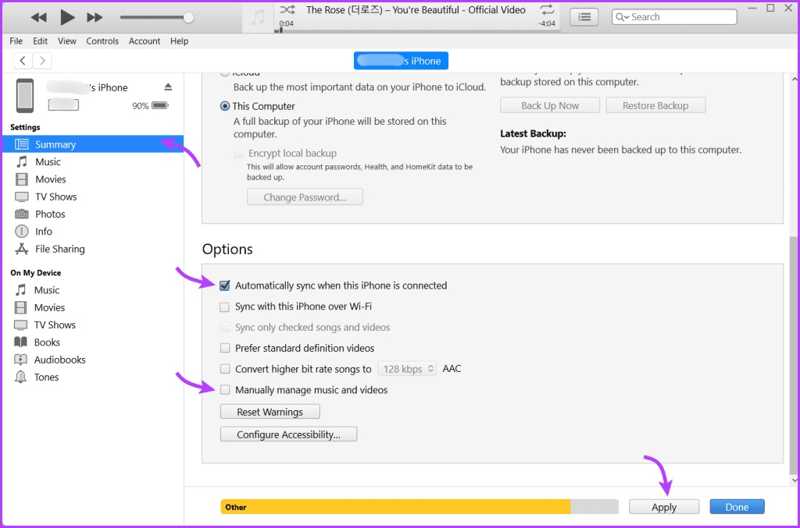
Stap 3. Klik op de Telefoonnummer knop in de linkerbovenhoek nadat uw apparaat is gedetecteerd.
Stap 4. Ga naar uw Samenvatting tab, en selecteer Beheer muziek en video's handmatig onder de opties pagina.
Stap 5. Ga naar uw Music tab onder de settings pagina.
Stap 6. Vink het selectievakje naast aan Synchroniseer muziek.
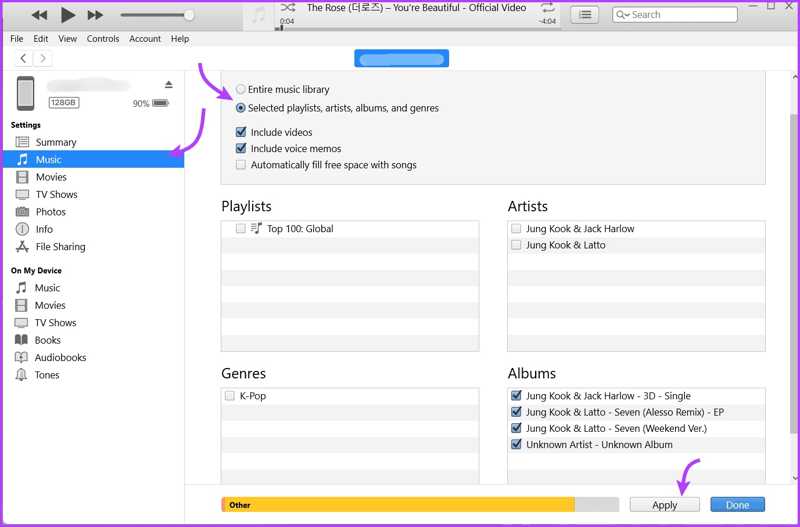
Stap 7. Om de volledige muziekbibliotheek over te zetten, selecteert u Hele muziekbibliotheek. Anders selecteert u Geselecteerde afspeellijsten, artiesten, albums en genres, en selecteer de gewenste nummers.
Stap 8. Klik op de Appel or Synchroniseren knop om iTunes-muziek te delen met je iPhone.
Hoe iTunes-muziek draadloos naar iPhone over te zetten
Stap 1. Sluit uw iPhone met een compatibele kabel aan op uw pc.
Stap 2. Start iTunes en klik op de Telefoonnummer knop.
Stap 3. Ga naar uw Samenvatting tabblad en vink het selectievakje naast aan Synchroniseer met deze iPhone via Wi-Fi.
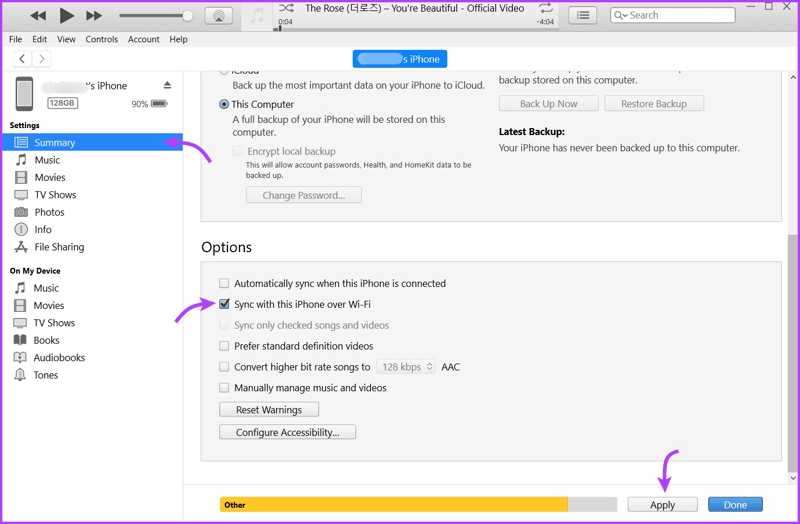
Stap 4. Selecteren Synchroniseer automatisch wanneer deze iPhone is verbonden or Beheer muziek en video's handmatig.
Stap 5. Klik op de Toepassen en koppel uw iPhone los.
Stap 6. Wanneer uw computer en iPhone verbinding maken met hetzelfde wifi-netwerk, wordt uw iTunes-muziekbibliotheek automatisch gedeeld.
Deel 3: Hoe iTunes-muziek over te zetten naar iPhone zonder iTunes
Ook deel iTunes-muziek Draadloos met je iPhone via iCloud Drive of andere clouddiensten. Hiervoor heb je geen extra software of hardware nodig, maar wel een stabiele internetverbinding.
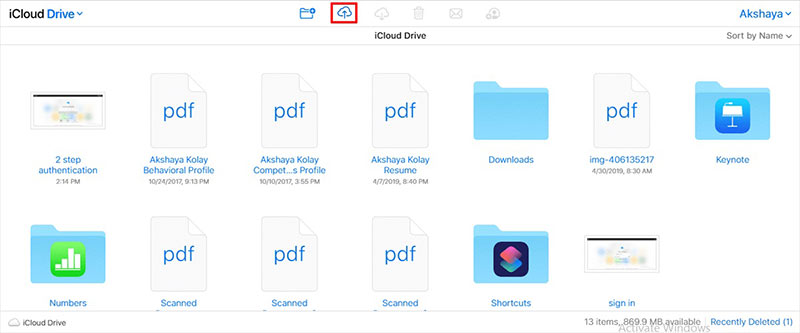
Stap 1. Ga in uw browser naar www.icloud.com en meld u aan met uw Apple ID en wachtwoord.
Stap 2. Kies iCloud Drive om de iCloud Drive-pagina te openen.
Stap 3. Klik op de Uploaden Ga naar de iTunes-muziekbibliotheek en selecteer de gewenste muziekbestanden.
Stap 4. Klik Open het venster Verkenner om ze te uploaden.
Stap 5. Zet je iPhone aan.
Stap 6. Open de Bestanden app, ga naar de Blader tabblad en tik op iCloud Drive.
Stap 7. Zoek en download de muziekbestanden op je iPhone.
Deel 4: Muziek delen tussen iTunes-accounts
Naast het overzetten van muziek naar je iPhone, kun je ook delen iTunes-muziek gekocht Met vrienden en familie. Als de doelapparaten inloggen met verschillende Apple-accounts, kunt u de functie 'Deel iTunes-bibliotheek' gebruiken. Voor dezelfde Apple ID is de functie 'Thuisdeling' beschikbaar.
Muziek delen tussen iTunes-accounts
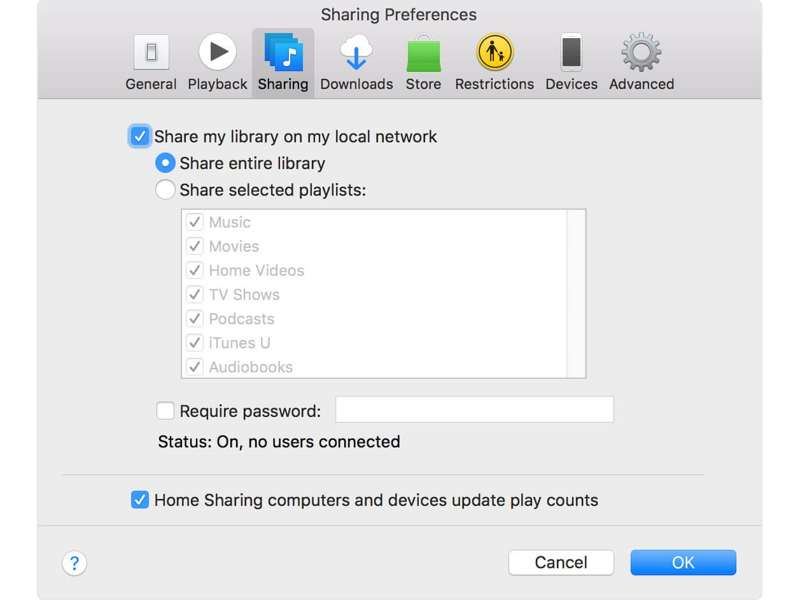
Stap 1. Verbind uw computer en het doelapparaat met een lokaal netwerk.
Stap 2. Open iTunes, ga naar de Edit menu en kies voorkeuren.
Stap 3. Schakel over naar de Delen tabblad en schakel in Deel mijn bibliotheek op mijn lokale netwerk.
Stap 4. Selecteren Deel de volledige bibliotheek or Geselecteerde afspeellijsten delen en selecteer de gewenste afspeellijsten.
Stap 5. Klik OK om het te bevestigen.
Hoe iTunes-muziek delen via thuisdeling
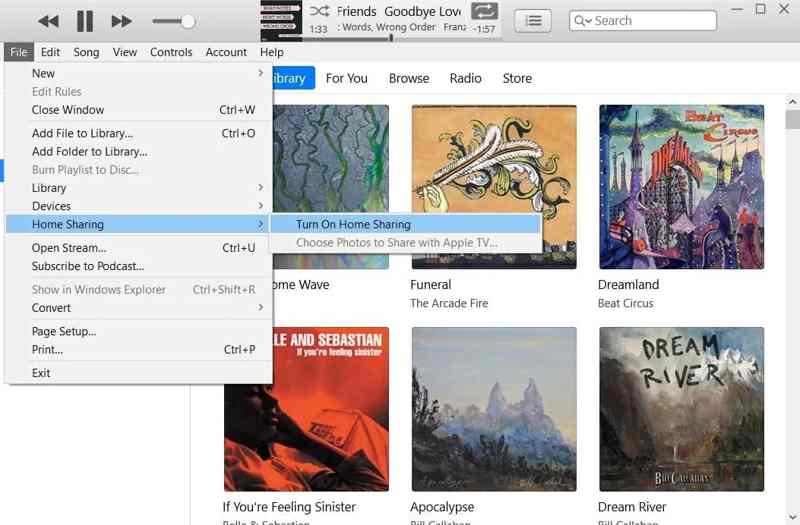
Stap 1. Ga naar uw Accountmenu op de iTunes-menubalk.
Stap 2. Meld u aan met uw Apple ID en wachtwoord.
Stap 3. Voer de Dien in menu, kies thuisdelingen klik Schakel thuisdeling in.
Stap 4. Selecteer desgevraagd machtigen en klik op OK.
Stap 5. Meld u aan met uw Apple ID-gegevens en kies Schakel thuisdeling inen klik OK.
Stap 6. Vervolgens hebt u toegang tot de gedeelde iTunes-muziekbibliotheek op andere apparaten waarop u zich met hetzelfde account aanmeldt.
Conclusie
Deze gids deelt vijf methoden om muziek overzetten van iTunes naar iPhone of andere apparaten in verschillende situaties. U kunt een geschikte methode kiezen op basis van uw situatie en behoeften. Apeaksoft iPhone Transfer is de beste optie voor de gemiddelde persoon.
Gerelateerde artikelen




