


Foto's overzetten van iPhone naar computer: de complete handleiding voor 2026

Foto's maken met je iPhone is heel eenvoudig. Dankzij de fantastische camera's van nieuwere modellen zoals de iPhone 17-serie maken we meer foto's dan ooit tevoren. Hoogwaardige foto's en 4K-video's nemen echter veel opslagruimte in beslag. Je telefoongeheugen raakt al snel vol. Om ruimte te besparen en je herinneringen veilig te bewaren, moet je leren hoe je foto's opslaat. hoe foto's van iPhone naar computer over te zetten.
Het overzetten van je foto's naar een Mac of Windows-pc hoeft niet moeilijk te zijn, maar het is wel een uitdaging om de beste kwaliteit te behouden én de overdrachtssnelheid te maximaliseren. In dit artikel leggen we uit hoe je foto's van een iPhone naar een computer kunt overzetten met behulp van kabels, draadloze apparaten en cloudservices. We delen ook belangrijke tips om de overdracht te versnellen.
PAGINA-INHOUD:
- Deel 1: De snelste manier om foto's van iPhone naar computer over te zetten
- Deel 2: Foto's synchroniseren van iPhone naar computer met iCloud
- Deel 3: Hoe je foto's draadloos van je iPhone naar je computer kunt overzetten (lokale overdracht)
- Deel 4: Essentiële tips om je fototransfersnelheid te verhogen
- Deel 5: Samenvatting van de fototransfermethoden
- Deel 6: Veelgestelde vragen over het overzetten van foto's van iPhone naar computer
Deel 1: De snelste manier om foto's van iPhone naar computer over te zetten
Bij het overzetten van foto's of video's van je iPhone 18 Pro/17/16 naar je Windows- of Mac-computer zijn snelheid en kwaliteit de belangrijkste factoren. Soms kan een slechte netwerkverbinding de overdracht stoppen. Echter, Apeaksoft iPhone-overdracht is de ultieme oplossing voor het overzetten van bestanden. Het vereist geen internetverbinding tijdens de overdracht en kan de overdrachtssnelheid aanzienlijk verhogen. Je kunt moeiteloos foto's, live foto's en video's overzetten.

Gedownload door meer dan 1,000,000 gebruikers
- Verbind je iPhone met je computer om snel te beginnen met overzetten.
- Bekijk een voorbeeld van je foto's, live foto's en video's voordat je ze overzet.
- Verhoog de overdrachtssnelheid met hoogwaardige technologie.
- U kunt geselecteerde foto's overzetten of ze allemaal met één klik overzetten.
Veilige download
Veilige download

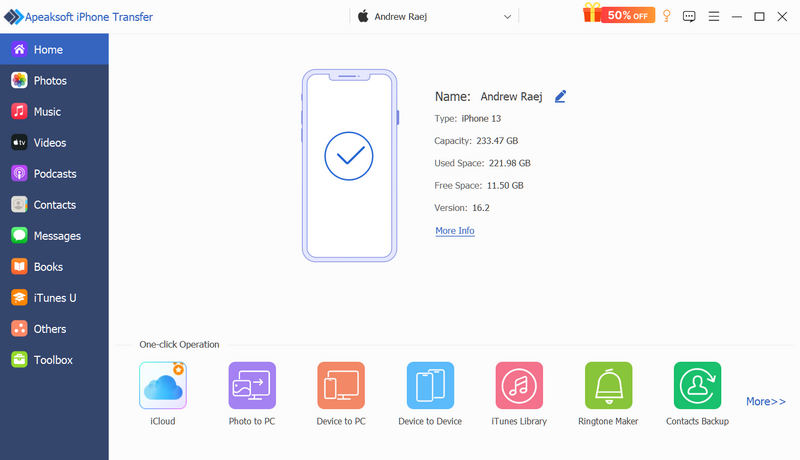
Stap 1. Verbind je iPhone met de computer
Downloaden, installeren en starten Apeaksoft iPhone-overdracht Op je Windows- of Mac-computer. Verbind je iPhone met je computer. Je zult dan zien dat het programma je iPhone heeft herkend.
Stap 2. Bekijk je foto's
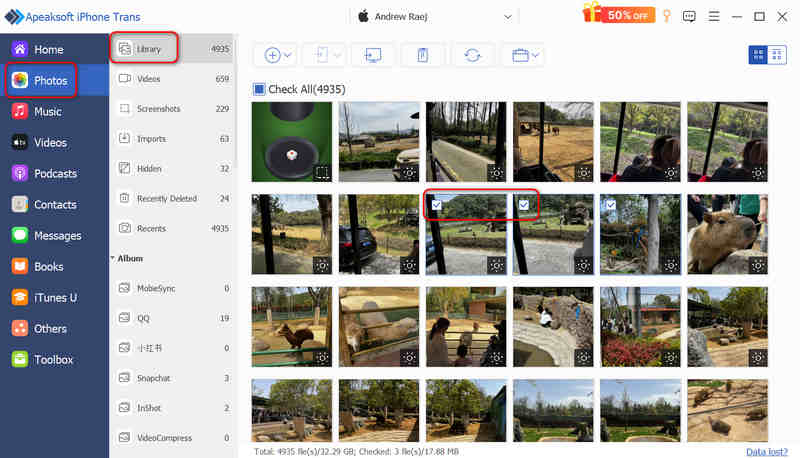
Klik op de Foto's Tik op het tabblad aan de linkerkant. Apeaksoft iPhone Transfer detecteert vervolgens snel alle foto's op je iPhone.
Vervolgens kun je alle foto's op je iPhone bekijken. Je kunt door de fotoalbums bladeren en de gewenste foto's selecteren. Je kunt ook schakelen tussen verschillende weergaveopties. check All een volledig fotoalbum selecteren.
Stap 3. Breng foto's over van iPhone naar pc
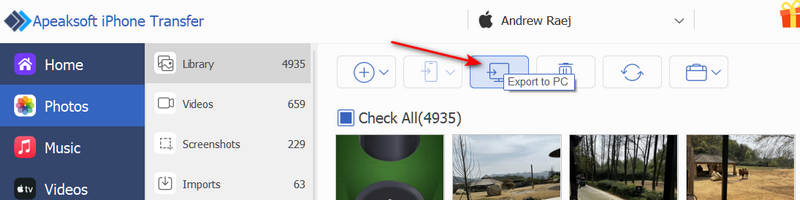
Ten slotte hoeft u alleen nog maar op de knop te klikken Exporteren naar pc Met deze knop kunt u eenvoudig foto's van uw iPhone naar een Windows- of Mac-computer verzenden.
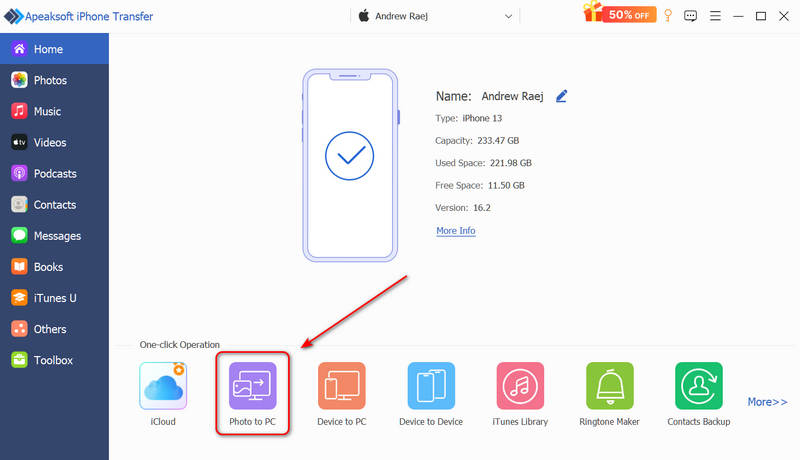
Als je alle foto's en fotoalbums van je iPhone of iPad naar je computer wilt overzetten, kun je ook naar de volgende pagina gaan: Home scherm en klik op Foto naar pc knop. Hiermee kunt u eenvoudig alle foto's overzetten of alleen de nieuwe foto's (de foto's die u met dit programma hebt overgezet, zijn oude foto's) naar uw computer overzetten.
Deel 2: Foto's synchroniseren van iPhone naar computer met iCloud
Als je een hekel hebt aan kabels en liever alles automatisch laat gebeuren, is cloudopslag de perfecte oplossing. Apple biedt iCloud aan, waarmee je foto's van je iPhone kunt synchroniseren met je computer, zelfs op een Windows-computer, zonder dat je daar elke dag handmatig iets voor hoeft te doen. Houd er wel rekening mee dat het synchroniseren van foto's iets anders is dan het overzetten ervan. Ook verwijderde bestanden worden gesynchroniseerd.
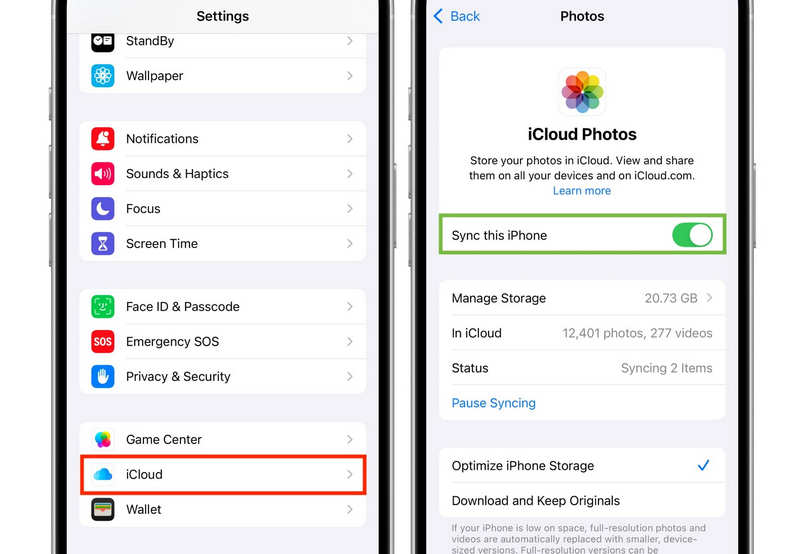
Stap 1. Schakel iCloud Foto's in op je iPhone.
Ga naar je iPhone settingsTik bovenaan op je naam en selecteer iClouden tik vervolgens op Foto's. Aanzetten Synchroniseer deze iPhoneVanaf nu wordt elke foto die je maakt direct gesynchroniseerd met je iCloud zodra je verbinding maakt met wifi.
Stap 2. Bekijk foto's op uw computer
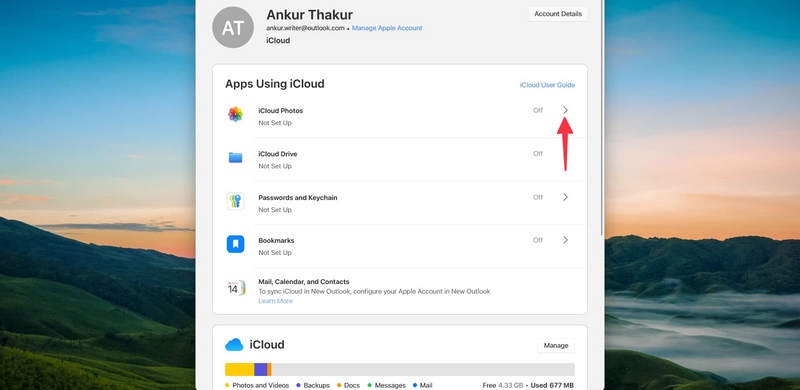
Om foto's van je iPhone naar je computer te downloaden via iCloud, volg je deze stappen, afhankelijk van het besturingssysteem van je apparaat:
Op een Mac: Log in met dezelfde Apple ID. Open de Foto's-app op je Mac, schakel iCloud Foto's in via de voorkeuren en je afbeeldingen worden automatisch weergegeven.
Op een Windows-pc: Download de ambtenaar iCloud voor Windows Download de app uit de Microsoft Store. Open de app, meld je aan en schakel hem in. iCloud Foto'sJe cloudafbeeldingen worden gesynchroniseerd met een speciale map in Windows Verkenner.
Verder lezen
Deel 3: Hoe je foto's draadloos van je iPhone naar je computer kunt overzetten (lokale overdracht)
Soms hoef je maar 5 of 10 foto's snel over te zetten en heb je geen zin om iCloud in te stellen of een kabel te zoeken. Hier lees je hoe je snel foto's van een iPhone naar een computer kunt versturen met behulp van lokale draadloze tools.
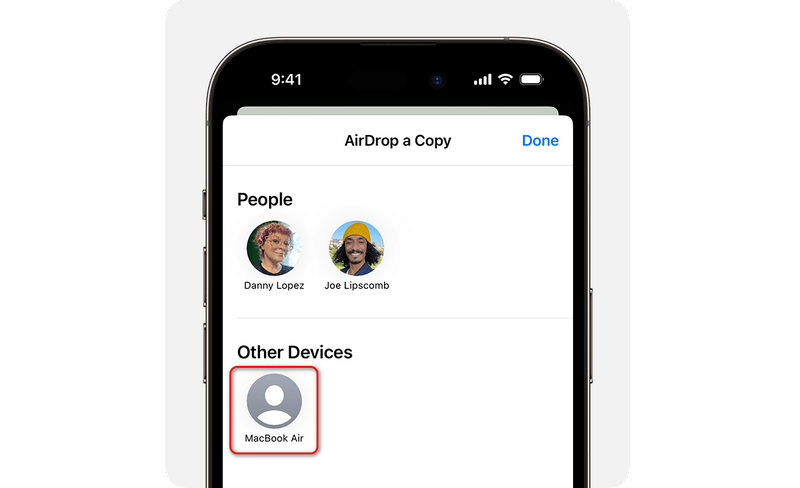
AirDrop (alleen voor Mac-gebruikers)
AirDrop is de eenvoudigste draadloze optie voor Apple-gebruikers. Open de Foto's-app op je iPhone, selecteer de afbeeldingen en tik op de Delen knop en kies AirDropSelecteer je Mac-computer uit de lijst. De afbeeldingen verschijnen direct in de map Downloads op je Mac.
LocalSend (voor Windows- en Mac-gebruikers)
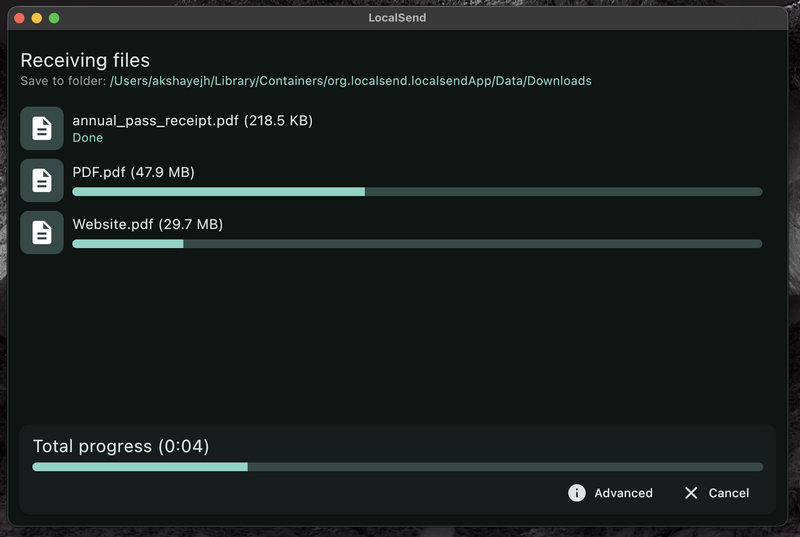
Als je een Windows-pc gebruikt, werkt AirDrop niet. In plaats daarvan kun je een gratis, open-source tool gebruiken genaamd LokaalVerzendenOm je foto's van je iPhone naar je pc of Mac te sturen, download je de LocalSend-app op zowel je iPhone als je pc. Zorg ervoor dat beide apparaten op hetzelfde wifi-netwerk thuis zijn aangesloten. Open de app op je telefoon, selecteer je foto's en stuur ze naar je pc. Het is snel, privé en je hebt er geen internetdata voor nodig.
Deel 4: Essentiële tips om je fototransfersnelheid te verhogen
Veel gebruikers klagen dat het overzetten van foto's van hun iPhone naar de computer erg lang duurt of dat de verbinding wegvalt. Dit geldt met name omdat de camera-instellingen van een iPhone ervoor zorgen dat de gemaakte foto's weliswaar van hoge kwaliteit zijn, maar ook erg groot. Gelukkig zijn er een paar eenvoudige tips om het overzetten van foto's te versnellen:
Tip 1: Controleer uw USB-kabel en iPhone-model.
Wist je dat niet alle USB-kabels hetzelfde zijn? Als je een standaard iPhone 15, 16 of 17 hebt, is je USB-C-poort beperkt tot de trage USB 2.0-snelheden (tot 60 MB/s).
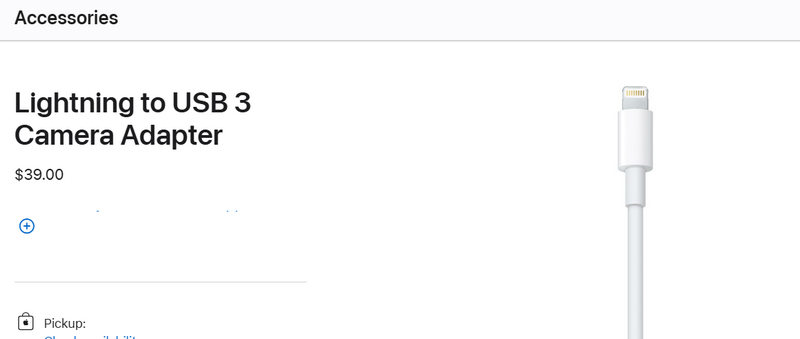
Als je een Pro-model hebt (zoals de iPhone 17 Pro), kan je telefoon supersnelle USB 3.0-snelheden aan (tot 1250 MB/s). De standaard USB-kabel in de Apple-verpakking is echter slechts een USB 2.0-kabel! Dat betekent dat je nog steeds een aparte, snelle USB 3.0- of USB 4-kabel moet kopen bij een officiële Apple Store, of een betrouwbare kabel met MFI-certificering.
Tip 2: Wijzig de instellingen voor het overdrachtsformaat
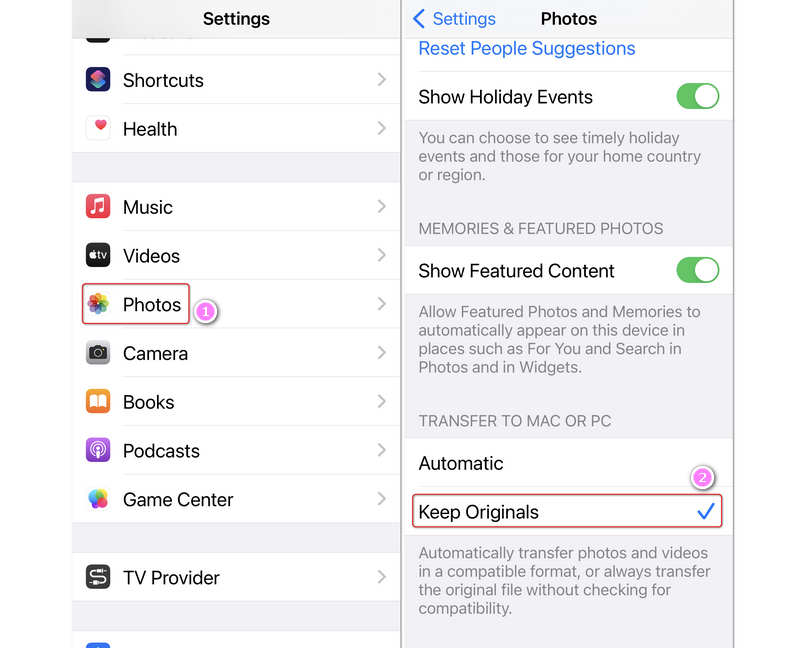
Standaard slaan iPhones afbeeldingen op in HEIC-formaat. Wanneer je ze naar een pc overzet, heeft de telefoon tijd nodig om ze naar JPG te converteren. Dit vertraagt de overdracht.
Om dit op te lossen, ga naar iPhone. settings > Foto's. Scroll naar beneden en daaronder Overzetten naar Mac of pc, verander het van Automatisch naar Originelen bewaren.
Dit kan het overzetten van foto's van iPhone naar computer versnellen, omdat het HEIC/HEIF-formaat een hogere compressieverhouding heeft dan JPG- en PNG-formaten, terwijl de beeldkwaliteit hoog blijft.
Deel 5: Samenvatting van de fototransfermethoden
| Methode | beste voor | VOORDELEN | NADELEN |
| Apeaksoft iPhone-overdracht | Supersnelle bulkoverdracht; overdracht van grote foto's en 4K-video's. | Volledige overdracht met één klik; u kunt foto's/albums bekijken voordat u ze kopieert; supersnel; geen gegevensverlies | Vereist installatie van computersoftware. |
| iCloud-synchronisatie | Dagelijkse automatische back-up | Geen handarbeid nodig; werkt overal | Internetverbinding vereist; beperkte gratis opslagruimte (5 GB) |
| AirDrop / LocalSend | Snel draadloos delen van een paar bestanden | Volledig draadloos; zeer handige lokale overdracht | De apparaten moeten dicht bij elkaar staan. |
Deel 6: Veelgestelde vragen over het overzetten van foto's van iPhone naar computer
Hoe haal ik alle foto's van mijn iPhone?
1. Verbind je iPhone met je computer.
2. Lancering Apeaksoft iPhone-overdracht.
3. Klik op het Foto naar pc Met deze knop kunt u alle foto's van uw iPhone naar uw computer exporteren.
Waarom kan ik iPhone-foto's niet naar mijn pc kopiëren?
De oorzaken kunnen variëren. Misschien is je iPhone vergrendeld of niet vertrouwd door de computer waarmee je hem verbindt, is de USB-kabel kapot of werkt hij alleen nog maar om op te laden, of misschien heb je een grote hoeveelheid afbeeldingen waardoor het conversieproces lang duurt.
Hoe kan ik 1000 foto's van mijn iPhone naar mijn laptop overzetten?
Om zo'n grote hoeveelheid foto's van een iPhone naar een computer over te zetten, heb je een stabiel en snel conversieprogramma nodig, zoals Apeaksoft iPhone Transfer. Het is een lichtgewicht en stabiel desktopprogramma waarmee je een voorbeeld kunt bekijken en kunt genieten van een snel en stabiel overdrachtsproces.
Hoe kan ik foto's draadloos van mijn iPhone naar mijn pc overzetten?
Je kunt iCloud gebruiken om foto's van je iPhone naar je computer te synchroniseren: op Windows moet je iCloud voor Windows handmatig downloaden. Je kunt ook LocalSend gebruiken om foto's draadloos te verzenden.
Hoe kopieer ik mijn volledige iPhoto-bibliotheek naar een externe harde schijf?
Met Apeaksoft iPhone Transfer kunt u eenvoudig foto's kopiëren met slechts één klik. Verbind uw iPhone en uw externe harde schijf met uw computer. Gebruik vervolgens de Foto naar pc Een functie waarmee je foto's met één klik rechtstreeks naar je externe harde schijf kunt kopiëren.
Conclusie
In 2026 is het veel waardevoller om te leren. Hoe stuur ik foto's van mijn iPhone naar mijn computer? Met betrouwbare methoden is het steeds moeilijker om foto's te bewaren, omdat de bestandsgrootte van foto's toeneemt en de kosten voor harde schijven aanzienlijk stijgen. Hoewel er snelle overdrachtstools zoals AirDrop en LocalSend bestaan, en cloudsynchronisatie zoals iCloud, zijn de overdrachts- en uploadsnelheden te laag. Je kunt het proberen. Apeaksoft iPhone-overdrachtHet is een zeer gebruiksvriendelijk programma waarmee je snel al je foto's of een selectie ervan kunt overzetten. Het stabiele proces beschermt bovendien de beveiliging van je harde schijf en de kwaliteit van je foto's, wat het een veelbelovend programma maakt voor moderne bestandsoverdracht.
 Apeaksoft iPhone-overdracht
 iOS-gegevens overbrengen tussen iOS-apparaten, computers en iTunes.
Veilige download
Veilige download
Gerelateerde artikelen




