

[4 manieren] Foto's overzetten van Samsung naar MacBook

Veel Samsung-gebruikers hebben vaak behoefte aan Samsung-foto's overzetten naar een MacBookOf het nu gaat om back-ups, organisatie of het gemakkelijker bewerken en delen van bestanden in hun dagelijks leven.
In dit artikel worden 5 veelgebruikte methoden besproken om foto's van een Samsung-telefoon naar een Mac te sturen. De sterke en zwakke punten van deze methoden worden vergeleken op het gebied van snelheid, stabiliteit en gebruiksgemak, zodat gebruikers de meest geschikte oplossing kunnen vinden voor een effectieve en veilige fotooverdracht.
PAGINA-INHOUD:
- Deel 1: Foto's overzetten van een Samsung Galaxy naar een Mac via USB
- Deel 2: Samsung-foto's importeren naar Mac met Samsung Smart Switch
- Deel 3: Foto's downloaden van een Samsung Galaxy naar een Mac met Google Foto's
- Deel 4: Foto's van een Samsung-telefoon naar een Mac overzetten via Bluetooth
- Bonus: De beste manier om foto's van Samsung naar Mac over te zetten [Voorbeeld & Selecteren]
- Deel 5: Veelvoorkomende problemen bij het overzetten van Samsung-apparaten naar Mac
Snel overzicht
| Methode | beste voor | VOORDELEN | NADELEN |
| USB-kabel | Een groot aantal foto's, streven naar snelheid en stabiliteit. | 1. Snel 2. Geen beeldverlies 3. Offline werken | Het apparaat wordt soms niet herkend en overdracht via mappen is alleen mogelijk. |
| Samsung Smart Switch | Officiële back-up, basisoverdracht | 1. Betrouwbaar 2. Eenvoudige stappen | Beperkte mogelijkheden voor gedetailleerd beheer of selectieve overdracht. |
| Google Foto's | Draadloze synchronisatie, toegang vanaf meerdere apparaten | 1. Geen kabel nodig 2. Toegang op afstand | Afhankelijk van internetsnelheid en cloudopslag |
| Bluetooth | Klein aantal foto's, overzetten zonder USB-kabel | 1. Draadloze 2. Geen extra software | Langzaam |
Deel 1: Foto's overzetten van een Samsung Galaxy naar een Mac via USB
Stap 1. Verbind je Samsung-telefoon met je Mac. Zorg voor een stabiele verbinding.
Stap 2. Selecteer het Bestandsoverdracht (MTP) schakel deze modus in op uw apparaat, zodat uw Mac toegang heeft tot de opslag van het apparaat.
Stap 3. Open de Android File Transfer app op je Mac.
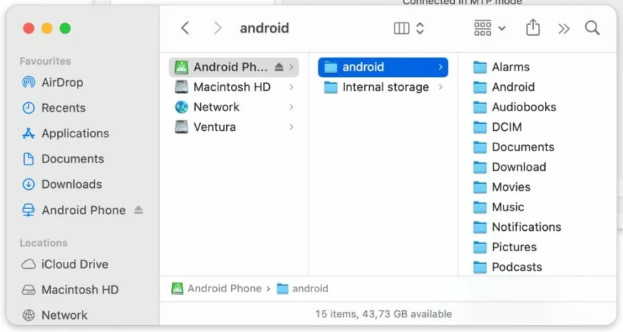
Stap 4. Navigeer naar de DCIM/Camera map.
Stap 5. Kopieer de foto's naar je Mac.
Deel 2: Samsung-foto's importeren naar Mac met Samsung Smart Switch
Stap 1. Installeer Samsung Smart Switch op je Mac.
Stap 2. Verbind je Samsung met je Mac via een USB-kabel.
Stap 3. Selecteren Bestandsoverdracht (MTP) modus op uw apparaat.
Stap 4. Start de app op je Mac en kies de backup optie.
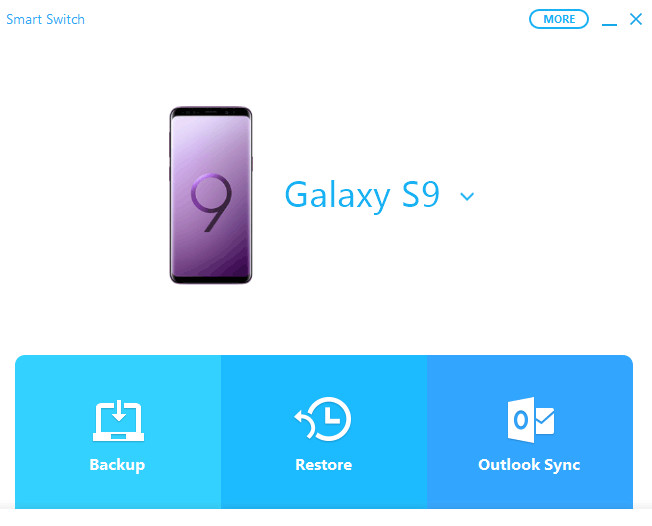
Stap 5. Klik Allow aan de Toegang toestaan dialoogvenster.
Stap 6. Kies het fototype en klik backup.
Stap 7. Je foto wordt naar je Mac gekopieerd. Dit kan een paar minuten duren.
Tips:
Deze methode is ook toepasbaar op Foto's overzetten van Samsung naar Samsung.
Deel 3: Foto's downloaden van een Samsung Galaxy naar een Mac met Google Foto's
Stap 1. Open Google Foto's op je Samsung-telefoon. Als je de app nog niet hebt geïnstalleerd, ga dan eerst naar de Play Store.
Stap 2. Klik op het profielpictogram in de rechterbovenhoek en kies settings.
Stap 3. Ga naar uw Back-up en synchronisatie Controleer deze optie en zorg ervoor dat deze is ingeschakeld.
Stap 4. Foto's op je Samsung-telefoon worden naar de Google Foto's-cloud verzonden. Je ziet dan een synchronisatie-icoon voor de cloud of het bijbehorende logo. Back-up voltooid Bericht bij de foto's.
Stap 5. Ga op je Mac naar https://photos.google.com/ en log in met hetzelfde account als op je Samsung-apparaat.
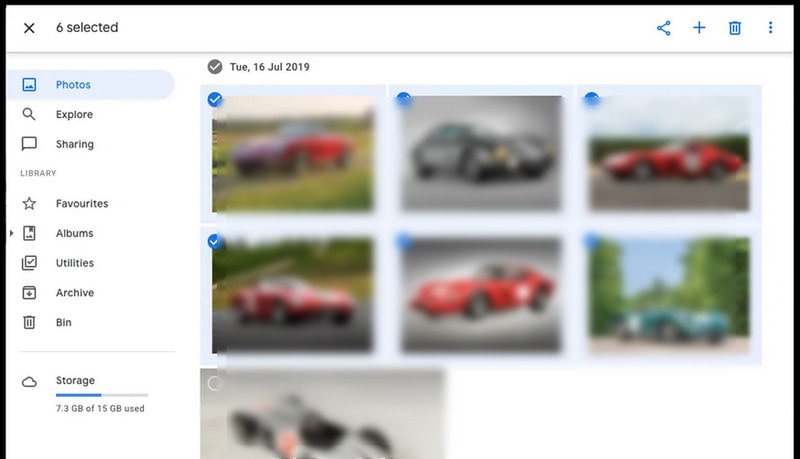
Stap 6. Download de bijbehorende Samsung-foto's naar je Mac. Google Foto's verpakt de geselecteerde foto's in een ZIP-bestand.
Stap 7. Pak het ZIP-bestand uit en je kunt de Samsung-foto's vervolgens op je Mac bekijken en beheren.
Deel 4: Foto's van een Samsung-telefoon naar een Mac overzetten via Bluetooth
Stap 1. Schakel Bluetooth in op zowel je Samsung-telefoon als je Mac.
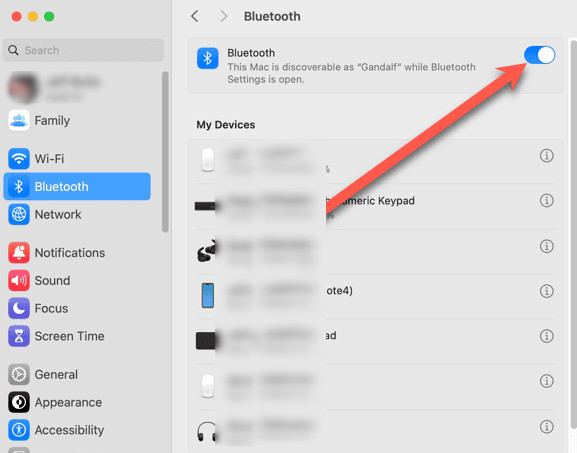
Tips:
Houd uw Samsung-telefoon tijdens de overdracht dicht bij uw Mac om een stabiele Bluetooth-verbinding te garanderen.
Stap 2. Koppel de twee apparaten.
Stap 3. Selecteer foto's op de Samsung en verstuur ze via Bluetooth naar de Mac.
Bonus: De beste manier om foto's van Samsung naar pc over te zetten [Voorbeeld & Selecteren]
Als het gaat om het effectief en veilig overzetten van foto's van Samsung naar pc, Apeaksoft MobieTrans Het is altijd uw eerste keuze. In tegenstelling tot traditionele methoden die afhankelijk zijn van handmatige filtering van mappen of trage draadloze overdracht, kunt u hiermee foto's bekijken en selecteren vóór de overdracht, wat zorgt voor een snel en kwalitatief hoogwaardig overdrachtsproces. Bovendien kunt u hiermee uw Samsung-foto's eenvoudig beheren op uw computer.
Samsung-foto's efficiënt overzetten naar pc
- Zet Samsung-foto's snel en in bulk over naar je pc.
- Bekijk de details van de afbeelding voordat u deze overdraagt.
- Verplaats Samsung-foto's naar uw pc zonder kwaliteitsverlies.
- Beheer uw Samsung-foto's efficiënt, inclusief het organiseren, hernoemen en aanmaken van albums, rechtstreeks op uw pc.
Veilige download

Deel 5: Veelvoorkomende problemen bij het overzetten van Samsung-apparaten naar Mac
Waarom wordt mijn Samsung-telefoon niet herkend door mijn Mac?
Je kunt proberen een andere USB-kabel te gebruiken en Android File Transfer opnieuw op te starten.
Waarom duurt het overzetten van de foto zo lang?
Het wordt afgeraden om Samsung-foto's via Bluetooth naar een Mac over te zetten. USB is de voorkeursmethode.
Waarom kan ik de Samsung-foto's niet vinden op mijn Mac?
Controleer de map DCIM/Camera en zorg ervoor dat de foto's niet alleen in de cloud zijn opgeslagen.
Conclusie
Tot nu toe heb je geleerd Hoe foto's van Samsung naar Mac overzetten Op meerdere manieren, van USB en Smart Switch tot Google Foto's en Bluetooth, en een krachtige bonusmethode: Apeaksoft MobieTrans met een previewfunctie. Probeer nu de methode van uw voorkeur en Download foto's van Samsung naar je computer.!
Gerelateerde artikelen




