

Hoe je snel en nauwkeurig video's van je iPhone naar je iPad kopieert

Stel, je hebt een 4K-video opgenomen met je iPhone en je wilt deze bekijken en verbeteren op het grote scherm van je iPad. Hoe kun je de overdracht snel en nauwkeurig uitvoeren zonder kwaliteitsverlies? Dit is een zeer praktische en veeleisende vraag, want je wilt natuurlijk niet dat je waardevolle video beschadigd raakt op de huidige hoge resolutie schermen. Geen zorgen, in dit artikel laten we je zien hoe je dat doet. Hoe video's van iPhone naar iPad overzetten Zonder kwaliteitsverlies. Je kunt snel meerdere 1080p- en 4K-video's in batches overzetten.
PAGINA-INHOUD:
Deel 1: Hoe je video's van iPhone naar iPad overzet zonder kwaliteitsverlies
Het verlies aan beeldkwaliteit is iets wat we vervelend vinden wanneer we video's van een iPhone naar een iPad overzetten. Je laat je iPhone en iPad, twee Apple-apparaten, samenwerken, dus het kwaliteitsverlies is echt jammer. Dat is wat Apeaksoft iPhone-overdracht kan je helpen. Het kan snel MP4-, MOV-, ProRes- en andere grote videoformaten overzetten tussen iOS-apparaten, waaronder de nieuwste iPhone 17 en alle iPad-modellen. Zelfs 4K-video's kunnen snel worden overgezet. Bovendien verbruikt het geen mobiele data voor deze zeer grote video's. Tijdens het overzetten wordt er weinig CPU-geheugen gebruikt, waardoor je je video kunt bewerken terwijl de andere video op de achtergrond wordt overgezet.
De snelste manier om grote 4K-video's tussen iDevices over te zetten
- Verbind je iPhone en iPad om snel video's over te zetten.
- Overzetten met één klik of selecteer de video's die u wilt overzetten.
- Behoud de oorspronkelijke videokwaliteit en metadata.
- Ook afbeeldingen, contacten, berichten en andere belangrijke en veelgebruikte bestandstypen kunnen worden overgedragen.
Veilige download
Veilige download

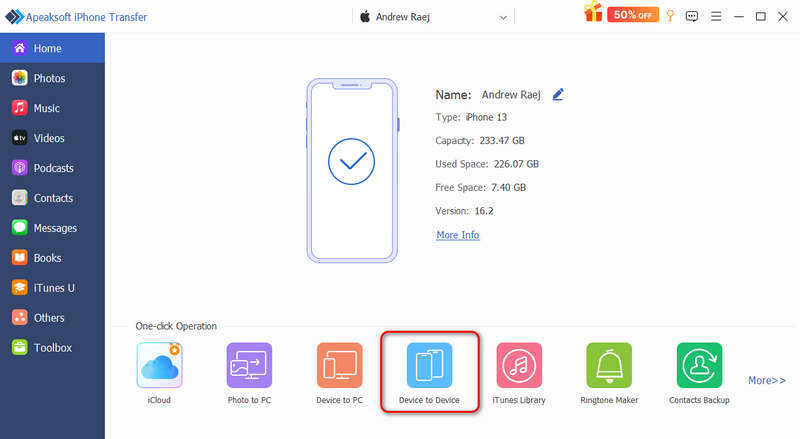
Stap 1. Verbind je iPhone en iPad.
Downloaden, installeren en starten Apeaksoft iPhone-overdracht op je computer. Verbind je iPhone en iPad met je computer met twee USB-kabels. Klik vervolgens op de Apparaat naar apparaat knop onderaan.
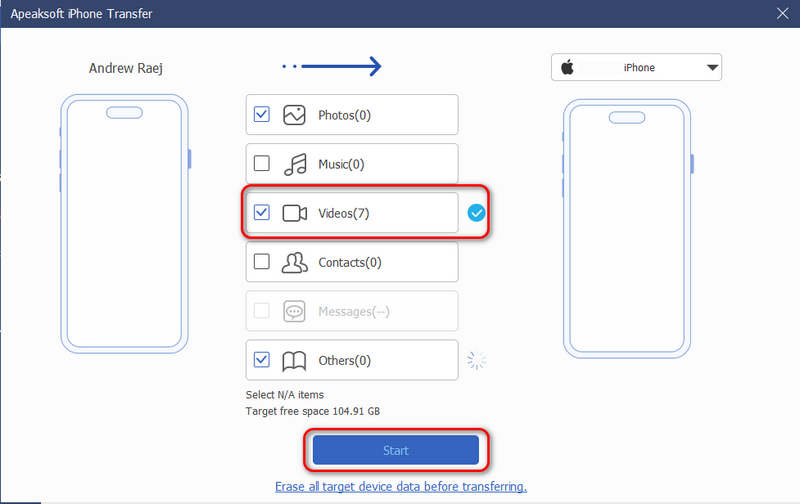
Stap 2. Video's met één klik overzetten van iPhone naar iPad
Zorg ervoor dat Video is geselecteerd. Klik vervolgens gewoon op de Start Met deze knop kunt u alle foto's van uw iPhone naar uw iPad kopiëren.
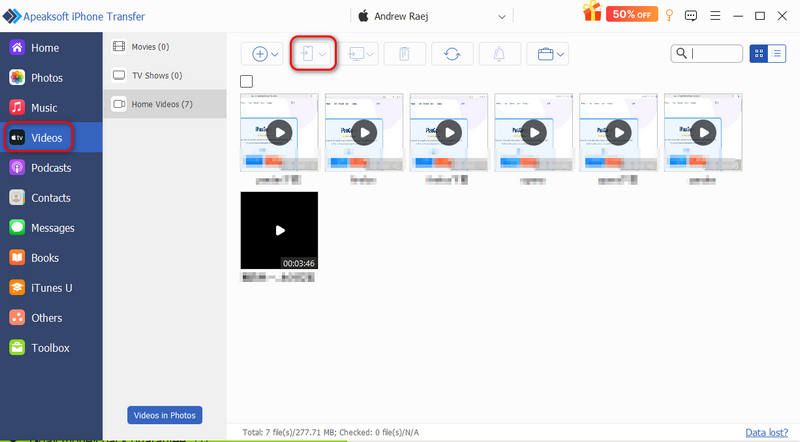
Stap 3. Selecteer de video's die u naar uw iPad wilt overzetten.
Als je niet alle video's wilt overzetten, kun je teruggaan naar de hoofdinterface. Klik Video's in de linkerzijbalk. Vervolgens worden alle video's op je iPhone gedetecteerd. Selecteer de gewenste video's en klik op de knop. Exporteren naar apparaat Met deze knop kun je video's van je iPhone naar je iPad overzetten zonder kwaliteitsverlies.
Deel 2: Video's overzetten van iPhone naar iPad met AirDrop
AirDrop is een zeer robuuste en krachtige service voor bestandsoverdracht voor Apple-gebruikers. Hiermee kun je eenvoudig video's van je iPhone naar je iPad kopiëren met behoud van de originele videokwaliteit en metadata. Zolang je iPhone niet te oud is, is deze functie beschikbaar tussen verschillende Apple-apparaten en besturingssysteemversies. Het garandeert een verliesvrije overdracht voor elk bestandstype. De overdrachtssnelheid is echter traag, vooral bij grote en lange video's met een hoge framesnelheid. Maar het blijft de ultieme oplossing als je streeft naar verliesvrije kwaliteit.
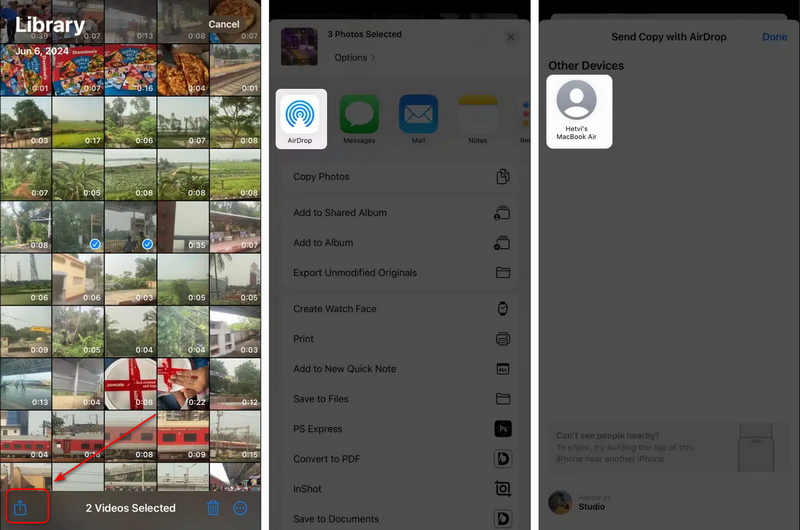
Stap 1. Zorg ervoor dat AirDrop is ingeschakeld op je iPhone en iPad. Open de Foto's-app op je iPhone en selecteer een video.
Stap 2. Druk op Delen knop linksonder en selecteer AirDrop in het pop-upvenster.
Stap 3. Nu zal het je iPad detecteren. Je hoeft alleen maar op je iPad te tikken om de video van je iPhone naar je iPad over te zetten.
Tips: Met AirDrop kun je meerdere video's tegelijk overzetten. Je moet zowel op je iPhone als op je iPad even wachten. Dit proces kan lang duren, maar je krijgt wel video's zonder kwaliteitsverlies op je iPad.
Verder lezen
Deel 3: Hoe je video's van iPhone naar iPad overzet via iMessages
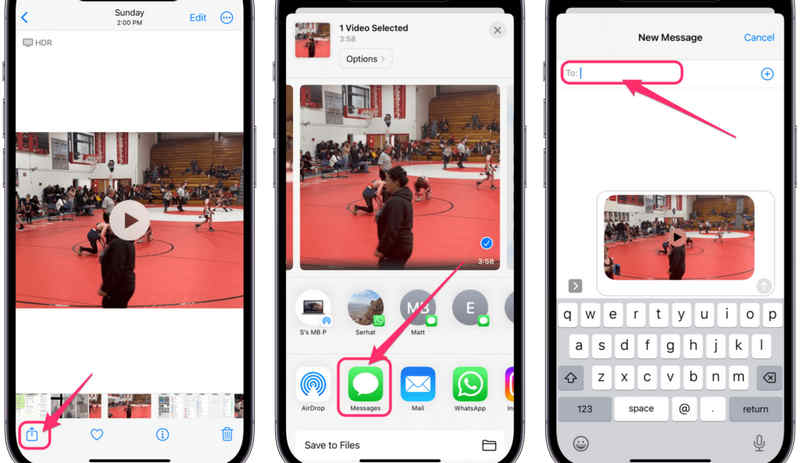
Vind je AirDrop te traag? Probeer dan iMessages eens. Met een Apple-account ingelogd op twee iOS-apparaten kun je video's en foto's rechtstreeks via de Berichten-app overzetten. Dit proces is iets sneller dan AirDrop en behoudt de oorspronkelijke kwaliteit.
Stap 1. Zorg ervoor dat iMessages is ingeschakeld in de instellingen van je iPhone en iPad.
Stap 2. Open de Foto's Download de app op je iPhone en zoek de gewenste video.
Stap 3. Druk op Delen knop linksonder.
Stap 4. Selecteer vervolgens Berichten in het pop-upvenster.
Stap 5. Selecteer je iPad-contactpersoon in het bovenste vak en verstuur vervolgens de video van je iPhone naar je iPad.
Deel 4: Video's overzetten van iPhone naar iPad via iCloud
Snelle methoden zoals AirDrop of iMessage duren lang, wat niet ideaal is als je veel grote video's wilt overzetten. Daarom kan iCloud een uitkomst bieden. Als je met grote video's te maken hebt, is een iCloud-abonnement de juiste keuze. Daarmee krijg je meer iCloud-opslag, waardoor je grote video's gemakkelijk van je iPhone naar je iPad kunt overzetten.
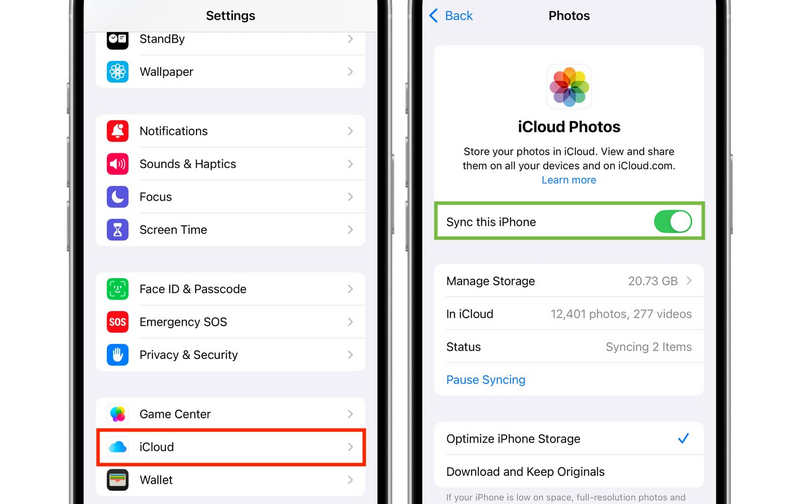
Stap 1. iCloud Foto's inschakelen op iPhone en iPad.
- 1.Open settings Open je iPhone/iPad en tik bovenaan op je profiel.
- 2.Selecteren iClouden tik vervolgens op Foto's. Schakel iCloud Foto's in of Synchroniseer deze iPhone/iPad.
- 3.U kunt ook selecteren IPhone-opslag optimaliseren als je ruimte wilt besparen.
Stap 2. Video's openen en overzetten naar de iPad
- 1.Open de Foto's app op je iPad.
- 2.Ga naar uw Bibliotheek or Albums (met name de map voor het mediatype Video's).
- 3.Nu hoef je alleen nog maar te wachten tot de video's vanuit iCloud gesynchroniseerd zijn.
Tips: Dit proces verloopt automatisch, maar zorg ervoor dat je voldoende iCloud-opslagruimte en vrije tijd hebt om de video's van je iPhone naar je iPad over te zetten.
Conclusie
Dit artikel vertelt je Hoe kopieer je video's van een iPhone naar een iPad? zonder kwaliteitsverlies. Ze kunnen verschillende video's tussen je iOS-apparaten overzetten en de originele metadata behouden. De belangrijkste factor is echter de overdrachtssnelheid. AirDrop en iMessages kunnen een directe overdracht uitvoeren, maar de snelheid is niet echt bevredigend. Om grote 4K-video's van iPhone naar iPad over te zetten, Apeaksoft iPhone-overdracht Het is een goede keuze. Het kan snel meerdere grote video's en foto's tegelijk overzetten.
Gerelateerde artikelen




