

[Nieuwste] Zo verstuur je video's van iPhone naar iPhone op 5 beproefde manieren

Heb je nog steeds last van... hoe video's overzetten van iPhone naar iPhoneDit artikel beschrijft 5 praktische methoden en vergelijkt hun toepassingsscenario's, voordelen en nadelen, zodat u binnen 3 seconden een keuze kunt maken. Lees verder!
PAGINA-INHOUD:
- Deel 1: Hoe je video's van je iPhone overzet met desktopsoftware [Snel en zonder kwaliteitsverlies]
- Deel 2: Hoe je lange video's kunt versturen met AirDrop
- Deel 3: Video's overzetten tussen iPhones met iCloud
- Deel 4: Hoe je video's van iPhone naar iPhone kunt versturen via iMessage
- Deel 5: Hoe je iPhone-video's naar je iPhone overzet met behulp van chat-apps
| Methode | Gereedschap | Best voor | VOORDELEN | NADELEN |
| Professionele desktopsoftware | Apeaksoft iPhone-overdracht | Grote of meerdere videobestanden | Snel, stabiel, behoudt de oorspronkelijke kwaliteit en ondersteunt bulktransport. | Vereist een computer en installatie. |
| Draadloze lokale overdracht | AirDrop | iPhones in de buurt, ongecomprimeerde video | Geen computer nodig, snel, behoudt de originele kwaliteit, eenvoudig | Apparaten moeten in de buurt zijn; het kan mislukken als het scherm vergrendelt of als er storingen optreden. |
| Cloud Sync | iCloud | Automatische synchronisatie tussen Apple-apparaten, back-up van video's | Handsfree, toegankelijk op alle apparaten, werkt over een afstand. | Vereist iCloud-opslag, afhankelijk van netwerksnelheid, grote video's kunnen langer duren. |
| Instant berichten verzenden | iMessage | Korte filmpjes tussen iPhones | Ingebouwde app, geen installatie nodig, eenvoudig | Gecomprimeerde video, beperkte bestandsgrootte, vereist netwerkverbinding. |
| Platformonafhankelijke chat-apps | Chat-apps | Video's naar vrienden sturen | Werkt op alle apparaten, handig en veelgebruikt. | Kan video comprimeren, maximale bestandsgrootte varieert, internetverbinding vereist. |
Deel 1: Hoe je video's van je iPhone overzet met desktopsoftware [Snel en zonder kwaliteitsverlies]
Als u grote aantallen video's moet beheren of verplaatsen, met hoge snelheid en zonder kwaliteitsverlies, dan zijn professionele tools zoals Apeaksoft iPhone-overdracht moet uw beste keuze zijn.
Snel grote video's in bulk overzetten
- Verliesvrije transmissie zonder compressie.
- Video's selectief overzetten tussen iPhones.
- Voorzien van een ingebouwde functie voor formaatconversie.
- Beheer de overgezette video's net zoals u mappen op een computer beheert.
- Naast het overzetten van video's van de ene iPhone naar de andere, kun je ook video's van een iPhone naar Windows/Mac overzetten.
Veilige download
Veilige download

Hoe lange video's van iPhone naar iPhone te versturen
Stap 1. Start de software en verbind je twee iPhones met je computer via USB-kabels.
Stap 2. Controleer de apparaatinformatie op het scherm. Zorg ervoor dat het je bron-iPhone is. Zo niet, klik dan op de pijl naar beneden bovenaan om dit te wijzigen.

Stap 3. Selecteer het Video's Selecteer de optie in het linkerpaneel. Vervolgens ziet u alle video's op uw bron-iPhone. Bekijk de video's en selecteer de video's die u wilt overzetten.
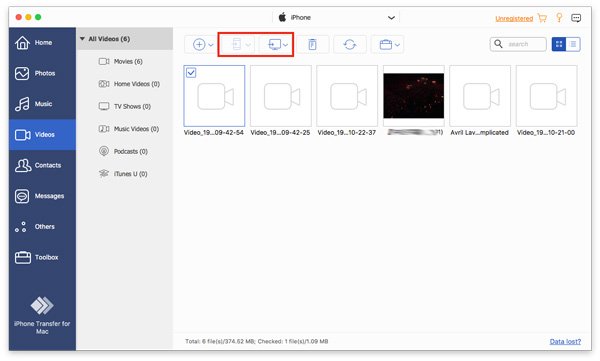
Stap 4. Zodra de selectie is voltooid, klikt u bovenaan op het iPhone-patroon. Zorg ervoor dat de apparaatnaam overeenkomt met de iPhone die u wilt selecteren.
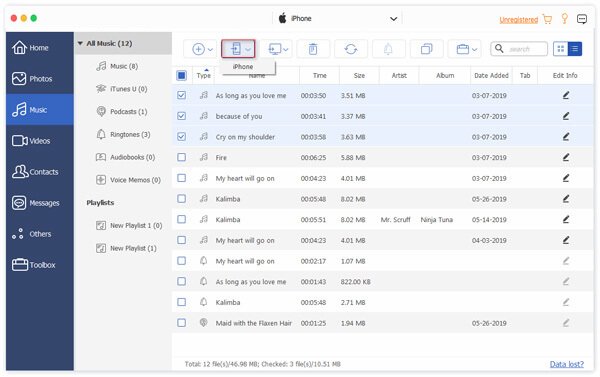
Tips: U kunt deze software ook gebruiken om video's van iPhone naar Mac overbrengen.
Deel 2: Hoe je lange video's kunt versturen met AirDrop
Als je snel lange video's wilt versturen zonder kwaliteitsverlies, is AirDrop de beste lokale draadloze oplossing voor het overzetten van lange video's tussen Apple-apparaten in de buurt zonder compressie. Houd er rekening mee dat beide apparaten tijdens de overdracht dicht bij elkaar (binnen 9-10 meter) en ontgrendeld moeten zijn.
Hoe je video's zonder kwaliteitsverlies van iPhone naar iPhone kunt versturen met AirDrop
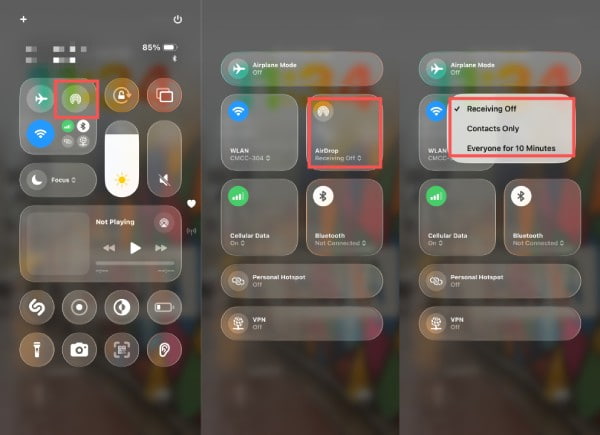
Stap 1. Zorg ervoor dat Wi-Fi, Bluetooth en AirDrop op beide iPhones zijn ingeschakeld.
Stap 2. Ga naar Foto's Om video's te selecteren, tik je op de Delen knop.
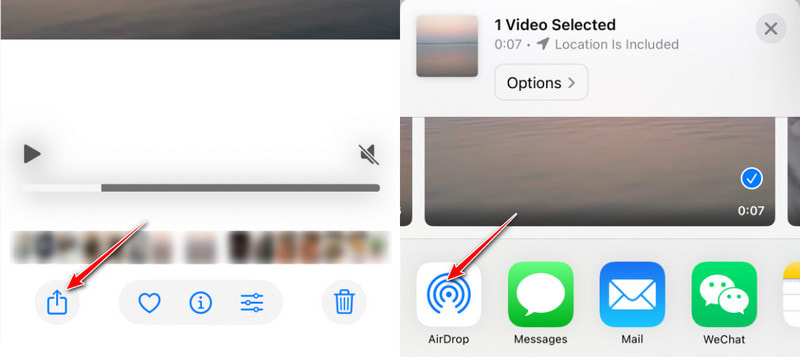
Stap 3. Tik in het AirDrop-gedeelte op de apparaatavatar van de ontvanger.
Stap 4. Tik Accepteren op een andere iPhone. Vervolgens worden de video's succesvol tussen de twee apparaten overgezet.
Tips: Je kunt de bovenkanten van de twee iPhones ook tegen elkaar plaatsen voor snelle identificatie en overdracht.
Deel 3: Video's overzetten tussen iPhones met iCloud
Met iCloud is het eenvoudig om video's tussen iPhones over te zetten door je mediabibliotheek via de cloud te synchroniseren. Zolang beide apparaten zijn verbonden met dezelfde Apple ID en iCloud Foto's is ingeschakeld, worden de videobibliotheken automatisch op beide apparaten bijgewerkt. Deze methode is niet geschikt voor het delen van video's met vrienden.
Hoe je iPhone-video's kunt overzetten door te synchroniseren met iCloud.
Stap 1. Meld je op beide iPhones aan met dezelfde Apple ID.
Stap 2. Ga naar Instellingen > [Jouw Naam] > iCloud > Foto's.
Stap 3. Enable Synchroniseer deze iPhone en iCloud Foto's.
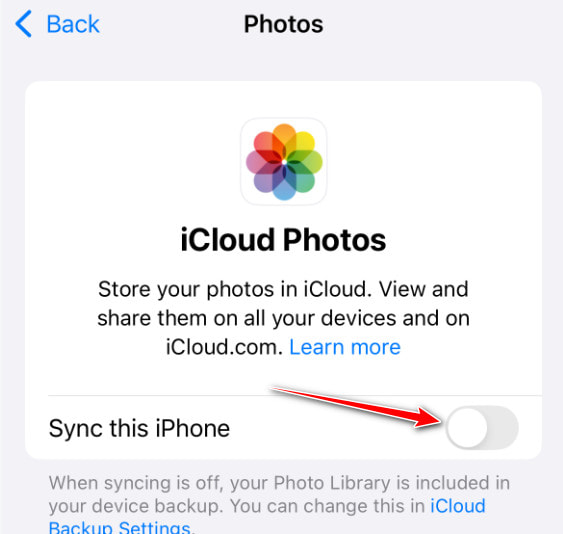
Stap 4. Video's worden automatisch geüpload/gedownload tussen apparaten.
Tips: Zorg ervoor dat je voldoende iCloud-opslagruimte hebt.
Deel 4: Hoe je video's van iPhone naar iPhone kunt versturen via iMessage
iMessage is ook een ingebouwde berichtenapp waarmee je rechtstreeks video's tussen iPhones kunt versturen. Houd er wel rekening mee dat video's tijdens de verzending gecomprimeerd kunnen worden.
Hoe je snel korte videoclips kunt delen met iMessage
Stap 1. Selecteer video's in de Foto's app.
Stap 2. Druk op Delen knop, kies de Berichten optie.
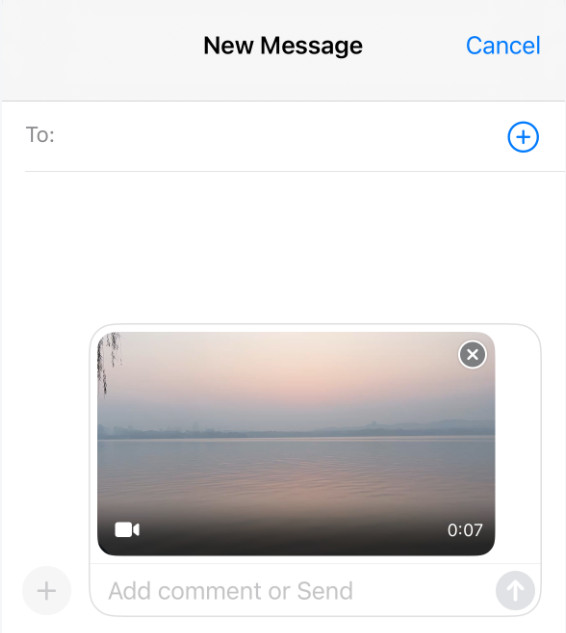
Stap 3. Selecteer een ontvanger uit uw contacten of recente gesprekken.
Stap 4. Tik Verstuur.
Deel 5: Hoe je iPhone-video's naar je iPhone overzet met behulp van chat-apps
Platformonafhankelijke berichtenapps zoals WhatsApp, Telegram en WeChat worden wereldwijd veel gebruikt om snel grote videobestanden te delen. Je kunt ze gebruiken om iPhone-video's met minimale compressie naar je vrienden te sturen, ongeacht het apparaat of besturingssysteem.
Hoe je iPhone-video's kunt versturen via chat-apps
Stap 1. Open een chat-app (bijvoorbeeld WhatsApp, Telegram of Signal) en start een gesprek.
Stap 2. Tik op de knop voor bijlagen of media.
Stap 3. Kies de video uit de Bestanden- of Foto's-app op je iPhone en verstuur deze.
Tips:
telegram: Het ondersteunt het uploaden van bestanden tot 2 GB per stuk en slaat deze op in de cloud, waardoor er geen opslagruimte op de telefoon wordt ingenomen.
WhatsApp: Het maakt de overdracht van grotere video's mogelijk (meestal tot 100 MB), maar de oorspronkelijke video-optie zal de video sterk comprimeren.
signaal: Het ondersteunt het verzenden van grotere bestanden, maar de maximale bestandsgrootte is doorgaans strenger dan bij Telegram.
Ook Grote videobestanden via e-mail verzenden hetzelfde principe toepassen.
Conclusie
Tot nu toe hebben we een gedetailleerd overzicht gegeven van verschillende methoden voor video's overzetten tussen iPhones in verschillende scenario's, waaronder officiële tools, software van derden en platformonafhankelijke cloudservices.
Daarvan raden we ten zeerste aan om te gebruiken Apeaksoft iPhone-overdrachtHet maakt niet alleen snelle en verliesvrije overdracht van grote bestanden mogelijk, maar biedt ook flexibele beheermogelijkheden voor verschillende apparaten en systemen.
Hopelijk helpt dit artikel je bij het vinden van de meest geschikte methode voor videotransmissie!
Gerelateerde artikelen
Je leert drie methoden om tekstberichten van een iPhone naar een Android-telefoon over te zetten met een USB-kabel of draadloos.
Wilt u iCloud synchroniseren? Hier is een uitgebreide handleiding om uw gegevens effectief te synchroniseren met iCloud op iPhone, MacBook en pc.
Synchroniseer je nog steeds je iPhone-notities met andere iOS-apparaten met iCloud? Kom en leer meer makkelijke en praktische methoden!
Met dit artikel beëindigt u uw zoektocht naar manieren om iPhone-foto's te back-uppen naar een externe harde schijf, ongeacht de versie van uw computer of iCloud-opslag.



