

Hoe je WhatsApp-berichten van je iPhone naar een Android-apparaat overzet

Overstappen van een iPhone naar een Android-apparaat is een avontuur, maar je kunt jaren aan WhatsApp-gesprekken kwijtraken, inclusief foto's en video's. Het is echter mogelijk om... WhatsApp-berichten overzetten van een iPhone naar een Android-apparaat telefoon. Met de grote updates in 2025 kun je de officiële chatmigratiefunctie gebruiken om je berichten op je nieuwe Android-apparaat te behouden. Deze handleiding deelt beproefde methoden en legt uit hoe je dit kunt doen.
PAGINA-INHOUD:
- Deel 1: Hoe WhatsApp-berichten van iPhone naar Android exporteren via 'Chats overzetten naar Android'
- Deel 2: Hoe WhatsApp-berichten van iPhone naar Android overzetten via een QR-code
- Deel 3: Hoe je WhatsApp-berichten van iPhone naar Android kopieert met e-mail
- Bonustip: Een snelle manier om WhatsApp-afbeeldingen van iPhone naar Android over te zetten.
Deel 1: Hoe WhatsApp-berichten van iPhone naar Android exporteren via 'Chats overzetten naar Android'
Voorwaarden
1. Android 12 of hoger.
2. De nieuwste versie van WhatsApp.
3. Nieuwe iPhone-modellen.
4. Een USB-C naar Lightning-kabel.
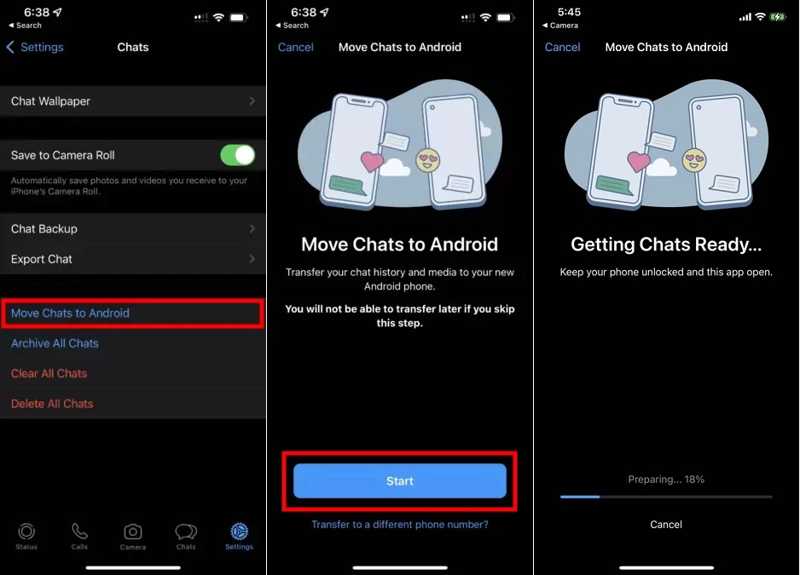
Stap 1. Stel je Android-telefoon in en installeer de WhatsApp-app.
Stap 2. Log in met hetzelfde telefoonnummer.
Stap 3. Verbind je iPhone en Android-telefoon met de USB-C naar Lightning-kabel.
Stap 4. Open de WhatsApp-app op je iPhone.
Stap 5. Ga naar uw settings tabblad onderaan.
Stap 6. Kies Chats verplaatsen naar Androiden tik op Start Om te beginnen met het exporteren van WhatsApp-berichten van iPhone naar Android.
Let op: Als je op zowel iPhone als Android niet met hetzelfde telefoonnummer bent ingelogd in WhatsApp, druk dan op Doorschakelen naar een ander telefoonnummer onder de Start knop. Volg vervolgens de instructies op het scherm om berichten te migreren.
Deel 2: Hoe WhatsApp-berichten van iPhone naar Android overzetten via een QR-code
Voorwaarden
1. Een Wi-Fi-netwerk.
2. Een toegankelijke camera-app op je iPhone.
3. Beide apparaten moeten voor minimaal 80% opgeladen zijn.
Stap 1. Installeer WhatsApp vanuit de Play Store op je telefoon. Als je WhatsApp al hebt geïnstalleerd, verwijder het dan en download het opnieuw.
Stap 2. Start de app vanuit je app-lade, selecteer je taal en tik op de groene pijl om verder te gaan.
Stap 3. Tik Mee eens en doorgaan.
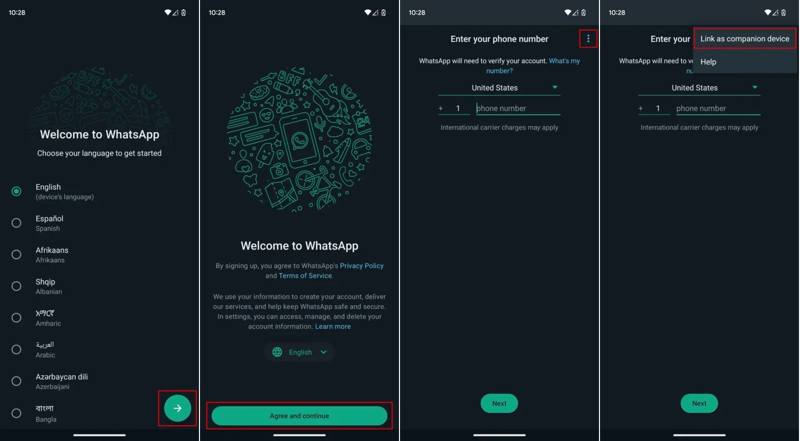
Stap 4. Voer, indien gevraagd, niet uw telefoonnummer in, maar tik op de knop. Menu knop met een pictogram met drie puntjes.
Stap 5. Kies Link als begeleidend apparaat om een QR-code te maken.
Stap 6. Pak je iPhone erbij en open WhatsApp.
Stap 7. Ga naar uw settings tab onderaan en kies Gekoppelde apparaten.
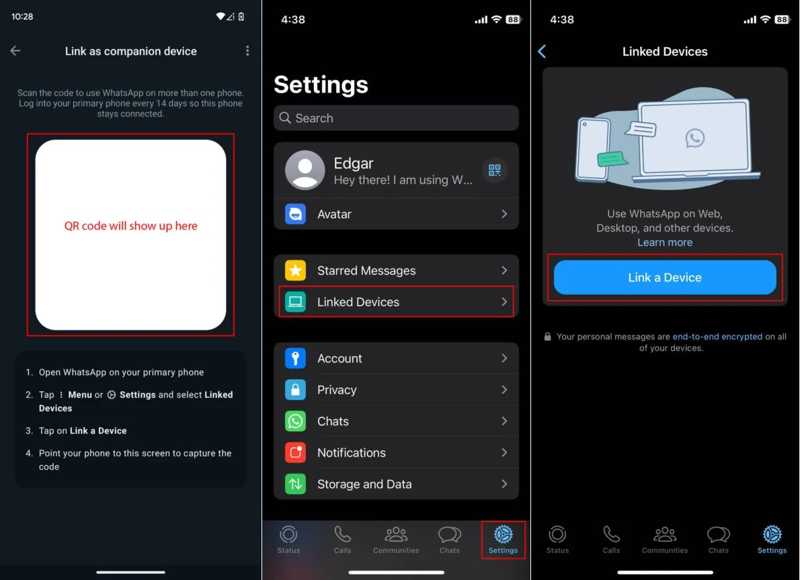
Stap 8. Tik Koppel een apparaaten scan de QR-code met je Android-telefoon.
Stap 9. Zodra de verbinding tot stand is gebracht, start de migratie van WhatsApp-berichten van iPhone naar Android.
Verder lezen
Deel 3: Hoe je WhatsApp-berichten van iPhone naar Android kopieert met e-mail
Voorwaarden
1. Een bereikbaar e-mailadres.
2. Een Wi-Fi-netwerk.
3. Voldoende opslagruimte op je iPhone en Android-telefoon.
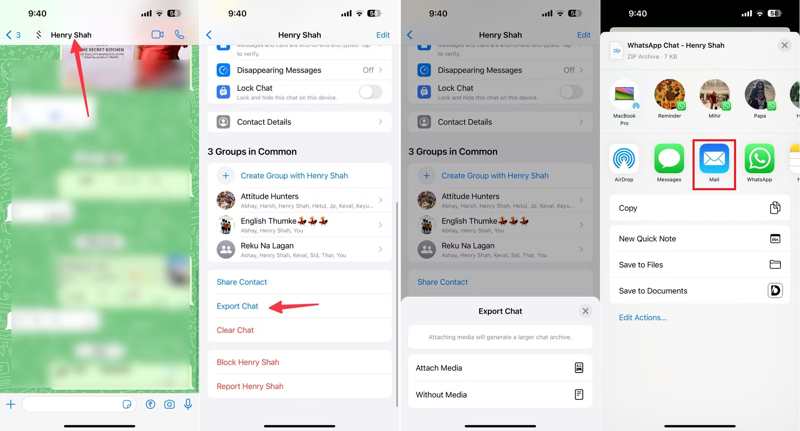
Stap 1. Open WhatsApp op je iPhone en zoek de gewenste chat op.
Stap 2. Tik op het contact bovenaan je scherm en kies Chat exporteren.
Stap 3. Selecteren Voeg media toe or Zonder media.
Stap 4. Kies vervolgens E-mailadres vanuit de gereedschapskist het scherm voor nieuwe e-mails te openen.
Stap 5. Voer vervolgens uw e-mailadres in bij het veld 'Aan' en kies een onderwerp.
Stap 6. Druk op Verstuur knop om WhatsApp-berichten van iPhone naar Android te kopiëren.
Stap 7. Pak je Android-telefoon erbij, open de e-mailapp en open het nieuwe bericht.
Let op: Op deze manier kun je WhatsApp-berichten alleen op je telefoon bekijken. Je kunt ze niet samenvoegen met de WhatsApp-app.
Bonustip: Een snelle manier om WhatsApp-afbeeldingen van iPhone naar Android over te zetten.
Als je WhatsApp-berichtbijlagen van je iPhone naar je Android-apparaat wilt overzetten, Apeaksoft MobieTrans is een goede optie. Hiermee kun je een iPhone en een Android-apparaat rechtstreeks koppelen voor datamigratie. Bovendien kan het bestanden opnieuw coderen, afhankelijk van het doelapparaat.
Een snelle manier om WhatsApp-afbeeldingen van iPhone naar Android over te zetten.
- Importeer WhatsApp-afbeeldingen rechtstreeks van iPhone naar Android.
- Bekijk WhatsApp-afbeeldingen als voorbeeld voor selectieve overdracht.
- Bescherm de fotokwaliteit tijdens het proces.
- Ondersteuning voor een breed scala aan iPhone-modellen en Android-merken.
Veilige download

Hoe exporteer je WhatsApp-afbeeldingen van iPhone naar Android?
Stap 1. Koppel iPhone en Android
Start de tool voor het overzetten van iPhone-telefoons naar Android-apparaten nadat je deze op je computer hebt geïnstalleerd. Verbind vervolgens zowel je iPhone als je Android-telefoon met je computer via compatibele USB-kabels. Als je daarom wordt gevraagd, zorg er dan voor dat je deze computer vertrouwt.
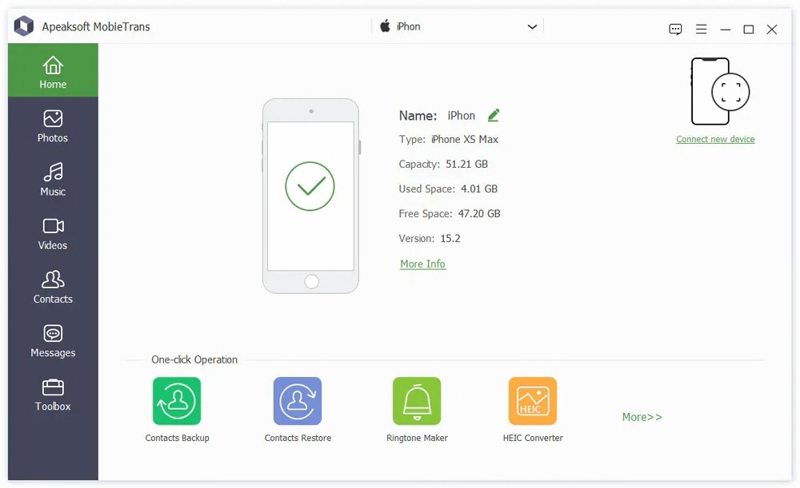
Stap 2. Voorbeeld WhatsApp
Kies je iPhone uit de bovenste opties en ga naar de Foto's Het tabblad in de zijbalk. Nu kun je alle WhatsApp-afbeeldingen bekijken.
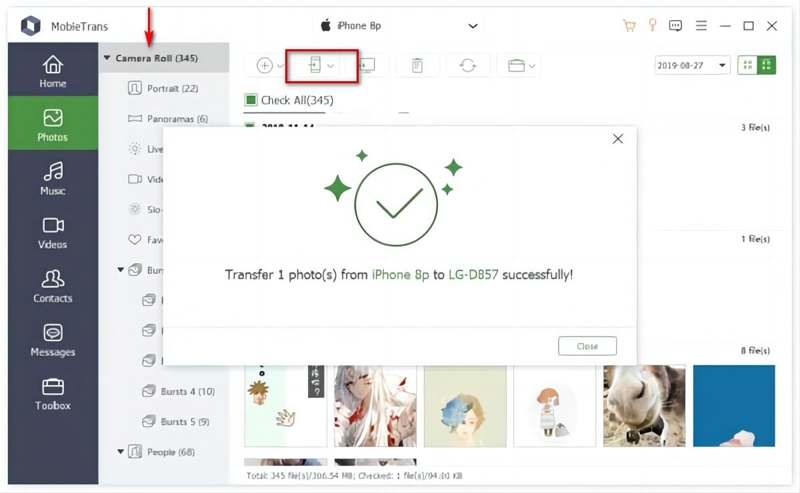
Stap 3. Exporteer WhatsApp-afbeeldingen van iPhone naar Android.
Selecteer vervolgens alle afbeeldingen die u wilt exporteren. Klik op de Telefoonnummer Klik op de knop in de bovenste menubalk en selecteer je Android-telefoon.
Conclusie
Deze handleiding laat zien hoe je WhatsApp-berichten kopiëren van een iPhone naar een Android-telefoon apparaat snel. Belangrijker nog, we hebben de nieuwe functies uitgelegd: Chats overzetten naar Android. Hiermee kun je WhatsApp-chats migreren tussen iOS en Android. Bovendien kun je het gekoppelde apparaat en e-mailadres gebruiken voor het overzetten van WhatsApp-berichten. Apeaksoft MobieTrans is een goede optie om WhatsApp-afbeeldingen over te zetten.
Gerelateerde artikelen




