

Hoe u het wachtwoord kunt invoeren om te ontgrendelen na 30/30 resterende pogingen

"Ik zie een bericht waarin staat voer het wachtwoord in om de resterende 30/30 pogingen te ontgrendelen "Op mijn telefoonscherm. Wat betekent dit en hoe kan ik dit probleem oplossen?" Als je geen toegang meer hebt tot je telefoon, verlies je mogelijk de toegang tot je gegevens. Deze foutmelding verschijnt meestal op je scherm wanneer je herhaaldelijk een onjuist wachtwoord invoert. Dit artikel biedt effectieve oplossingen om weer toegang te krijgen tot je Android-telefoon.
PAGINA-INHOUD:
Deel 1: Wat betekent 'Voer wachtwoord in om te ontgrendelen'? Nog 30/30 pogingen over.
De foutmelding 'Voer wachtwoord in om te ontgrendelen, nog 30/30 pogingen over' betekent dat je nog 30 pogingen hebt om het juiste wachtwoord in te voeren voordat je telefoon wordt vergrendeld. Deze melding kan verschijnen op een vergrendelde Android-telefoon of -tablet.
Deel 2: Waarom deze fout optreedt
Voordat we de oplossingen bespreken, laten we eerst de redenen bespreken waarom u de melding 'Voer wachtwoord in om te ontgrendelen. Nog 30/30 pogingen over' kunt zien. Een mogelijkheid is dat u uw wachtwoord bent vergeten. Een andere mogelijkheid is dat iemand anders te vaak probeert toegang te krijgen tot uw apparaat en daarbij de verkeerde wachtwoorden invoert.
Deel 3: Wat te doen als u de foutmelding ziet
Zoals eerder vermeld, als u de melding 'Voer wachtwoord in om te ontgrendelen. Nog 30/30 pogingen over' ziet, bent u buitengesloten van uw telefoon. U kunt de onderstaande oplossingen proberen om weer toegang tot uw apparaat te krijgen.
Oplossing 1: Ontgrendel je telefoon via je Google-account.
Je telefoon ontgrendelen met het gekoppelde Google-account kan een eenvoudige oplossing zijn. Standaard moet je je telefoon ontgrendelen met een pincode, cijferwachtwoord, patroon of biometrische identificatie. Bij het activeren van een telefoon moet je een Google-account toevoegen. Als de foutmelding '30/30 pogingen resterend' verschijnt, kun je je apparaat ontgrendelen met dat account.
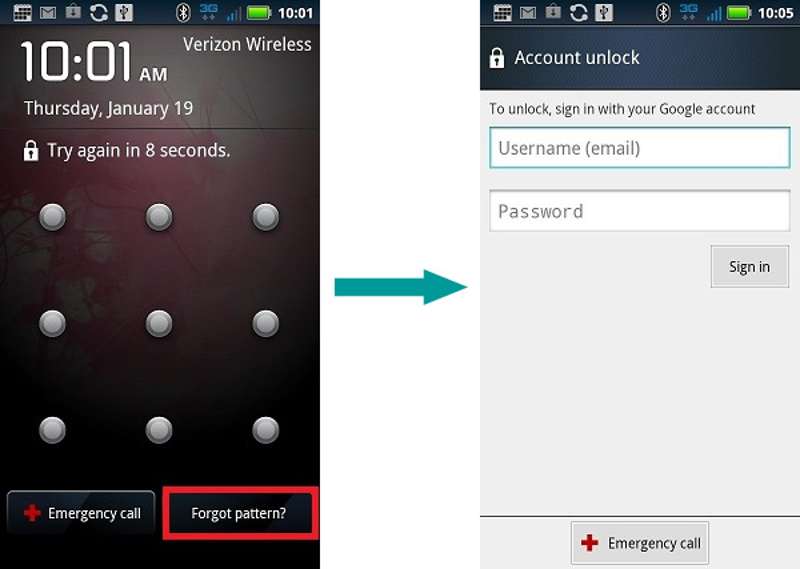
Stap 1. Druk op Patroon vergeten knop onderaan uw scherm.
Stap 2. Voer uw Google-account en wachtwoord in.
Stap 3. Druk op Inloggen knop om je telefoon te ontgrendelen.
Stap 4. Je kunt het wachtwoord nu uitschakelen of een nieuw wachtwoord instellen.
Let op: Deze methode is niet beschikbaar voor alle Android-modellen.
Oplossing 2: Schakel Beveiligd opstarten uit.
Op Android 8 en eerdere versies hebben gebruikers de mogelijkheid om een aparte pincode voor Secure Startup in te stellen. Deze pincode moet worden ingevoerd voordat de telefoon opstart, als extra beveiligingsmaatregel. Het invoeren van de pincode voor Secure Startup kan echter leiden tot de foutmelding "LG voer wachtwoord in om te ontgrendelen. Nog 30 pogingen over."
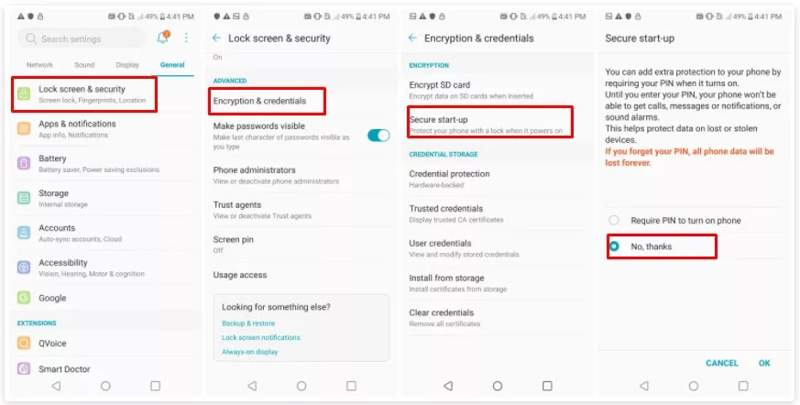
Stap 1. Open de settings App op je telefoon.
Stap 2. Kies Algemeen en tik op Vergrendelscherm en beveiliging.
Stap 3. Ga naar Versleuteling en inloggegevens en kies Veilige start.
Stap 4. Selecteren Nee bedankt.
Oplossing 3: Fabrieksinstellingen herstellen in de herstelmodus
Als de foutmelding '30 pogingen resterend' verschijnt bij het invoeren van het wachtwoord, kan het zijn dat je geen toegang meer hebt tot je telefoon. Als je je apparaat weer wilt gebruiken, kun je een fabrieksreset uitvoeren. Hiermee worden alle gegevens en instellingen op je telefoon verwijderd, inclusief de schermvergrendeling.
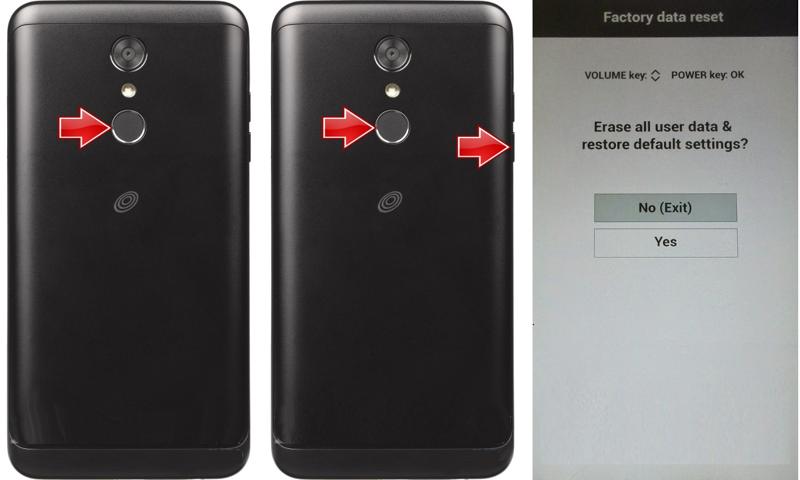
Stap 1. Druk lang op de Power Houd de knop ingedrukt totdat je telefoon uitschakelt.
Stap 2. Houd vervolgens de knop ingedrukt Power + Volume omlaag knoppen samen.
Tips: De knoppencombinatie kan variëren, afhankelijk van het merk en model van uw telefoon. U kunt de website of ondersteuningspagina van de fabrikant raadplegen voor meer informatie.
Stap 3. Laat de knoppen los wanneer u de herstelmodus opent.
Stap 4. Navigeer naar veeg data / factory reset met de volumeknoppen en druk op de Power knop om het uit te voeren.
Stap 5. Selecteer desgevraagd Ja Gebruik de volumeknoppen en voer de handeling uit.
Stap 6. Als het klaar is, selecteer dan Herstart het systeem nu om in het normale systeem te komen.
Oplossing 4: Wis je telefoon via 'Zoek mijn apparaat'.
Een andere oplossing voor de foutmelding '30 pogingen resterend' bij het invoeren van het wachtwoord is Google's 'Zoek mijn apparaat'. Hiermee kunt u uw telefoon op afstand wissen met behulp van het gekoppelde Google-account. De voorwaarde is dat 'Zoek mijn apparaat' is ingeschakeld op uw telefoon en dat uw telefoon online is. fabrieksinstellingen je Android-telefoon.
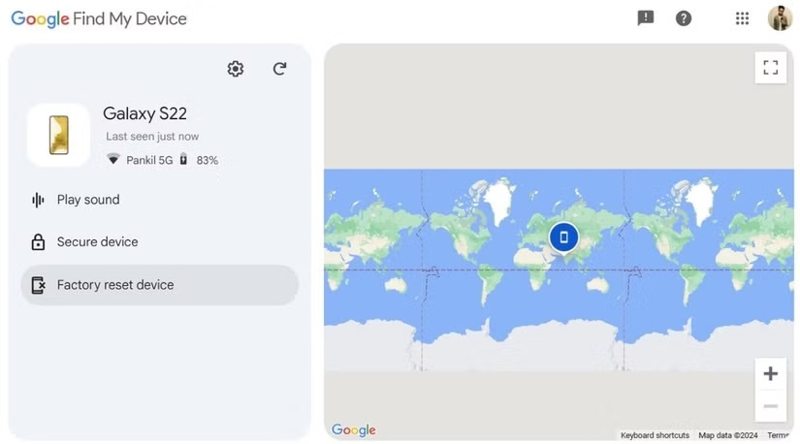
Stap 1. Open de app 'Mijn apparaat zoeken' op een andere telefoon of ga naar Google Zoekhub in een browser.
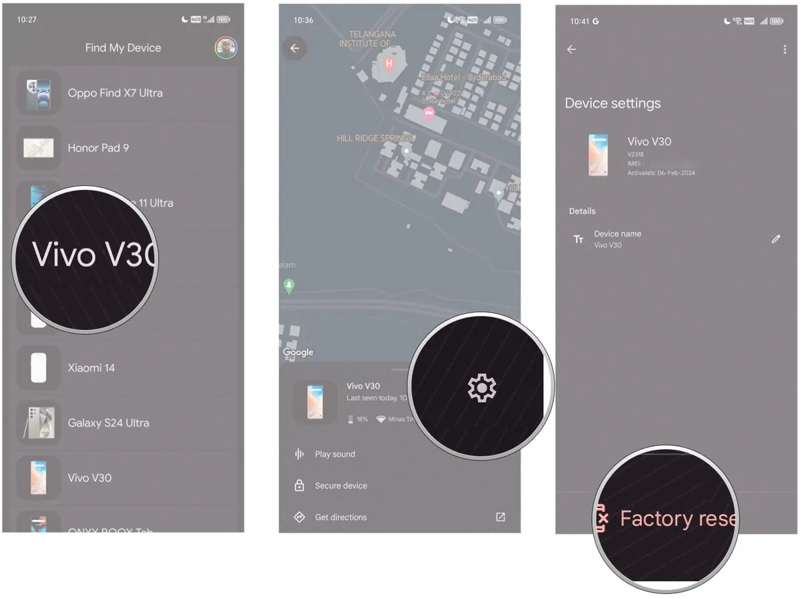
Stap 2. Log in met het Google-account dat aan je telefoon is gekoppeld.
Stap 3. Selecteer uw telefoon uit de lijst.
Stap 4. Druk op de Fabrieksreset apparaat knop.
Stap 5. Druk op de knop als daarom wordt gevraagd. Reset om de actie te bevestigen.
Stap 6. Zodra het klaar is, zet je je telefoon aan en open je het direct.
Let op: Als je je gegevens niet wilt verliezen, moet je een back-up van je telefoon maken voordat je je apparaat terugzet naar de fabrieksinstellingen.
Oplossing 5: Samsung op afstand ontgrendelen
Als je de foutmelding '30 pogingen resterend' krijgt bij het invoeren van het wachtwoord om je Samsung-telefoon te ontgrendelen, kun je met Samsung Find My Mobile je apparaat op afstand ontgrendelen en het schermwachtwoord omzeilen.
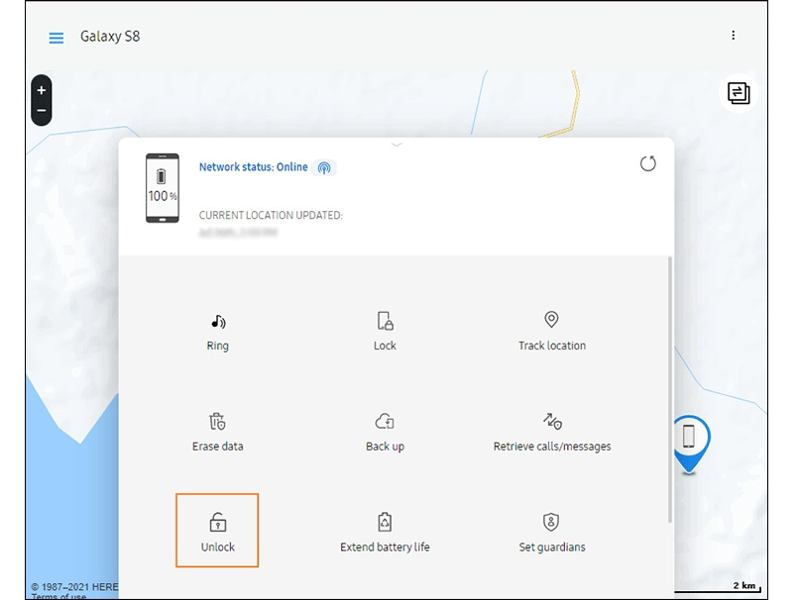
Stap 1. Ga naar de SmartThings Find-website in een webbrowser.
Stap 2. Log in met uw Samsung-account.
Stap 3. Als je meerdere Samsung-apparaten hebt, kies dan het vergrendelde apparaat.
Stap 4. Klik op de ontsluiten optie.
Stap 5. Voer desgevraagd uw Samsung-accountwachtwoord in.
Stap 6. Klik op de Volgende knop om verder te gaan.
Stap 7. Als je het ontgrendelingsbericht krijgt, open dan je telefoon en stel een nieuwe pincode in.
Verder lezen
Deel 4: De ultieme oplossing voor het probleem 'Voer wachtwoord in om te ontgrendelen' (30/30 pogingen resterend)
Als de gebruikelijke oplossingen niet beschikbaar zijn, hebt u een krachtige ontgrendelingstool nodig voor uw Android-apparaat. Apeaksoft DroidAideHet programma kan bijvoorbeeld in verschillende situaties het schermwachtwoord van een Android-telefoon verwijderen. De intuïtieve interface maakt het een goede optie voor beginners.
De ultieme oplossing voor het probleem 'Voer wachtwoord in om te ontgrendelen' (30/30 pogingen resterend)
- Verwijder alle schermwachtwoorden op Android-apparaten.
- Geschikt voor cijferwachtwoorden, patronen, Face ID en meer.
- Veilig en snel tijdens het ontgrendelingsproces.
- Omzeil snel de Google FRP-vergrendeling.
- Ondersteuning voor een breed scala aan Android-merken en -modellen.
Veilige download

Hoe u het wachtwoord kunt invoeren om te ontgrendelen na 30/30 resterende pogingen
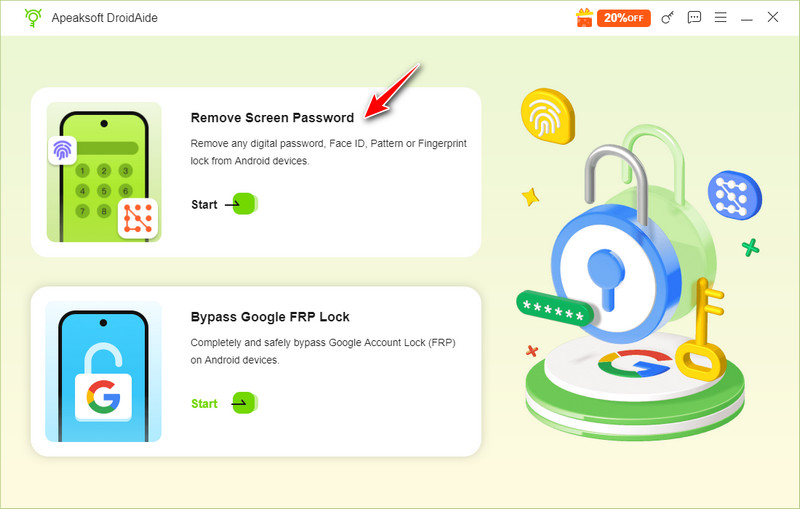
Stap 1. Installeer DroidAide
Start de ideale Android-ontgrendelingssoftware nadat je deze op je computer hebt geïnstalleerd. Kies de Schermwachtwoord verwijderen Selecteer op de startpagina de optie om verder te gaan.
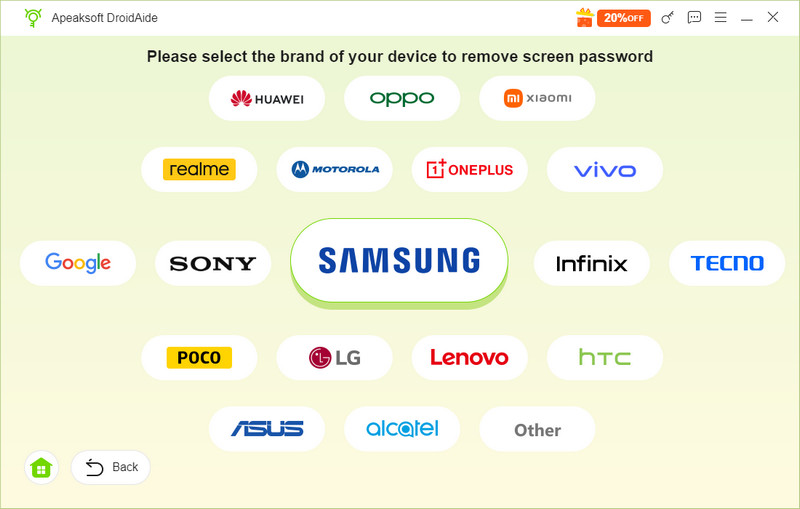
Stap 2. Verbind je telefoon
Kies vervolgens uw telefoonmerk uit de lijst. Verbind uw telefoon met uw computer met een compatibele USB-kabel. Als u de twee apparaten voor de eerste keer koppelt, tikt u op Vertrouwd Op het scherm van je telefoon kun je aangeven dat je deze computer vertrouwt. Als de software je telefoon niet detecteert, koppel hem dan los en sluit het apparaat opnieuw aan.
Stap 3. Ontgrendel Android
Als je klaar bent, klik je op Nu verwijderen Druk op de knop om je Android-telefoon zonder beperkingen te ontgrendelen. Wacht tot het proces is voltooid en koppel je telefoon los. Nu kun je hem direct ontgrendelen en als nieuw apparaat instellen.
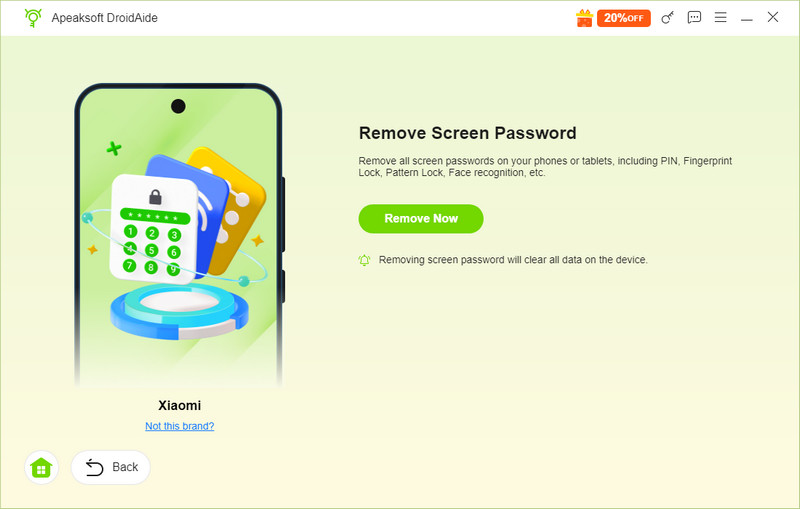
Let op: Dit proces verwijdert alle gegevens van je Android-telefoon, inclusief aangepaste instellingen.
Conclusie
Na het lezen van ons artikel zou u moeten begrijpen hoe u Voer het wachtwoord in om te ontgrendelen. Nog 30/30 pogingen over. Op je Android-telefoon of -tablet kun je de belangrijkste oorzaken achterhalen. Nog belangrijker: je kunt dit probleem zelf oplossen met onze oplossingen. Apeaksoft DroidAide is de ultieme oplossing om de fout te herstellen en weer onbeperkt toegang te krijgen tot je Android-apparaat. De gebruiksvriendelijke interface maakt het eenvoudig in gebruik.
Gerelateerde artikelen




