

Wat vingerafdrukvergrendeling op Android is en hoe u het gebruikt

Vingerafdrukscanner vergrendelscherm voor Android is een van de populairste manieren om Android-smartphones te beveiligen. Het is snel, handig en biedt een sterkere bescherming dan traditionele wachtwoorden of patronen. Als je meer wilt weten over vingerafdrukvergrendeling op Android, dan behandelt deze gids alles wat je moet weten.
Android-apparaten van Samsung, Google Pixel, Xiaomi, OPPO, OnePlus en meer gebruiken of hebben ooit verschillende vingerafdruktechnologieën gebruikt, maar de installatiestappen zijn grotendeels vergelijkbaar. Hieronder leert u hoe de vingerafdrukvergrendeling van Android werkt, hoe u deze inschakelt en hoe u problemen met vingerafdrukken kunt oplossen.
PAGINA-INHOUD:
Deel 1: Wat is vingerafdrukvergrendeling op Android?
Met de vingerafdrukvergrendeling van Android kunt u uw Android-telefoon ontgrendelen met uw unieke vingerafdruk in plaats van een wachtwoord, pincode of patroon in te voeren. Veel Android-apparaten gebruiken een van de twee typen vingerafdruksensoren:
1. Capacitieve vingerafdruksensoren
Dit type Android-vingerafdrukslot bevindt zich meestal op de achterkant, de zijknop of de voorkant. Het detecteert de randen van je vinger met behulp van elektrische signalen.
2. Optische of ultrasone vingerafdruksensoren in het display
Dit type Android-vingerafdrukslot bevindt zich onder het scherm. Het gebruikt licht- of ultrasone golven om vingerafdrukpatronen te lezen. Stel dat u vingerafdrukslotsoftware voor Android wilt gebruiken en dat de software deze technologie kan gebruiken om uw gegevens, bestanden of apps te beschermen.

Deel 2: Vingerafdrukvergrendeling instellen op Android
De exacte interface en stappen voor het instellen van de Android-vingerafdrukvergrendeling kunnen verschillen per telefoonmerk, maar de onderstaande stappen zijn over het algemeen van toepassing op alle Android-apparaten. Lees deze stappen om te leren hoe u de Android-vingerafdrukvergrendeling instelt.
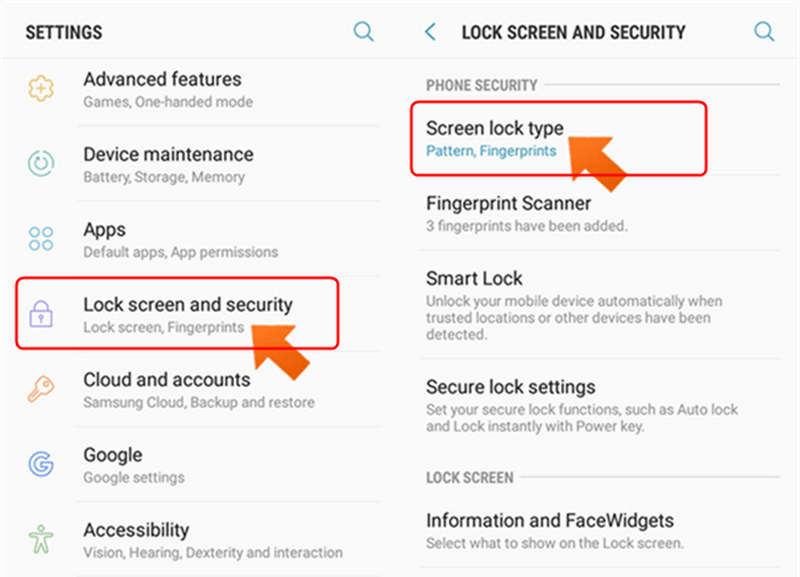
Stap 1. Ga naar het startscherm en tik op InstellingenVervolgens kunt u opties zoals Beveiliging, Vingerafdruk of Biometrie en Beveiliging selecteren. Mogelijk moet u dan Type schermvergrendeling om uw vingerafdruk toe te voegen.
Stap 2. Voordat u een vingerafdrukvergrendeling voor Android toevoegt, moet u een back-upmethode instellen, zoals PIN lock-scherm, wachtwoord of patroon. Dit zorgt ervoor dat u uw telefoon kunt ontgrendelen als de vingerafdrukherkenning mislukt.
Stap 3. Nu kun je beginnen met het instellen van de vingerafdrukvergrendeling van Android. Plaats je vinger op de sensor. Volg de instructies op het scherm om je vingers aan te passen totdat het klaar is. Je kunt ook extra vingerafdrukken toevoegen voor je Android-telefoon.
Deel 3: Veelvoorkomende problemen met Android-vingerafdrukvergrendeling
Hoewel de vingerafdrukvergrendeling van Android betrouwbaar is, kun je soms problemen tegenkomen, zoals sensoren die niet reageren of herkenningsproblemen. Hier zijn de meest voorkomende problemen en hun oplossingen.
1. Stof, zweet of vocht kunnen een goede herkenning verhinderen. Daarom moet u de vingerafdrukscanner van uw telefoon regelmatig schoonmaken, zodat u de Android-vingerafdrukvergrendeling soepel kunt gebruiken.
2. Na verloop van tijd kunnen je vingerafdrukgegevens minder nauwkeurig worden. Dat gebeurt ook als er problemen of bugs in je telefoon zitten. Je kunt bestaande vingerafdrukrecords verwijderen en de vingerafdrukvergrendeling op Android opnieuw registreren vanuit verschillende hoeken. Je kunt ook extra vingerafdrukken toevoegen.
3. Soms worden problemen met vingerafdrukken veroorzaakt door systeemfouten. Om dit probleem op te lossen, moet u Android OS updaten:
Stap 1. Ga naar uw Instellingen app. Selecteer vervolgens software bijwerken.
Stap 2. Selecteer hier Download en installeer, en er wordt gecontroleerd of er updates beschikbaar zijn. Vervolgens kunt u de Android OS-versie bijwerken om de vingerafdrukvergrendeling op Android te verhelpen.

Deel 4: Hoe u de vingerafdrukvergrendeling van Android verwijdert als deze niet werkt
Wat als de vingerafdrukscanner op het vergrendelscherm van Android nutteloos is en u het wachtwoord voor het scherm bent vergeten? U kunt Apeaksoft Android-ontgrendeling Om het probleem met slechts een paar klikken op te lossen! Het kan pincodes, patronen, Touch ID, Face ID en vingerafdrukken verwijderen van alle populaire Android-merken, zoals Samsung, Google, LG, Xiaomi en meer. Je kunt snel weer toegang krijgen tot je Android-telefoon en eenvoudig een vingerafdrukvergrendeling voor Android instellen.
Vingerafdrukvergrendeling op Android eenvoudig omzeilen
- Verbind je Android-telefoon met je pc om de vingerafdrukvergrendeling te verwijderen.
- Ondersteunt alle populaire Android-telefoons, zoals Samsung, LG en Google.
- Krijg weer toegang tot uw Android-telefoon zonder beperkingen.
- Helpt u Google FRP te omzeilen zonder dat u een wachtwoord nodig hebt.
Veilige download

Hoe u de vingerafdrukvergrendeling van Android kunt omzeilen
Stap 1. Downloaden, installeren en starten Apeaksoft Android-ontgrendelingVerbind je Android-telefoon met je pc. Klik vervolgens op Schermtoegangscode verwijderen knop.

Stap 2. Vervolgens moet u het merk van uw Android-telefoon selecteren om de vingerafdrukvergrendeling op dat merk te omzeilen.

Stap 3. Klik ten slotte op Nu verwijderen knop om eenvoudig de Android-vingerafdrukvergrendeling op uw telefoon te omzeilen.

Conclusie
Dit artikel biedt een gedetailleerde introductie tot Android-vingerafdrukvergrendelingJe kunt ook vingerafdrukvergrendeling instellen voor je Android-telefoon om je gegevens en privacy te beschermen. Vingerafdruk kan ook worden gebruikt om je apps te beschermen. Als je vingerafdrukvergrendeling niet goed werkt, Apeaksoft Android-ontgrendeling is de beste keuze om snel vingerafdrukken te verwijderen. Vervolgens kunt u een nieuwe vingerafdruk voor uw telefoon instellen.
Gerelateerde artikelen
Bent u op zoek naar de beste ontgrendelde telefoons? Ontdek dan in dit bericht de beste ontgrendelde iPhones en ontgrendelde Android-telefoons!
Als u uw Google-account effectief wilt verwijderen van uw Samsung Galaxy-apparaat, dan heeft u geluk, want dit is een complete tutorial.
Wil je een aantal manieren vinden om het patroonvergrendeling van je Android-apparaat te ontgrendelen? Volg dit artikel en vind 3-dingen die je kunt doen nadat je je patroonslot bent vergeten.
Raak niet in paniek als uw Samsung-touchscreen niet werkt! Dit bericht zal je vertellen waarom je dit probleem tegenkomt en hoe je het op vijf manieren kunt oplossen.



