

Wat is Fixfirmware FRP en hoe kun je het gebruiken om FRP te omzeilen?

Stel, je wilt je Android-telefoon terugzetten naar de fabrieksinstellingen, maar je bent het wachtwoord van je Google-account vergeten, of de vorige eigenaar heeft het je niet verteld. Hierdoor krijg je geen toegang meer tot je apparaat totdat je de FRP-vergrendeling kunt verwijderen. Het is algemeen bekend dat je de FRP-vergrendeling niet kunt ontgrendelen zonder wachtwoord. Je gaat dan online op zoek naar een oplossing en vindt mogelijk een oplossing. Fixfirmware FRP verschijnen op de eerste pagina van de resultaten.
Wat is Fixfirmware?
Hoe gebruik ik Fixfirmware?
Is Fixfirmware veilig?
Geen zorgen! In dit bericht worden deze details één voor één uitgelegd. Lees verder!
Disclaimer: Dit artikel is uitsluitend bedoeld voor informatieve en educatieve doeleinden. De hier besproken methoden mogen alleen worden gebruikt op Android-apparaten die u rechtmatig bezit of waarvoor u expliciete toestemming hebt om ze te gebruiken.
PAGINA-INHOUD:
Deel 1: Wat is Fixfirmware FRP
Voordat we verdergaan met Fixfirmware, laten we eerst eens kijken wat FRP is en waarom je het tegenkomt. FRP (Factory Reset Protection) is een ingebouwde beveiligingsfunctie van Google die is geïntroduceerd op Android-apparaten met Android 5.1 en hoger om ongeautoriseerde toegang te voorkomen. Het wordt geactiveerd wanneer je je apparaat terugzet naar de fabrieksinstellingen. Vervolgens moet je het Google-account verifiëren dat eerder met het apparaat was gesynchroniseerd.
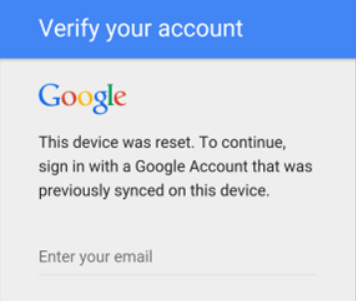
Het is inderdaad tot op zekere hoogte noodzakelijk, maar het wordt een groot probleem als je de bijbehorende Google-accountgegevens vergeet of een tweedehands apparaat koopt zonder de accountgegevens van de vorige eigenaar te ontvangen. Dat is waar Fixfirmware van pas komt.
Wat is Fixfirmware?
Wat is Fixfirmware? Simpel gezegd is het een technologiewebsite die informatie verzamelt en publiceert over wat FRP is, hoe je Android-telefoons kunt ontgrendelen en een harde reset kunt uitvoeren, en meer. Bovendien vind je er downloadlinks of APK's voor FRP-bypass, waarmee je de Google-vergrendeling op een Android-telefoon kunt verwijderen zonder verificatie.
Wat biedt Fixfirmware?
Wat biedt Fixfirmware? Op de website vinden gebruikers doorgaans het volgende:
- Uitleg en handleiding voor Android FRP
- FRP-bypassmethoden voor bepaalde merken (zoals Samsung)
- Downloadlink voor FRP-bypass via een externe partij
- Handleiding voor harde reset en firmware flashen
- Problemen met het Android-systeem oplossen
Kortom, het verspreidt de kennis over FRP op een manier die iedereen snel kan leren, net als de FRP Bypass APK die online beschikbaar is.
Deel 2: Hoe Fixfirmware APK te gebruiken
Voor we beginnen
Voordat we de gedetailleerde stappen beschrijven, is het belangrijk om de testomgeving en de beperkingen van deze methode te verduidelijken. Onze tests werden uitgevoerd onder de volgende omstandigheden:
- Getest apparaatmerk: Alleen Samsung Android-telefoons
- Android-versie: Android 8 tot Android 11
- Beveiligingspatchniveau: Oudere beveiligingspatches (resultaten kunnen variëren bij nieuwere updates)
- APK-bron: APK-bestanden van derden met betrekking tot FRP die worden gedeeld op de Fixfirmware-website.
- Slagingspercentage: De effectiviteit verschilt. Deze is afhankelijk van het apparaatmodel, de Android-versie en systeemupdates.
Hoe Fixfirmware FRP Bypass APK te gebruiken
Stap 1. Zet je Android-telefoon terug naar de fabrieksinstellingen, volg de instructies totdat je wordt gevraagd om je Google-referenties te verifiëren. Verbind je telefoon vervolgens met een wifi-netwerk en stel je locatie in op India.
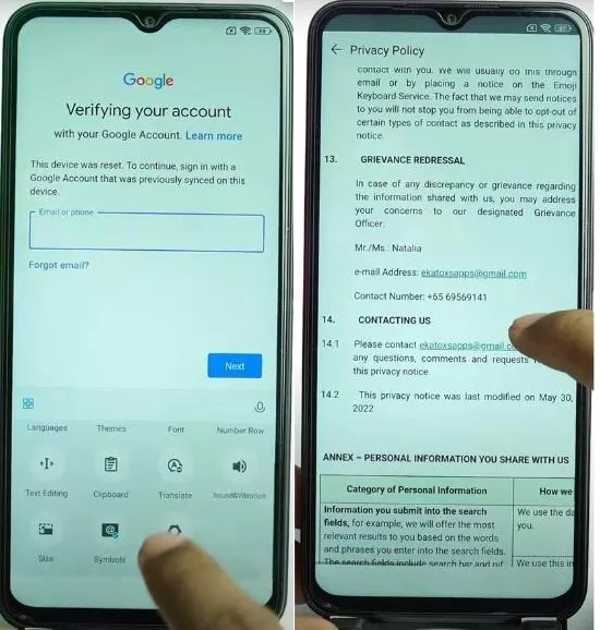
Stap 2. Tik Volgende op het Google-verificatiescherm. Druk vervolgens op het veld om het virtuele toetsenbord te activeren, schakel over naar de optie en tik op Meer.
Stap 3. Media Over, Privacybeleiden zoek de Contact opnemen pagina.
Stap 4. Raak de e-maillink aan, selecteer Berichtenen volg de instructies om de Berichten-app te openen.
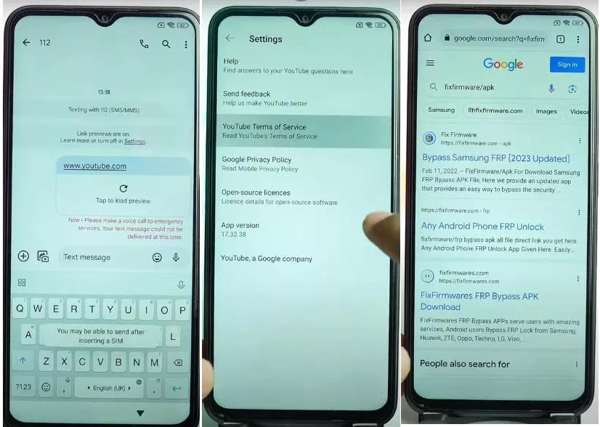
Stap 5. Voer www.youtube.com in en maak een willekeurig bericht. Dan krijg je een YouTube-link. Tik erop om YouTube op je apparaat te openen. Tik op de profielen knop, kies Instellingenen raak aan Servicevoorwaarden van YouTube.
Stap 6. Vervolgens krijgt u een browser te zien. Voer in firmware/apk repareren in de adresbalk en zoek naar Fixfirmware FRP Bypass downloaden.
Stap 7. Open de webpagina en tik op Instellingen. Download dan Pakket Disabler Pro, kennisgeving Bar, Disabler Pro-oplossingen Google-account APK toevoegen.
Stap 8. Tik na het downloaden op Alliantie op Galaxy Store op de webpagina en volg de instructies om een nieuw Google-account toe te voegen.
Stap 9. Navigeer naar de Downloads map en installeer de apps.
Stap 10. Wanneer de installatie is voltooid, gaat u terug naar Downloadsen tik op de Instellingen knop van de notificatiebalk. Ga dan naar Privacy, Permission Manager, Bestanden en mediaen Toon systeem.
Stap 11. Kies Pakket Disabler Proselecteer Bestandsbeheer toestaanen tik op Allow.
Stap 12. Ga naar het fixfirmware/apk-scherm, schakel uw wifi-verbinding uit en kies Direct Open Disabler Pro, kraan Instemmenen druk op Beheerder inschakelen.
Stap 13. Tik Instemmen, en maak verbinding met een Wi-Fi-netwerk. Druk op de opties knop met een pictogram met drie stippen. Tik vervolgens op Importeren vanuit XML, kies, Downloadsen Play-services uitschakelen achtereenvolgens. Hit importen tik op OK.
Stap 14. Ga naar instellingen, tik op Accounts en back-up. Kraan Accounts beheren, Google, En vervolgens Doorgaan.
Stap 15. Als je het ziet Omzeil FRP mobiel, tik erop en volg de instructies om het proces te voltooien.
Stap 16. Hoofd naar Instellingen, kies AppsEn Select Chroom. Zoeken en openen Activity Manager.
Stap 17. Kies dan Android-configuratie, kraan Annuleeren kies PreDeferredSetupWizardActiviteit.
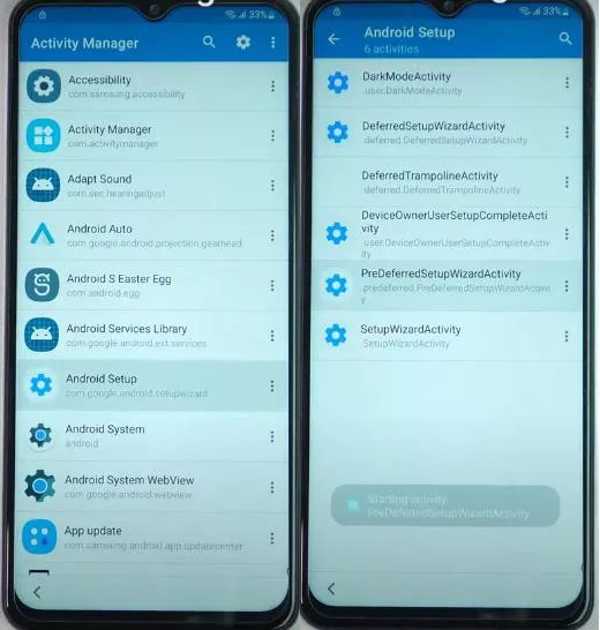
Stap 18. Tik op de installatiewizard en kies Altijd, kraan Instemmen, en ga door met fabrieksreset. Wanneer het klaar is, kunt u weer toegang krijgen tot uw Android-telefoon.
Tips: Houd er rekening mee dat het gebruik van tools van derden of onofficiële methoden potentiële risico's met zich mee kan brengen, waaronder, maar niet beperkt tot, accountbeperkingen, systeeminstabiliteit en gegevensverlies.
Deel 3: Beste alternatief voor Fixfirmware FRP
Zoals je hierboven kunt zien, is Fixfirmware FRP niet gebruiksvriendelijk, vooral niet voor gebruikers zonder technische kennis. Bovendien blijkt uit onze tests dat de Fixfirmware APK-methode duidelijke beperkingen en risico's met zich meebrengt. Het is niet gegarandeerd dat het werkt op Android 12 of later, en het kan ook mislukken na beveiligingsupdates.
Bovendien kan deze APK van een derde partij zonder officiële ondersteuning potentiële beveiligings- en stabiliteitsproblemen veroorzaken, zoals systeeminstabiliteit of het blootstellen van het apparaat aan onbekende risico's.
Vanaf dit punt heeft u mogelijk een alternatieve oplossing nodig, zoals Apeaksoft Android-ontgrendelingHet stroomlijnt de workflow voor het omzeilen van de Google FRP-vergrendeling op Android-apparaten.
Het beste alternatief voor Fixfirmware FRP APK
- Een eenvoudiger en sneller FRP-bypassproces.
- Meer merkondersteuning, zoals Xiaomi, Motorola, enz.
- Ondersteuning voor de nieuwste Android 16-versie.
- 24/7 officiële klant- en technische ondersteuning.
Veilige download

Hoe je FRP met één klik kunt omzeilen
Stap 1. Download deze Android-ontgrendelaar gratis door op de bovenstaande knop te drukken.
Stap 2. Kies Omzeil Google FRP-vergrendeling.
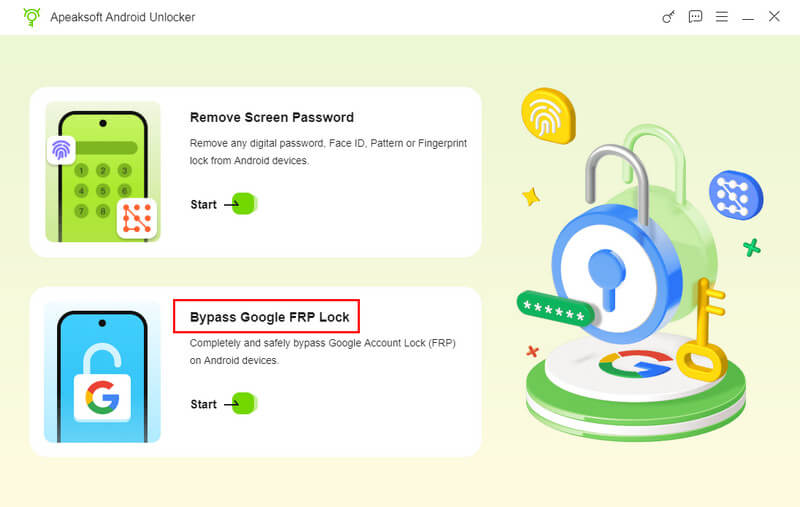
Stap 3. Bevestig uw apparaatgegevens en klik vervolgens op Nu overslaan.
Tips: Als u niet weet of uw apparaatmerk door deze software wordt ondersteund, kunt u het op de computer aansluiten. Meestal verschijnt er dan een melding in de rechterbenedenhoek.
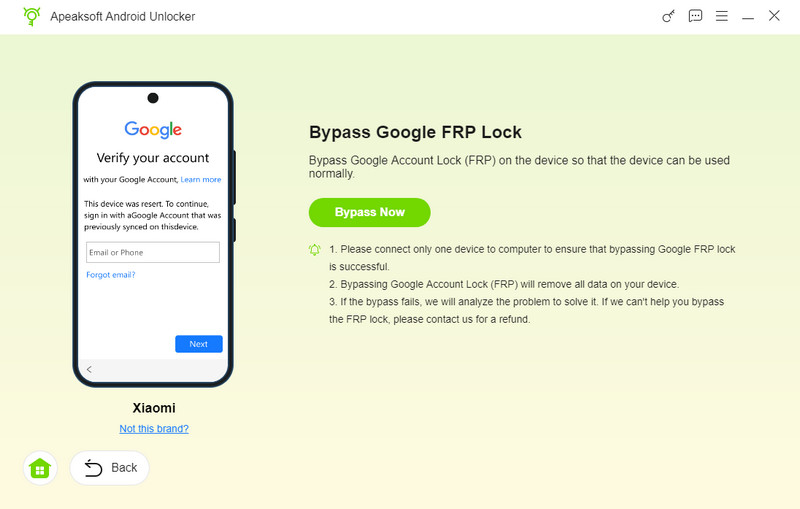
Stap 4. Volg de instructies op het scherm om de omgeving te configureren en uw apparaat te activeren. Daarna start dit programma automatisch het FRP-bypassproces.

Tips: Houd er rekening mee dat resultaten niet gegarandeerd zijn. De effectiviteit kan variëren afhankelijk van het merk en model van het apparaat, de Android-versie en de beveiligingsupdates.
Deel 4: Veelgestelde vragen over Fixfirmware FRP
Is Fixfirmware FRP veilig?
Ja, de APK is veilig als u deze downloadt van de officiële website.
Werkt Fixfirmware FRP echt?
Ja, Fixfirmware FRP werkt voor de meeste Samsung-telefoons en een deel van Android-telefoons van andere fabrikanten. De officiële website biedt echter geen ondersteuningslijst, dus u moet het handmatig testen voor uw apparaat.
Is de Fixfirmware APK betrouwbaar?
Het hangt ervan af hoe je het gebruikt. Zoals in het begin al benadrukt, mag je het alleen gebruiken op een apparaat dat je rechtmatig bezit of waartoe je toegang hebt. Het gebruik van Fixfirmware APK op gestolen/verloren apparaten is verboden en kan in sommige landen of regio's zelfs illegaal zijn.
Conclusie
Deze gids introduceert een van de beste gratis FRP-bypasstools, Fixfirmware FRPHiermee kunt u de Google-vergrendeling op Samsung-telefoons effectief verwijderen en weer toegang krijgen tot uw apparaat. Houd er rekening mee dat onjuist gebruik kan leiden tot mogelijke risico's of onverwachte systeemproblemen. Daarnaast raden we een alternatieve oplossing aan. Apeaksoft Android-ontgrendeling, wat gemakkelijker en veiliger in gebruik is. Hopelijk krijg je nu succesvol toegang tot je apparaat!
Gerelateerde artikelen
De SamFw FRP Tool is een gratis programma waarmee je de Google FRP-vergrendeling op Android-apparaten kunt verwijderen. Klik hier voor de nieuwste recensie en het beste alternatief.
Hard Reset info FRP Bypass is een oplossing voor Google lock op Android. U kunt een volledig overzicht van Hard Reset info krijgen in dit artikel.
Ben je ooit een Samsung FRP-vergrendeling tegengekomen? Ontdek 4 eenvoudige en bewezen manieren om de Samsung FRP-vergrendeling snel en gemakkelijk te omzeilen!
FRP File is een overzichtelijke en krachtige website die FRP-gerelateerde bronnen verzamelt, waaronder handleidingen voor het omzeilen van FRP, firmwarebestanden en tools van derden.



