

Hoe los ik het op als ik mijn Android-wachtwoord en -patroon ben vergeten?

Wanneer je Android-wachtwoord vergeten, pincode of patroon, het kan enorm frustrerend zijn, vooral wanneer u dringend toegang tot uw apparaat nodig hebt. Of u nu uw toegangscode onlangs hebt gewijzigd, uw telefoon een tijdje niet hebt gebruikt, of Face ID en Touch ID niet werken, u zult in dit moderne leven voor een groot dilemma staan.
Gelukkig zijn er verschillende effectieve manieren om je telefoon te ontgrendelen zonder belangrijke gegevens te verliezen. Zo krijg je snel en gemakkelijk weer toegang tot je telefoon. Lees hoe je toegang krijgt tot je Android-telefoon als je je wachtwoord bent vergeten.
PAGINA-INHOUD:
- Deel 1: De gemakkelijkste oplossing als u uw Android-wachtwoord bent vergeten
- Deel 2: Gebruik Google Zoek mijn apparaat als u uw Android-wachtwoord bent vergeten
- Deel 3: Gebruik Samsung Zoek Mijn als u uw Android-wachtwoord bent vergeten
- Deel 4: Gebruik Android Debug Bridge als u uw Android-wachtwoord bent vergeten
- Deel 5: Fabrieksinstellingen herstellen om het probleem op te lossen als u uw Android-wachtwoord bent vergeten
Deel 1: De gemakkelijkste oplossing als u uw Android-wachtwoord bent vergeten
Wat is de beste oplossing als ik mijn wachtwoord op Android ben vergeten? Apeaksoft Android-ontgrendeling is absoluut de beste oplossing. Het kan met één klik de pincode, het patroon, Touch ID en Face ID van het vergrendelscherm op elk Android-apparaat omzeilen. Je zult profiteren van een hoge efficiëntie om weer toegang te krijgen tot je telefoon.
De beste oplossing als u uw wachtwoord op Android bent vergeten
- Verbind uw Android-telefoon met uw pc om een vergeten wachtwoord te verwijderen.
- Verwijder eenvoudig PIN, patroon, Touch ID en Face ID op Android.
- Werkt op alle populaire Android-telefoonmodellen en besturingssysteemversies.
- Helpt u Google FRP te verwijderen zonder Google-account en wachtwoord.
Veilige download

Hoe u een vergeten wachtwoord op Android verwijdert
Stap 1. Downloaden, installeren en starten Apeaksoft Android-ontgrendeling op uw computer. Verbind uw Android-telefoon met uw computer. Klik op de Schermwachtwoord verwijderen knop.

Stap 2. Selecteer nu je telefoonmerk. Het werkt op alle populaire Android-telefoons, zoals Samsung, LG, Google, OPPO en meer.

Stap 3. Klik ten slotte op de Nu verwijderen Klik op de knop om het probleem op te lossen. Vervolgens kunt u eenvoudig inloggen op uw Android-telefoon.

Let op: Dit proces kan uw apparaat mogelijk terugzetten naar de fabrieksinstellingen. Wanneer uw telefoon opnieuw opstart, ziet u mogelijk Google FRP. Als u dit nodig hebt bypass FRP, Apeaksoft Android Unlock kan u nog steeds helpen.
Deel 2: Gebruik Google Zoek mijn apparaat als u uw Android-wachtwoord bent vergeten
Google's Zoek mijn apparaat is een van de meest effectieve manieren om het probleem op te lossen wanneer u uw Android-wachtwoord of -patroon bent vergeten. Deze methode wist echter alle gegevens, dus gebruik deze alleen als u een fabrieksreset accepteert. Bovendien moet uw telefoon verbonden zijn met wifi of mobiele data en moet Zoek mijn apparaat ingeschakeld zijn, anders kunt u deze methode niet gebruiken om een vergeten Android-wachtwoord te verwijderen.
Stap 1. Bezoek de officiële webpagina van Google Vind mijn apparaat op een computer of een andere telefoon. Meld u aan bij uw Google-account dat is gekoppeld aan de vergrendelde Android-telefoon.
Stap 2. Selecteer uw apparaat uit de lijst en klik vervolgens op de Erase Device knop.
Stap 3. Voer het wachtwoord van je Google-account in. Zo krijg je weer toegang tot je telefoon als je je Android-wachtwoord bent vergeten.

Deel 3: Gebruik Samsung Zoek Mijn als u uw Android-wachtwoord bent vergeten
Als je een Samsung-telefoon gebruikt, heb je geluk, want Samsung biedt een handige tool waarmee je je Android-apparaat snel kunt ontgrendelen zonder dat je je Android-wachtwoord nodig hebt, zolang je maar een Samsung-account aan het apparaat hebt toegevoegd. Lees hoe je je Samsung-telefoon kunt ontgrendelen als je je Android-wachtwoord bent vergeten. Zorg er ook voor dat je telefoon verbonden is met wifi of mobiele data.
Stap 1. Ga naar de officiële webpagina van SmartThings Find. Meld u vervolgens aan met uw Samsung-account. Zorg ervoor dat dit Samsung-account is gekoppeld aan uw huidige Android-apparaat.
Stap 2. Selecteer uw vergrendelde Samsung-telefoon en klik vervolgens op Gegevens wissen knop.
Stap 3. Voer het wachtwoord van je Samsung-account in om te bevestigen. Je Samsung-vergrendelscherm wordt verwijderd. Zo eenvoudig kun je het oplossen als je je Android-wachtwoord bent vergeten met SmartThings Find.

Deel 4: Gebruik Android Debug Bridge als u uw Android-wachtwoord bent vergeten
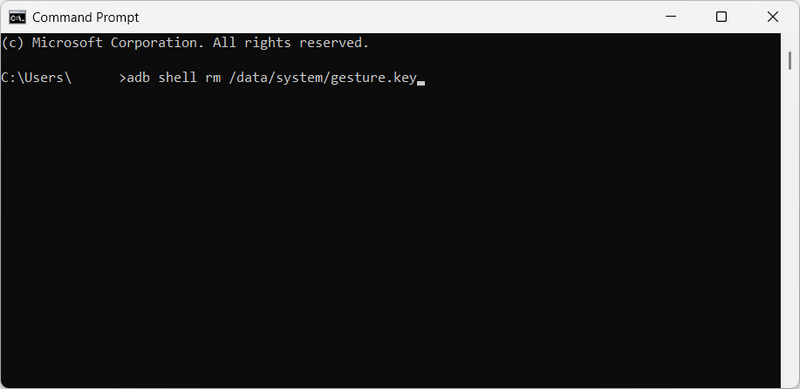
Deze methode werkt alleen als USB-foutopsporing is ingeschakeld op uw apparaat voordat het wordt vergrendeld. Het is een meer technische oplossing, vooral voor gevorderde Android-gebruikers. Als u er dus zeker van bent dat uw Android-telefoon aan de vereisten voldoet (USB-foutopsporing is eerder ingeschakeld op uw telefoon en uw computer heeft ADB), kunt u dit eenvoudig oplossen wanneer u uw Android-wachtwoord bent vergeten.
Stap 1. Verbind uw vergrendelde Android-telefoon via USB met uw computer.
Stap 2. Open de opdrachtprompt op Windows of de terminal op Mac.
Stap 3. Voer vervolgens de volgende opdracht in en druk op de knop Enter toets op uw toetsenbord:
adb shell rm /data/system/gesture.key
Stap 4. Start uw telefoon opnieuw op. U kunt het vergrendelscherm verwijderen als u uw Android-wachtwoord bent vergeten.
Deel 5: Fabrieksinstellingen herstellen om het probleem op te lossen als u uw Android-wachtwoord bent vergeten
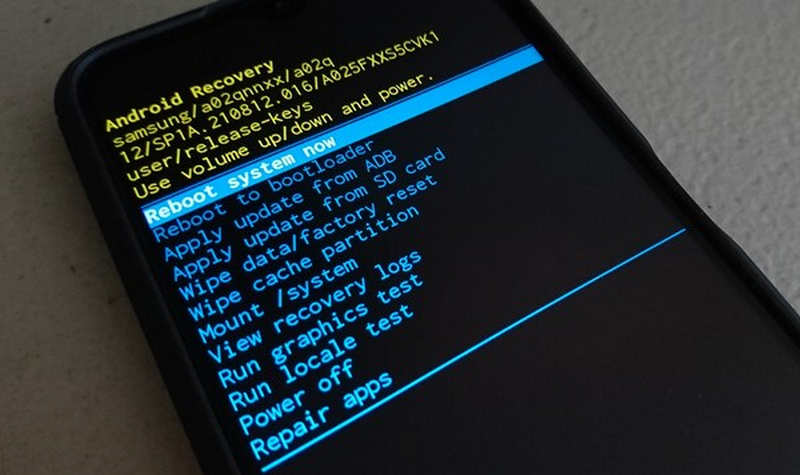
Als geen van de bovenstaande oplossingen werkt wanneer u het wachtwoord van uw Android-telefoon bent vergeten, fabrieksinstellingen De herstelmodus is de universele methode die werkt voor elke Android-telefoon. Deze methode wist echter alle gegevens, inclusief foto's, apps, berichten en instellingen. Denk goed na voordat u deze methode gebruikt om toegang te krijgen tot uw Android-telefoon met een vergeten wachtwoord.
Stap 1. Schakel je Android-telefoon uit. Houd specifieke toetscombinaties ingedrukt om de herstelmodus te openen. Dit hangt af van het merk van je telefoon. Je moet bijvoorbeeld Power knop en volume omhoog knop op een Samsung-telefoon.
Stap 2. Gebruik de volumetoetsen om naar opties als Gegevens wissen of Fabrieksinstellingen herstellen te navigeren.
Stap 3. Druk dan op de Power Druk op de knop om te bevestigen. De fabrieksinstellingen van je apparaat worden nu hersteld. Daarna kun je je telefoon opnieuw opstarten als je hierom wordt gevraagd. Je telefoon keert dan terug naar de fabrieksinstellingen, maar het vergrendelscherm verdwijnt wanneer je je Android-wachtwoord bent vergeten.
Conclusie
"Hoe kan ik het oplossen als ik ik ben mijn Android-wachtwoord vergeten?" Dit artikel biedt 5 bruikbare methoden om je te helpen het vergrendelscherm van Android-apparaten te verwijderen. Sommige daarvan zijn echter lastig uit te voeren. Als je een eenvoudige manier wilt kiezen om het nu te doen, kies dan Apeaksoft Android-ontgrendelingHiermee krijgt u met één klik weer toegang tot uw Android-telefoon.
Gerelateerde artikelen
In dit artikel leest u hoe u een Schok Volt SV55 FRP-bypass kunt uitvoeren met professionele FRP-bypassgereedschappen wanneer uw Schok Volt SV55 na een fabrieksreset weer in FRP-kwaliteit is.
Zit je vast in de Google FRP op je Motorola-telefoon? Gelukkig biedt dit bericht je de beste 4 Moto FRP-omzeilingstools om te ontgrendelen zonder wachtwoorden.
Als uw apparaat is vergrendeld door FRP, leest u hier hoe u de verificatie van uw Google-account kunt omzeilen nadat u uw Android-telefoon of -tablet hebt teruggezet naar de fabrieksinstellingen.
Volg onze gids en leer hoe u FRP op een TCL-telefoon kunt omzeilen met of zonder computer wanneer u het wachtwoord van uw Google-account bent vergeten.



