


Hoe verwijder je de schermvergrendeling op je Android-telefoon/tablet?

Het vergrendelscherm is een essentiële beveiligingsmaatregel op Android-apparaten voor de bescherming van gegevens en privacy. Maar aan elk voordeel kleven ook nadelen. Als je bijvoorbeeld vaak toegang tot je apparaat nodig hebt, is het constant invoeren van je wachtwoord erg vervelend. Voordat je je apparaat aan iemand anders geeft, is het vergrendelscherm wellicht overbodig. Deze handleiding beschrijft verschillende manieren om het scherm te vergrendelen. Verwijder de schermvergrendeling op een Android-apparaat stuurt.
PAGINA-INHOUD:
- Deel 1: Hoe verwijder je de schermvergrendeling op Android via de instellingen?
- Deel 2: Hoe verwijder je de schermvergrendelingspincode op Android op afstand?
- Deel 3: Hoe verwijder je het wachtwoord van het vergrendelscherm op Samsung?
- Deel 4: Hoe verwijder je de schermvergrendeling op Android met een pc?
- Deel 5: Hoe verwijder je de schermvergrendeling op Android in de herstelmodus?
- Deel 6: Hoe verwijder je de schermvergrendeling op je telefoon zonder wachtwoord?
Deel 1: Hoe verwijder je de schermvergrendeling op Android via de instellingen?
De eenvoudigste manier om de schermvergrendeling van een Android-telefoon te verwijderen, is via de ingebouwde instellingen-app. Je hebt alleen het wachtwoord van je schermvergrendeling nodig. Uiteraard moet je telefoon op dat moment wel toegankelijk zijn.
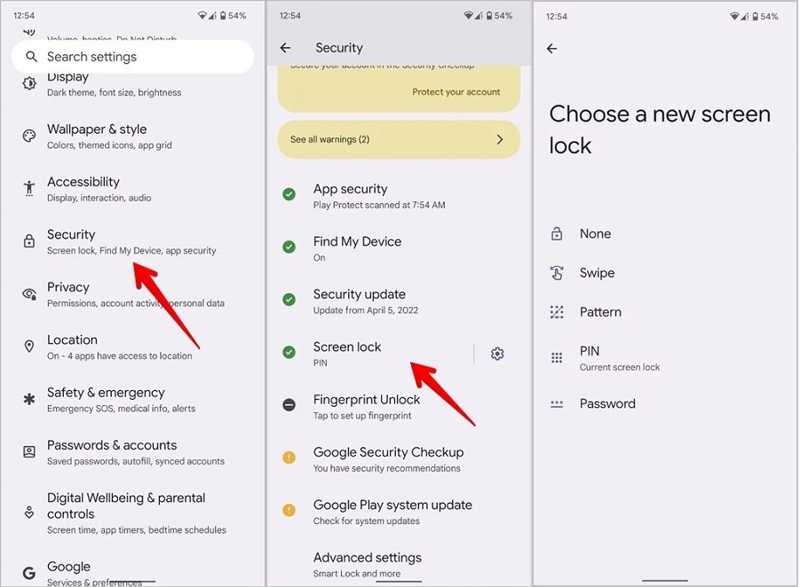
Stap 1. Open de settings app vanuit je app-lade of Quick Settings paneel.
Stap 2. Ga naar Securitydan Lock Screen.
Stap 3. Voer uw telefoonwachtwoord in.
Stap 4. Kies vervolgens het Geen optie.
Stap 5. Tik als daarom wordt gevraagd Verwijdering Om de schermvergrendeling volledig uit te schakelen.
Let op: De procedure kan verschillen, afhankelijk van de Android-versie.
Deel 2: Hoe verwijder je de schermvergrendelingspincode op Android op afstand?
Google heeft de functie 'Vergrendelen op afstand' toegevoegd aan de 'Zoek mijn apparaat'-portal. Met deze functie kunt u de schermvergrendelingspincode van uw Android-apparaat op afstand verwijderen. De voorwaarde is wel dat u 'Zoek mijn apparaat' op uw apparaat hebt ingeschakeld.
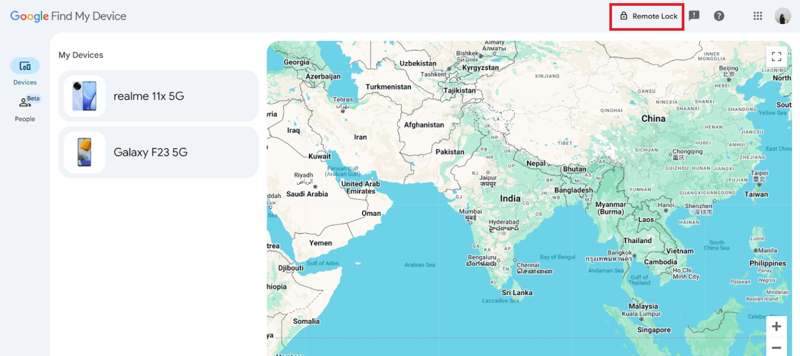
Stap 1. Open www.google.com/android/find/ in een webbrowser.
Stap 2. Log in met het Google-account dat aan je telefoon is gekoppeld.
Stap 3. Ga naar uw Apparaten Tab.
Stap 4. Kies je telefoon uit de lijst.
Stap 5. Druk op Vergrendeling op afstand optie rechtsboven.
Stap 6. Maak vervolgens een nieuwe pincode aan.
Stap 7. Schakel je telefoon in en ontgrendel hem met de nieuwe pincode.
Stap 8. Schakel vervolgens de schermvergrendeling uit in de app Instellingen.
Deel 3: Hoe verwijder je het wachtwoord van het vergrendelscherm op Samsung?
Als je een Samsung Galaxy-telefoon gebruikt, kun je het wachtwoord van het vergrendelscherm verwijderen met Samsung Zoek mijn mobiel. De voorwaarde is wel dat je een Samsung-account hebt toegevoegd en Zoek mijn mobiel op je apparaat hebt ingeschakeld.
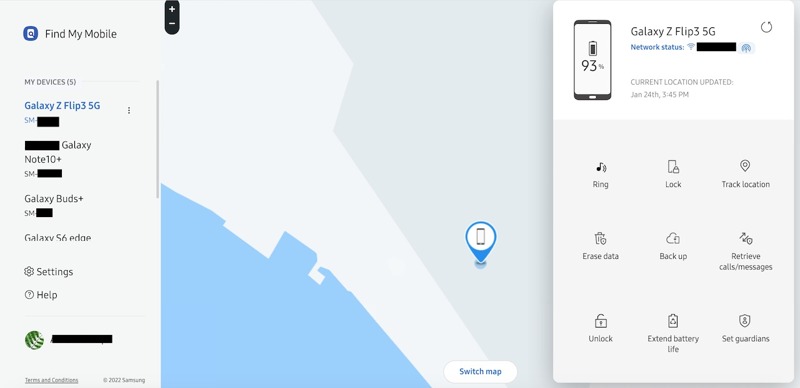
Stap 1. Log in op https://findmymobile.samsung.cn/login met uw Samsung-account.
Stap 2. Vervolgens wordt je telefoon op de interactieve kaart weergegeven.
Stap 3. Kies je telefoon onder de Mijn apparaten rubriek.
Stap 4. Klik op de Gegevens wissen Optie om alle gegevens en instellingen op uw apparaat te verwijderen, inclusief het wachtwoord voor het vergrendelscherm.
Deel 4: Hoe verwijder je de schermvergrendeling op Android met een pc?
Met ADB, ofwel Android Debug Bridge, kun je het vergrendelscherm van een telefoon vanaf een pc verwijderen. Dit werkt via de commandoregel en vereist technische kennis. Daarom delen we hieronder de gedetailleerde stappen:
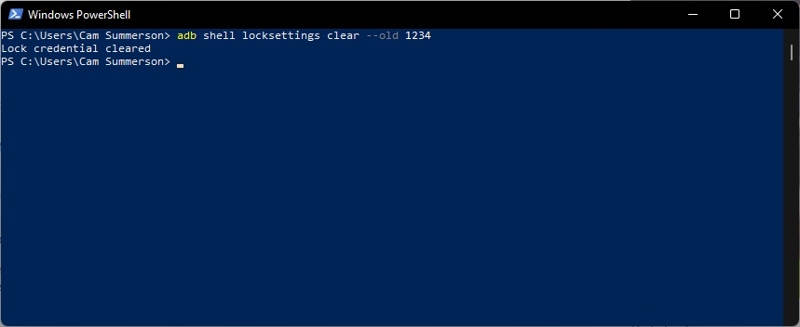
Stap 1. Installeer ADB op uw pc.
Stap 2. Sluit je telefoon met een USB-kabel aan op je pc.
Stap 3. Open de opdrachtprompt of het PowerShell-venster.
Stap 4. Voer de opdracht in: adb shell locksettings clear --old CREDENTIALVervang CREDENTIAL door uw huidige inloggegevens.
Stap 5. Als je ziet dat 'Vergrendelscherm uitgeschakeld' is ingesteld op 'true', betekent dit dat de opdracht is gelukt.
Let op: Als je telefoon een beveiligd vergrendelscherm heeft, gebruik dan de volgende opdracht: adb -s SERIAL_NUMBER shell locksettings clear –old CREDENTIAL.
Deel 5: Hoe verwijder je de schermvergrendeling op Android in de herstelmodus?
Een andere manier om de schermvergrendeling op Android te verwijderen is Recovery ModeHet omzeilt het besturingssysteem en komt in het bootloader-scherm terecht. Vervolgens kun je alle gegevens op je apparaat verwijderen, inclusief schermvergrendelingen.
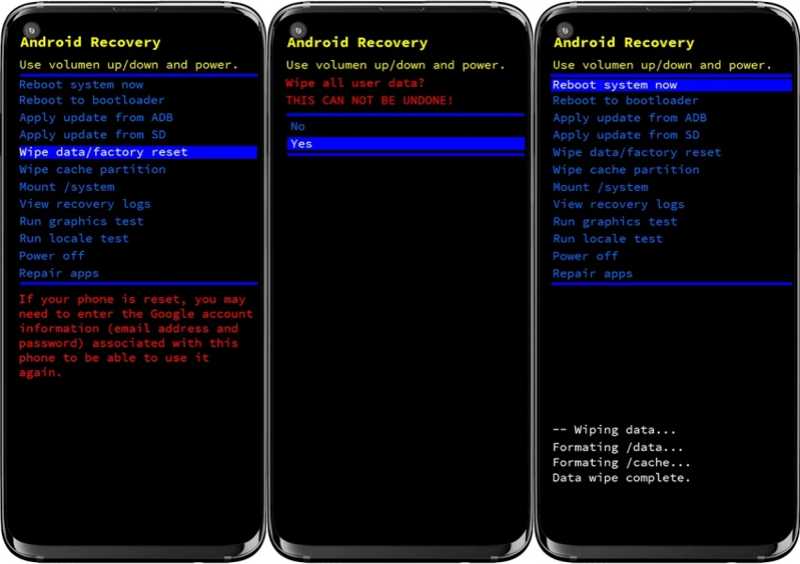
Stap 1. Bij de meeste Android-apparaten moet u de volgende knop ingedrukt houden: Volume omlaag + Power knoppen.
Bij Samsung-apparaten houdt u de volgende knop ingedrukt: volume omhoog + Power knoppen tegelijkertijd.
Stap 2. Laat de knoppen los totdat het bootloader-scherm verschijnt.
Stap 3. Kies de Gegevens wissen / fabrieksinstellingen herstellen optie met de volumeknoppen.
Stap 4. Druk op de Power om het te bevestigen.
Stap 5. Selecteren Ja druk op de aangegeven knop wanneer u daarom wordt gevraagd. Power.
Stap 6. Zodra het proces is voltooid, selecteer je de Herstart het systeem nu optie.
Stap 7. Druk op de Power Druk op de knop om terug te keren naar de standaardmodus en uw apparaat opnieuw in te stellen.
Deel 6: Hoe verwijder je de schermvergrendeling op je telefoon zonder wachtwoord?
Als je je telefoonwachtwoord bent vergeten, Apeaksoft DroidAide Android-ontgrendeler Met deze app kun je de schermvergrendelingspincode van je Android-telefoon verwijderen. Je kunt er alle schermvergrendelingen van je telefoon of tablet mee wissen, zonder enige beperking. Bovendien is de app gebruiksvriendelijk en gemakkelijk in gebruik.

Gedownload door meer dan 1,000,000 gebruikers
- Verwijder het schermvergrendelingswachtwoord van Android-apparaten.
- Tijdens het proces is geen wachtwoord vereist.
- Beschikbaar voor defecte, vastgelopen en kapotte apparaten.
- Omzeil Google FRP-vergrendeling zonder het gekoppelde Google-account.
- Werkzaamheden voor een breed scala aan Android-merken en -modellen.
Veilige download

Hoe verwijder je de schermvergrendeling van je telefoon zonder wachtwoord?
Stap 1. Installeer de Android Unlock-tool.
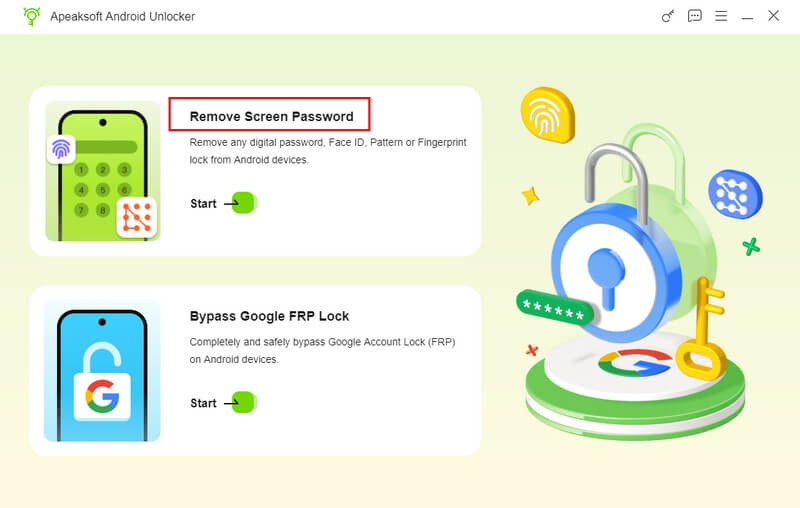
Start de Android-ontgrendelingssoftware zodra je deze op je computer hebt geïnstalleerd. Kies de Schermwachtwoord verwijderen modus om verder te gaan. Als uw telefoon is vergrendeld door Google FRP, kies dan de Omzeil Google FRP-vergrendeling modus in plaats daarvan.
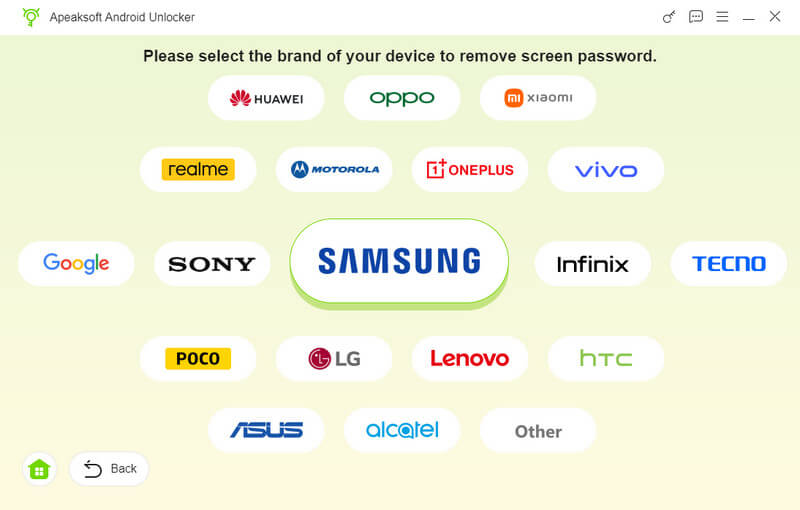
Stap 2. Maak verbinding met je telefoon
Kies je telefoonmerk in het venster. Verbind vervolgens je telefoon met je computer via een compatibele USB-kabel. Tik indien nodig op Vertrouwd op uw scherm om aan te geven dat u deze computer vertrouwt.
Stap 3. Schermvergrendelingen verwijderen
Zodra je telefoon is herkend, klik je op de Nu verwijderen Klik op de knop om direct te beginnen met het verwijderen van de schermvergrendelings-PIN van je Android-apparaat. Zodra dit is voltooid, koppel je je telefoon los en sluit je de software af.
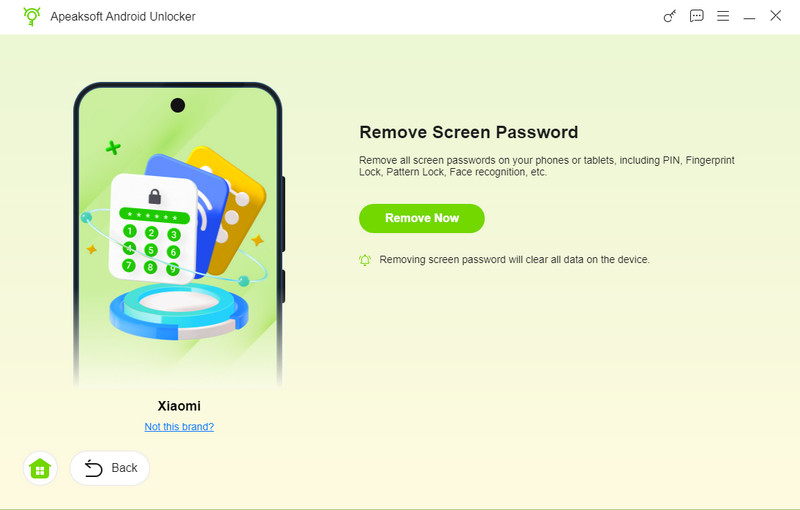
Let op: Dit proces kan al je gegevens wissen. Je kunt dus beter eerst een back-up van je telefoon maken.
Conclusie
Deze gids deelde zes manieren om Verwijder de schermvergrendeling op Android apparaten in verschillende situaties. De eenvoudigste manier is om dit te doen via de Instellingen-app. Google Find My Device kan de huidige schermvergrendeling op je Android-apparaat verwijderen. Samsung Find My Mobile kan alle gegevens op je Galaxy-apparaten wissen, inclusief het vergrendelscherm. Daarnaast kun je ADB en de herstelmodus proberen. Apeaksoft DroidAide Android-ontgrendeler is de alles-in-één oplossing om snel van het Android-vergrendelscherm af te komen.
 Apeaksoft DroidAide
 Ontgrendel uw Android-wachtwoorden en omzeil eenvoudig de FRP-vergrendeling.
Veilige download
Gerelateerde artikelen




