

Hoe ontgrendel je een vergrendeld Android-apparaat of voer je een fabrieksreset uit?

“Ik ben het wachtwoord van mijn telefoon vergeten en kan hem niet openen. Kan ik mijn telefoon nog steeds ontgrendelen of terugzetten naar de fabrieksinstellingen?” Gebruikers kunnen buitengesloten van hun Android Je telefoon kan onbruikbaar zijn omdat je je wachtwoord bent vergeten, het scherm gebarsten is of je telefoon helemaal is gesmolten. Maar geen paniek, er zijn een paar manieren om weer toegang te krijgen tot je Android-apparaat en het snel terug te zetten naar de fabrieksinstellingen.
PAGINA-INHOUD:
- Deel 1: Hoe je toegang krijgt tot een vergrendeld Android-apparaat
- Deel 2: Hoe ontgrendel je een vergrendelde Android-telefoon via Smart Lock?
- Deel 3: Hoe verwijder je een geblokkeerd Android-wachtwoord met ADB
- Deel 4: Hoe je een vergrendelde Android-telefoon terugzet naar de fabrieksinstellingen via Zoek mijn apparaat
- Deel 5: Hoe je een vergrendelde Android-telefoon terugzet naar de fabrieksinstellingen in de herstelmodus
Deel 1: Hoe je toegang krijgt tot een vergrendeld Android-apparaat
Apeaksoft Android-ontgrendeling Dit is een eenvoudige manier om toegang te krijgen tot je apparaat als je geen toegang meer hebt tot je Android-wachtwoord. Het kan het schermwachtwoord verwijderen en je apparaat terugzetten naar de fabrieksinstellingen, zelfs zonder technische kennis.
Een snelle manier om een Android-telefoon terug te zetten naar de fabrieksinstellingen als deze is buitengesloten.
- Een Android-apparaat ontgrendelen zonder wachtwoord.
- Werken in diverse situaties, waaronder met een telefoon die niet werkt.
- Omzeil de Google FRP-vergrendeling zonder wachtwoord.
- Ondersteuning voor een breed scala aan Android-merken en -modellen.
Veilige download

Hoe verwijder ik een geblokkeerd Android-wachtwoord?
Stap 1. Maak verbinding met je telefoon
Start de Android-ontgrendelingssoftware zodra u deze op uw computer hebt geïnstalleerd. Verbind uw telefoon met uw computer via een USB-kabel. Kies Schermwachtwoord verwijderen verder gaan.

Stap 2. Kies uw merk
Kies vervolgens je telefoonmerk, bijvoorbeeld Samsung. De software detecteert je apparaat dan automatisch.

Stap 3. Nu verwijderen
Als u klaar bent, klikt u op de Nu verwijderen Klik op de knop om je Android-apparaat te ontgrendelen.

Deel 2: Hoe ontgrendel je een vergrendelde Android-telefoon via Smart Lock?
Smart Lock is een ingebouwde functie op Android-apparaten. Zodra je deze hebt ingesteld, blijft je apparaat ontgrendeld wanneer je een vertrouwde locatie bereikt of verbinding maakt met een vertrouwd apparaat, afhankelijk van je instellingen.
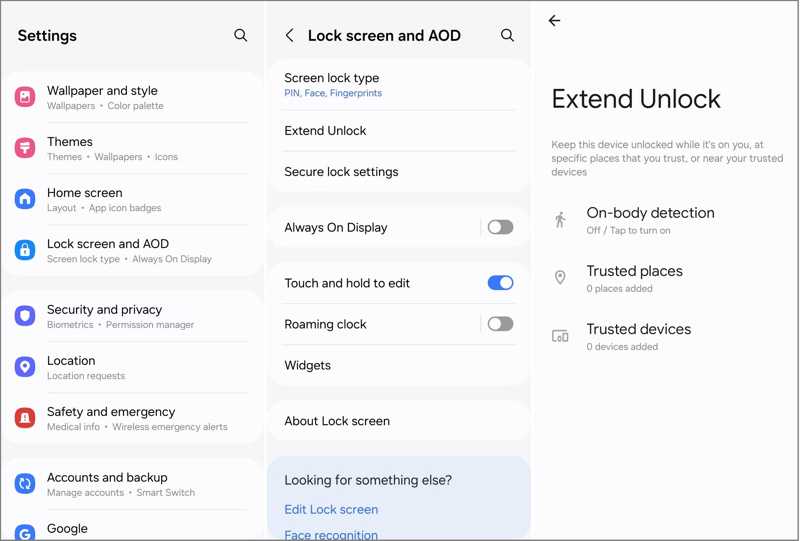
Stap 1. Open de Instellingen App op je telefoon.
Stap 2. Ga naar uw Security tab en kies Smart Lock.
Tips: Als je een Samsung-apparaat gebruikt, ga dan naar Vergrendelscherm en AODen kies Vergrendeling verlengen.
Stap 3. Nu ziet u drie opties:
LichaamsdetectieJe telefoon blijft ontgrendeld wanneer je hem bij je draagt.
Vertrouwde plaatsenStel een locatie in om uw apparaat ontgrendeld te houden wanneer u er in de buurt bent.
Vertrouwde apparatenStel een Bluetooth-apparaat zo in dat uw telefoon ontgrendeld blijft wanneer deze ermee verbonden is.
Na de installatie kunt u de vertrouwde locatie bereiken of verbinding maken met een vertrouwd apparaat om uw Android-telefoon te ontgrendelen als u er geen toegang meer toe hebt.
Deel 3: Hoe verwijder je een geblokkeerd Android-wachtwoord met ADB
Android slaat je inloggegevens op in een specifiek bestand, waaronder vingerafdrukken, pincode, patronen en meer. Je kunt dit bestand openen met ADB om je telefoon te ontgrendelen als je geen toegang meer hebt tot Android.
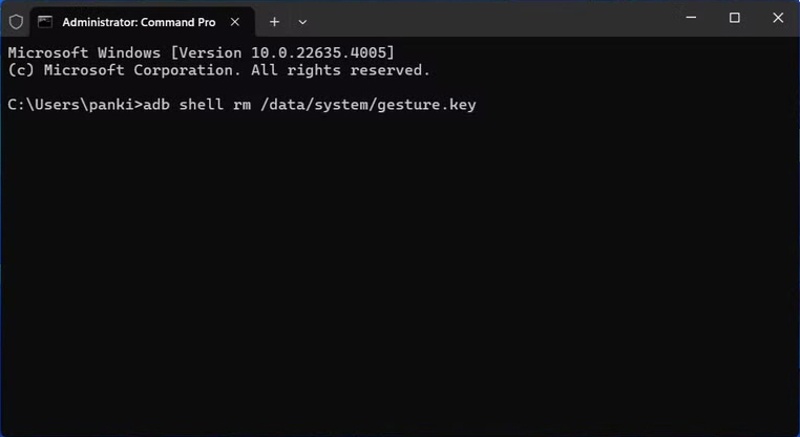
Stap 1. Zorg ervoor dat de USB-debuggingmodus op je telefoon is ingeschakeld.
Stap 2. Verbind uw telefoon met uw computer via een USB-kabel.
Stap 3. Installeer ADB op uw computer.
Stap 4. Open een opdrachtprompt of terminal in de installatiemap van ADB.
Stap 5. Typ in adb shell rm /data/system/gebaar.sleutel en druk op de Enter toets op het toetsenbord.
Stap 6. Start je telefoon opnieuw op en je hebt er direct toegang toe.
Verder lezen
Deel 4: Hoe je een vergrendelde Android-telefoon terugzet naar de fabrieksinstellingen via Zoek mijn apparaat
Als u wilt fabrieksinstellingen Als je Android-telefoon vergrendeld is, kan Google's 'Vind mijn apparaat' uitkomst bieden. De voorwaarde is wel dat je 'Vind mijn apparaat' op je telefoon hebt ingeschakeld voordat deze vergrendeld raakte.
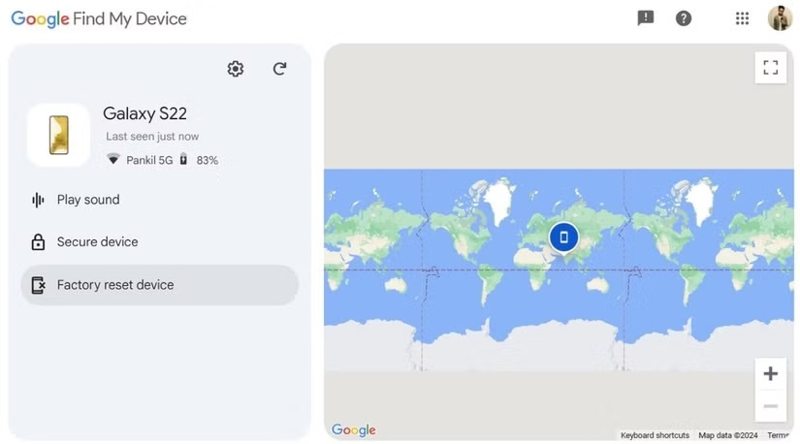
Stap 1. Ga in een browser naar https://www.google.com/android/find/ en log in met het Google-account dat je aan je telefoon hebt toegevoegd.
Stap 2. Selecteer je telefoon als je met meerdere apparaten bent ingelogd.
Stap 3. Met 'Vind mijn apparaat' kunt u uw telefoon op de kaart traceren.
Stap 4. Klik vervolgens op Fabrieksreset apparaat.
Stap 5. Bevestig je actie indien gevraagd en start het terugzetten naar de fabrieksinstellingen.
Wanneer je je telefoon opnieuw instelt, moet je je Google-accountwachtwoord invoeren om FRP uit te schakelen.
Deel 5: Hoe je een vergrendelde Android-telefoon terugzet naar de fabrieksinstellingen in de herstelmodus
Als je 'Zoek mijn apparaat' niet op je telefoon hebt ingesteld, moet je een vergrendelde Android-telefoon terugzetten naar de fabrieksinstellingen via de herstelmodus. Deze methode maakt gebruik van de fysieke knoppen op je telefoon. Je hebt echter nog steeds je Google-accountwachtwoord nodig om FRP uit te schakelen tijdens het instellen.
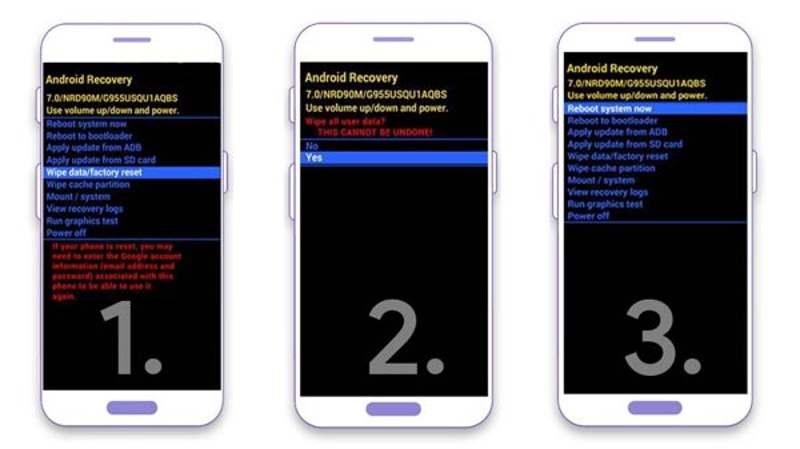
Stap 1. Druk lang op de Power en tik op Uitschakelen.
Stap 2. Nadat je scherm zwart is geworden, houd je de volgende knop ingedrukt: Volume omlaag + Power Houd de knoppen ingedrukt totdat je de herstelmodus opent.
Stap 3. Gebruik de volume knoppen om te markeren Gegevens wissen / fabrieksinstellingen herstellen.
Stap 4. Druk op de Power om het te selecteren.
Stap 5. Selecteer vervolgens Ja met de volume knoppen, en druk Power.
Stap 6. Als het klaar is, selecteer dan Herstart het systeem nu.
Conclusie
Deze handleiding vertelt je wat je kunt doen als je buitengesloten van een Android-apparaat Telefoon of tablet. Smart Lock is een eenvoudige manier om je apparaat te ontgrendelen zonder wachtwoord. ADB kan het bestand verwijderen waarin je schermvergrendelingen zijn opgeslagen. Zoek mijn apparaat en Herstelmodus worden gebruikt om je telefoon terug te zetten naar de fabrieksinstellingen zonder hem te ontgrendelen. Apeaksoft Android-ontgrendeling Je kunt het telefoonwachtwoord verwijderen als je het bent vergeten.
Gerelateerde artikelen
GSMneo FRP is een platform dat FRP-bypasstools verzamelt waarmee je de Google FRP-vergrendeling kunt omzeilen met behulp van bepaalde APK's, zonder computer.
Hier leer je hoe je een vergrendelde Android-telefoon terugzet naar de fabrieksinstellingen in de herstelmodus, met behulp van Google Find My Device, en meer.
Dit artikel biedt een praktische review van Techeligible FRP, inclusief uitleg over de werking, apparaatcompatibiliteit en een vergelijking met de beste alternatieven voor het omzeilen van FRP.
Hard Reset info FRP Bypass is een oplossing voor Google lock op Android. U kunt een volledig overzicht van Hard Reset info krijgen in dit artikel.



