


Bijgewerkte review uit 2026 van MediaTeck Universal Tools op Windows

MediaTek universeel gereedschap Dit is een alles-in-één softwarepakket, ontworpen voor technici en gewone gebruikers, om de complexe softwarelagen van MediaTek-telefoons te beheren op Windows-computers.
Normaal gesproken hebben Android-telefoons strenge beveiligingslagen die voorkomen dat je systeembestanden kunt wijzigen. Stel dat je je wachtwoord kwijt bent, dan heb je een manier nodig om de wachtwoordherstelprocedure en FRP te omzeilen. Dat is precies wat de universele tools van Mediatek kunnen doen. Ontdek wat ze precies voor je kunnen doen en welke telefoonmodellen ze ondersteunen.
PAGINA-INHOUD:
- Deel 1: Belangrijkste kenmerken van MediaTek Universal Tools
- Deel 2: Hoe u de MediaTek Universal Tool kunt downloaden voor pc
- Deel 3: Hoe MediaTek Universal Tool te gebruiken: een stapsgewijze handleiding
- Deel 4: Gedetailleerde beoordeling van MediaTek Universal Tool
- Deel 5: Het beste alternatief voor MediaTek Universal Tool
Deel 1: Belangrijkste kenmerken van MediaTek Universal Tools
Waarom zoeken zoveel mensen online naar een gratis universele tool voor MediaTek? Omdat deze tool veel handige functies in één interface combineert. Dit is wat een goede MTK-tool voor u kan doen:
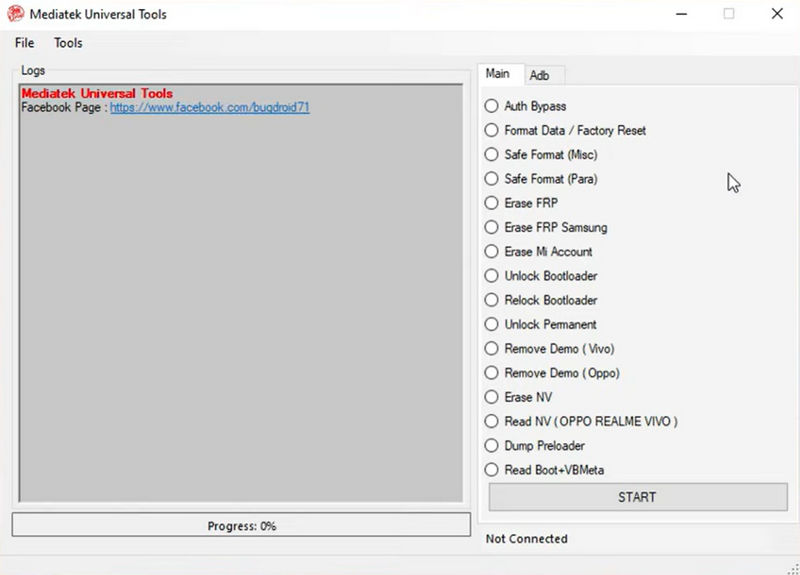
- Authenticatie omzeilen: Moderne MTK-chips vereisen een beveiligde serververbinding voordat je nieuwe software kunt flashen. Deze tool omzeilt die controle, waardoor je je telefoon offline kunt repareren.
- Fabrieksinstellingen herstellen en gegevens formatteren: Als u uzelf buitensluit van uw apparaat, kunnen de universele tools van MediaTek de gebruikersgegevenspartitie wissen, zodat u weer toegang krijgt.
- FRP-vergrendeling omzeilen: Factory Reset Protection (FRP) is een beveiligingsfunctie van Google. Als je je telefoon reset maar je Google-inloggegevens vergeet, kan deze tool de vergrendeling eenvoudig opheffen.
- Bootloader ontgrendelen: Wil je aangepaste software installeren of je telefoon rooten? Met deze tool kun je je bootloader met één klik ontgrendelen.
- Opstartproblemen oplossen: Als je telefoon steeds opnieuw opstart en het startscherm nooit verschijnt, kun je de universele tool van MediaTek gebruiken om het systeem te repareren.
Deel 2: Hoe u de MediaTek Universal Tool kunt downloaden voor pc
Helaas bestaat er geen officiële website van MediaTek Universal Tools. Als u deze software wilt gebruiken, moet u deze downloaden van externe bronnen, en het is niet altijd gemakkelijk om een veilige downloadlink te vinden. Volg deze duidelijke stappen om een veilige download te vinden en de software te installeren.
Stap 1. Zoek een veilige link
Zoek een betrouwbare website om de universele tool van MediaTek te downloaden. Veel technische forums en blogs over telefoonreparatie delen deze bestanden. Omdat het een door de community ontwikkeld hulpprogramma is, kunt u de universele tool van MediaTek gemakkelijk gratis downloaden. Om veiligheidsredenen raden we u ten zeerste aan om de broncode op GitHub te vinden.
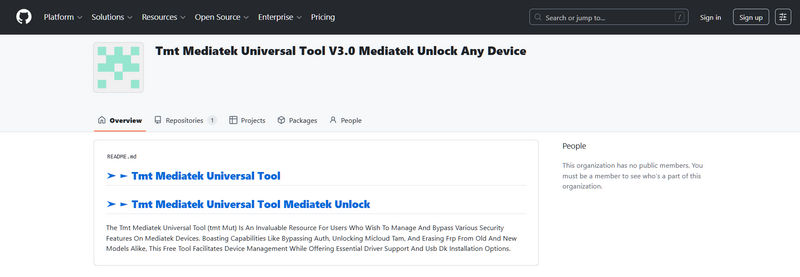
Stap 2. Pak het bestand uit.
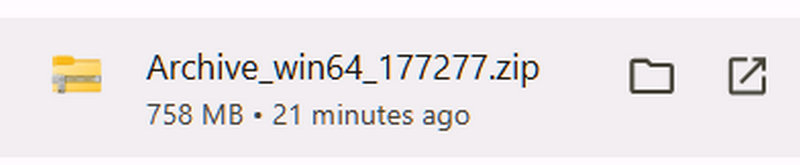
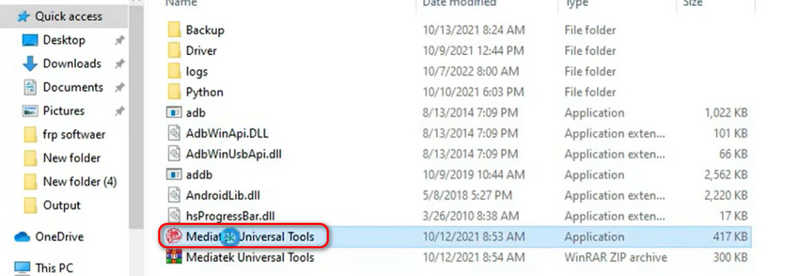
De download wordt meestal geleverd als een gecomprimeerde map (zoals een ZIP- of RAR-bestand). Gebruik een gratis programma zoals WinRAR of 7-Zip om deze te openen. Binnenin vindt u het hoofdapplicatiebestand, genaamd MediaTek Universal Tools.exe.
Stap 3. Installeer USB-drivers
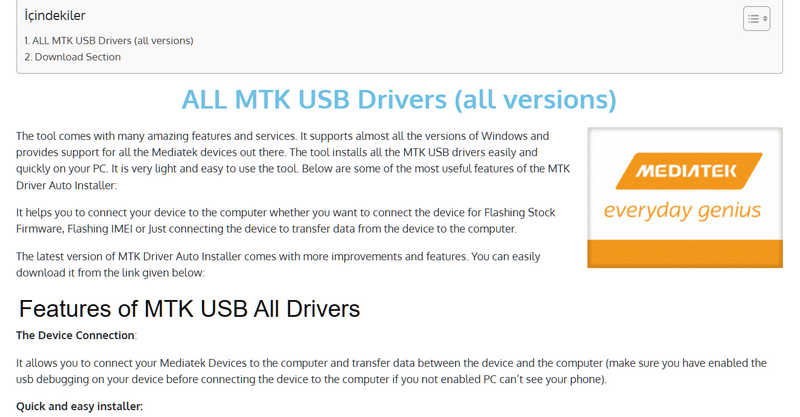
Dit is het belangrijkste onderdeel. Uw computer kan een MTK-chip niet herkennen zonder de juiste stuurprogramma's. Zorg ervoor dat u de MediaTek USB VCOM-stuurprogramma's en libusb-win32 downloadt en installeert op uw pc voordat u de tool opent.
Deel 3: Hoe MediaTek Universal Tool te gebruiken: een stapsgewijze handleiding
Het gebruik van een servicetool kan eng lijken als je het nog nooit eerder hebt gedaan. Geen zorgen. Hier is een eenvoudige handleiding voor het veilig gebruiken van de universele tool van MediaTek.
Stap 1. Open de software: uitvoeren als beheerder.
Ga naar de uitgepakte map. Klik met de rechtermuisknop op het bestand MediaTek Universal Tools.exe en selecteer 'Uitvoeren als beheerder'. De interface van de tool wordt op uw bureaublad geopend.
Stap 2. Kies de juiste optie.
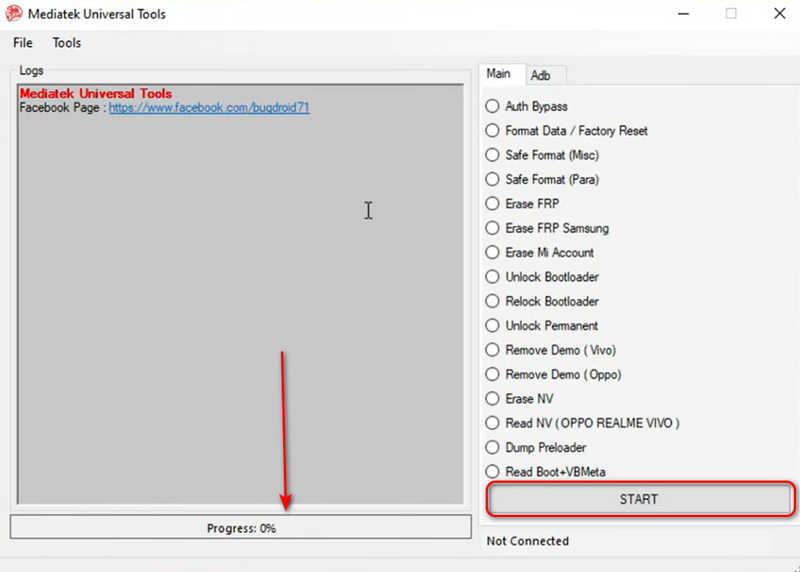
Kijk naar de knoppen op het scherm. Klik op de actie die je wilt uitvoeren. Als je bijvoorbeeld bent buitengesloten door Google, klik dan op Wis FRPAls je de telefoon wilt wissen, klik dan hier. Fabrieksinstellingen.
Stap 3. Zet je telefoon uit
Schakel je MediaTek-telefoon volledig uit. Wacht ongeveer 5 tot 10 seconden om er zeker van te zijn dat hij helemaal is uitgeschakeld. Sluit de USB-kabel nog niet aan.
Stap 4. Verbinden met opstarttoetsen
Houd de knoppen Volume omhoog en Volume omlaag tegelijk ingedrukt. Terwijl u ze ingedrukt houdt, sluit u de USB-kabel aan op uw telefoon en pc. Hierdoor wordt de chip in de BROM-modus gezet.
Stap 5. Wacht op voltooiing
Zodra uw computer de telefoon detecteert, laat u de knoppen los. Klik op de START MET Druk op de knop in de hoofdinterface. De MediaTek Universal-tool toont een voortgangsbalk en begint te werken.
Voordat u op een downloadlink klikt, controleer dan of uw computer aan de vereisten voldoet. Dit zorgt ervoor dat de MediaTek Universal-software soepel en zonder vast te lopen werkt.
| eis | Aanbevolen specificatie |
| Besturingssysteem | Windows 10 of Windows 11 (64-bit is het beste) |
| Gegevensverwerker | Intel Core i3 of hoger (of een equivalent van AMD) |
| RAM | 4 GB of meer |
| USB-poorten | USB 2.0- of 3.0-poorten (directe aansluitingen op het moederbord hebben de voorkeur boven USB-hubs). |
| Net Framework | Microsoft .NET Framework 4.5 of nieuwer geïnstalleerd. |
Deel 4: Gedetailleerde beoordeling van MediaTek Universal Tool
Hoewel MediaTek Universal Tool veel voor je kan doen, heeft het een duidelijk en groot nadeel: dubieuze links en veiligheidsrisico's. Het is erg moeilijk om een betrouwbare downloadlink voor dit programma te vinden. Je kunt frauduleuze software of iets totaal anders downloaden.
Ondersteunde Android-modellen
De bruikbaarheid van de universele MediaTek-tool hangt af van de processor van de telefoon, en niet van het merk van de smartphone. Als het apparaat een geschikte MediaTek-chiparchitectuur gebruikt, kan de tool de telefoon herkennen en u helpen bij wat u wilt. U kunt echter ook een aantal veelvoorkomende merken en modellen controleren, zoals hieronder vermeld:
- Xiaomi / Redmi (bijv. Redmi 6, 6A en diverse MTK-gebaseerde Note-series)
- Oppo & Realme (bijv. oudere F-serie, A-serie)
- Vivo (MTK-varianten uit de Y-serie en V-serie)
- Tecno & Infinix (Vrijwel alle modellen, aangezien deze merken sterk afhankelijk zijn van MTK-chips)
- Samsung (Instapmodellen van de Galaxy A-serie met Helio-chipsets)
- Generieke/white-label MTK-tablets en -smartphones.
MediaTek Universal Tool is absoluut geen veilige en bevredigende tool om FRP- of schermvergrendelingen te omzeilen. In dit hightech tijdperk heb je een alles-in-één Android-toolbox nodig met officiële ondersteuning en regelmatige updates voor verschillende telefoonmerken en -modellen.
Deel 5: Het beste alternatief voor MediaTek Universal Tool
Apeaksoft DroidAide Android-ontgrendeler Dit is het beste alternatief voor MediaTek Universal Tool om FRP en schermvergrendeling te omzeilen op alle Android-versies, inclusief Android 17. Het is zeer eenvoudig te downloaden en te gebruiken dankzij een overzichtelijke interface en een simpele workflow. Volg de onderstaande handleiding om de beperkingen op je Android-telefoon te verwijderen.
Stap 1. Download Apeakasoft DroidAide Android Unlocker
Klik op de Download gratis Klik op de onderstaande knop om te downloaden, installeren en starten. Apeakasoft DroidAide Android-ontgrendeler op je computer. Verbind je Android-telefoon met je computer.
Stap 2. Kies ervoor om FRP te omzeilen.
Als je Android-telefoon vergrendeld is met Google FRP en je het wachtwoord van je Google-account niet hebt, selecteer dan Omzeil Google FRP-vergrendeling.

Vervolgens moet u uw telefoonmerk kiezen of klikken. Overige Als u uw merk niet kunt vinden, klik dan op de Nu overslaan knop om Google FRP op je telefoon te omzeilen.

Stap 3. Schermvergrendeling verwijderen op Android
Als u uw schermvergrendelingscode bent vergeten en geen toegang meer hebt tot uw telefoon, selecteer dan Schermwachtwoord verwijderen.

Kies eerst een telefoonmerk en klik vervolgens op de Nu verwijderen Met deze knop kunt u eenvoudig de schermvergrendeling verwijderen. Na het verwijderen van de vergrendeling zal uw telefoon weer werken. fabrieksinstellingen en mogelijk geblokkeerd worden door Google FRP. Daarom kun je de onderstaande Google FRP Bypass-tool gebruiken om weer volledige toegang tot je Android-telefoon te krijgen.

Verder lezen
Conclusie
MediaTek universele tools Dit programma kan je helpen om FRP en vele andere beperkingen op je Android-telefoon te omzeilen. Hoewel het gratis is, kan het echter niet overweg met de nieuwste Android-versie. Bovendien is het programma erg lastig te downloaden. Daarom kun je beter kiezen voor een betrouwbaarder alternatief. Apeaksoft DroidAide Android-ontgrendelerHet is compatibel met vrijwel alle Android-telefoonmerken en de nieuwste Android 17. Je kunt het eenvoudig downloaden, gebruiken en weer toegang krijgen tot je Android-apparaat.
 Apeaksoft DroidAide
 Ontgrendel uw Android-wachtwoorden en omzeil eenvoudig de FRP-vergrendeling.
Veilige download
Gerelateerde artikelen




