

Hoe u uw vergrendelde Android-telefoon terugzet naar de fabrieksinstellingen

Het kan erg frustrerend zijn als je geen toegang meer hebt tot je Android-telefoon of -tablet. Als je je pincode of patroon bent vergeten, is het onmogelijk om je apparaat te ontgrendelen. Er zijn echter manieren om dit te voorkomen. Een Android-telefoon resetten wanneer deze vergrendeld isNatuurlijk zijn er aan deze methoden wel een aantal voorwaarden verbonden. We beschrijven de beproefde methoden, geven een overzicht van de vereisten en delen de workflows. Daarna kunt u weer toegang krijgen tot uw toestel.
PAGINA-INHOUD:
- Deel 1: Wanneer moet je een Android-telefoon resetten?
- Deel 2: Hoe reset je een Android-telefoon in de herstelmodus wanneer deze vergrendeld is?
- Deel 3: Hoe u een vergrendelde Android-telefoon op afstand kunt resetten
- Deel 4: Hoe reset je een Android-telefoon als deze vergrendeld is met een andere telefoon?
- Deel 5: Hoe je een vergrendelde Android-telefoon terugzet naar de fabrieksinstellingen met behulp van een computer
Deel 1: Wanneer moet je een Android-telefoon resetten?
Het resetten van een Android-telefoon wordt ook wel een harde reset, fabrieksreset of masterreset genoemd. Tijdens dit proces worden alle gegevens en aangepaste instellingen op uw apparaat gewist en wordt het teruggezet naar de fabrieksinstellingen. U moet een Android-telefoon in de volgende situaties resetten:
1. Je bent het wachtwoord van je mobiele apparaat vergeten.
2. Er treden softwarefouten op op uw Android-apparaat.
3. Je telefoon is gestolen of kwijtgeraakt.
4. Je wilt je apparaat verkopen of aan anderen geven.
Deel 2: Hoe reset je een Android-telefoon in de herstelmodus wanneer deze vergrendeld is?
Een manier om een vergrendelde Android-telefoon te resetten is via de herstelmodus. Dit is de ingebouwde functie waarmee je toegang krijgt tot het opstartmenu zonder het Android-besturingssysteem te hoeven starten. Voor dit proces is geen extra hardware nodig.
Voorwaarden
1. De fysieke knoppen op je telefoon werken.
2. Het bijbehorende Google-accountwachtwoord als je FRP hebt ingeschakeld.
Hieronder volgen de stappen om je Android-telefoon te resetten wanneer deze vergrendeld is:
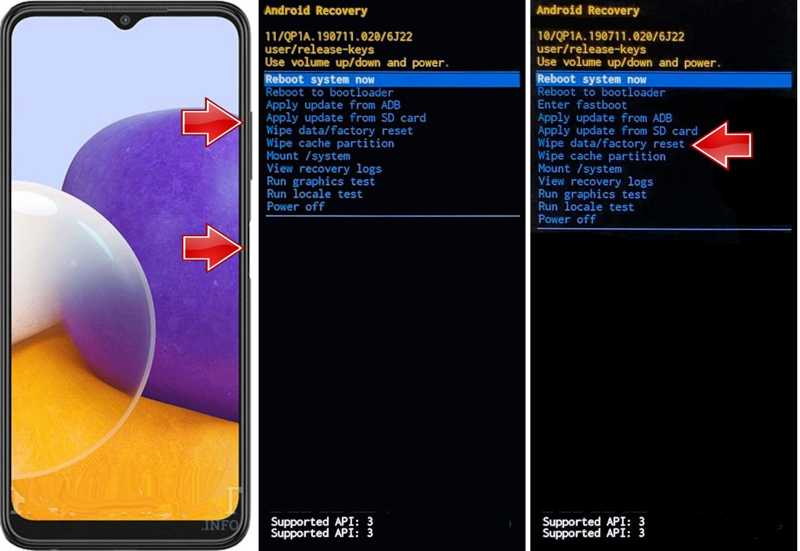
Stap 1. Druk lang op de Power knop om het uitschakelscherm te activeren.
Stap 2. Kies Power Off of een vergelijkbare optie.
Stap 3. Houd vervolgens de Volume omhoog + Aan/uit Houd de knoppen ingedrukt totdat je telefoon de herstelmodus ingaat.
Tips: Voor sommige apparaten gebruikt u de Volume lager + vermogen knoppen.
Stap 4. Gebruik de Volume knoppen om te markeren Gegevens wissen / fabrieksinstellingen herstellen optie.
Stap 5. Druk op de Power om het te selecteren.
Stap 6. Markeer de markeringen indien daarom wordt gevraagd. Ja met de volumeknoppen en druk op de Power om het te bevestigen.
Stap 7. Als het klaar is, markeer het dan. Herstart het systeem nuen druk op de Power knop.
Let op: Als FRP is ingeschakeld, moet u bij de configuratie nog steeds het bijbehorende Google-accountwachtwoord opgeven.
Deel 3: Hoe u een vergrendelde Android-telefoon op afstand kunt resetten
Als je telefoon verloren of gestolen is, kun je een vergrendelde Android-telefoon op afstand resetten met Google Find My Device. Dit is een website van Google waarmee je Android-apparaten kunt traceren. De website biedt ook verschillende opties om je telefoon op afstand te beheren. Met deze methode kun je de telefoon ook resetten als deze vergrendeld is. Android-wachtwoord vergeten.
Voorwaarden
1. Er is een Google-account gekoppeld aan uw Android-apparaat.
2. 'Zoek mijn apparaat' is ingeschakeld.
3. Uw apparaat is online.
4. Een webbrowser.
Hieronder volgen de stappen om je Android-telefoon op afstand te resetten wanneer deze vergrendeld is:
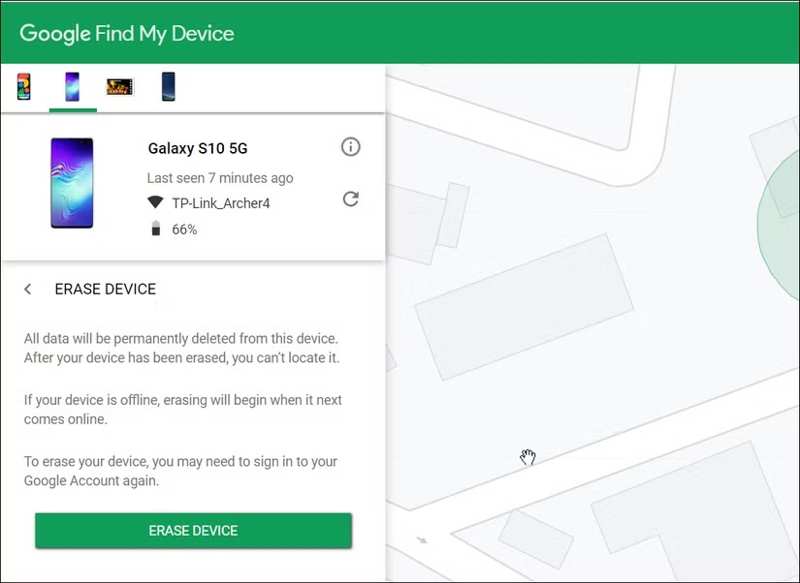
Stap 1. Ga naar https://android.com/find in een browser en meld u aan met het Google-account dat aan uw telefoon is gekoppeld.
Stap 2. Selecteer het apparaat dat u wilt resetten als u meerdere apparaten hebt gekoppeld.
Stap 3. Tik of klik op de Erase Device knop.
Stap 4. Lees de waarschuwing en klik Erase Device weer.
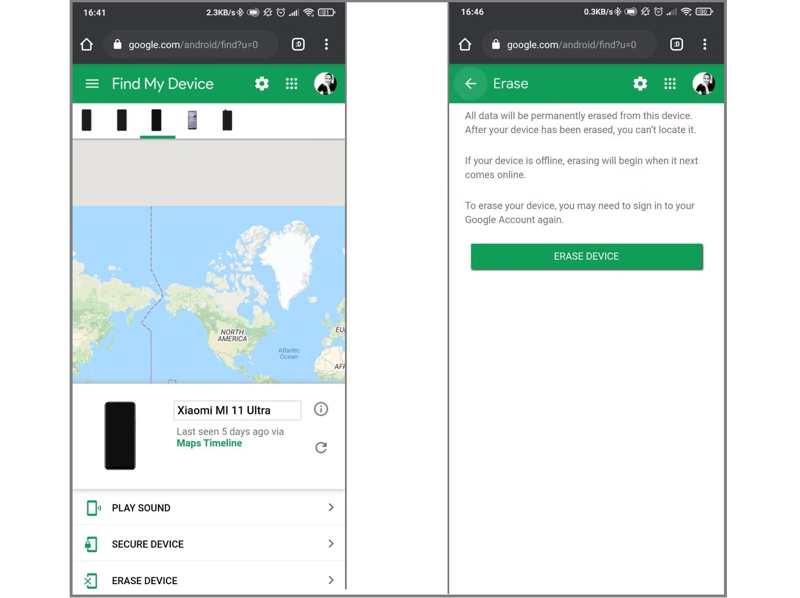
Stap 5. Voer uw Google-accountwachtwoord in als daarom wordt gevraagd.
Stap 6. Als het klaar is, zal uw apparaat opnieuw opstarten en een fabrieksinstellingen.
Let op: Als uw apparaat momenteel offline is, wordt de fabrieksreset gestart zodra het de volgende keer verbinding maakt met internet.
Deel 4: Hoe reset je een Android-telefoon als deze vergrendeld is met een andere telefoon?
Naast de website heeft Google ook de 'Find My Device'-app uitgebracht voor het traceren van Android-apparaten. Dat is een andere manier om een vergrendelde Android-telefoon terug te zetten naar de fabrieksinstellingen, zelfs als je het apparaat niet in je bezit hebt.
Voorwaarden
1. Er is een Google-account aan uw apparaat gekoppeld.
2. 'Zoek mijn apparaat' is geactiveerd.
3. Je telefoon is online.
4. Een toegankelijk Android-apparaat.
Hieronder volgen de stappen om een vergrendelde Android-telefoon terug te zetten naar de fabrieksinstellingen met behulp van een ander apparaat:
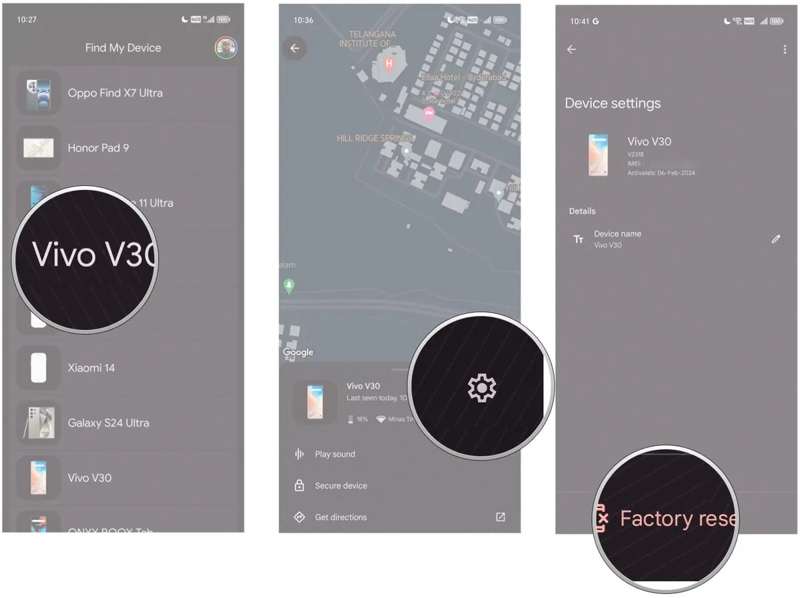
Stap 1. Voer de ... uit Find My Device Je kunt de app uit de app-lade halen. Je kunt hem ook gratis downloaden via de Play Store.
Stap 2. Meld u aan met uw Google-account en wachtwoord.
Stap 3. Selecteer je telefoon of tablet uit de lijst.
Stap 4. Druk op Instellingen knop met een tandwielpictogram.
Stap 5. Kies Factory reset.
Stap 6. Voer desgevraagd uw Google-accountwachtwoord opnieuw in om het resetten van uw apparaat te starten.
Deel 5: Hoe je een vergrendelde Android-telefoon terugzet naar de fabrieksinstellingen met behulp van een computer
Als de bovenstaande methoden niet beschikbaar zijn, Apeaksoft Android-ontgrendeling is een goede optie. Het is mogelijk om een vergrendeld Android-apparaat terug te zetten naar de fabrieksinstellingen met behulp van een computer. Belangrijker nog, het werkt voor elke telefoon of tablet zonder enige voorkennis.
De beste manier om een vergrendelde Android-telefoon terug te zetten naar de fabrieksinstellingen met behulp van een computer.
- Reset een Android-telefoon of -tablet met één klik.
- Je hebt geen Google-account of wachtwoord nodig.
- Bied extra functies aan, zoals het omzeilen van FRP.
- Werkzaamheden voor defecte of kapotte apparaten.
- Ondersteuning voor vrijwel alle Android-merken en -modellen.

Hoe je een vergrendelde Android-telefoon terugzet naar de fabrieksinstellingen met behulp van een computer
Stap 1. Android Unlocker installeren
Start de beste Android-ontgrendelingssoftware nadat je deze op je computer hebt geïnstalleerd. Kies vervolgens Schermwachtwoord verwijderen te gaan.

Stap 2. Selecteer uw merk
Selecteer vervolgens uw telefoonmerk. Verbind uw vergrendelde telefoon met uw computer met een compatibele kabel. Tik indien gevraagd op Vertrouwd op uw telefoon om deze computer te vertrouwen.

Stap 3. Zet je telefoon terug op de fabrieksinstellingen

Let op: Als je FRP hebt ingeschakeld, kies dan 'Google FRP-vergrendeling omzeilen' om de vergrendeling op je apparaat te verwijderen.
Conclusie
In dit artikel werden vier manieren beschreven om Een vergrendelde Android-telefoon terugzetten naar de fabrieksinstellingen Telefoon of tablet in diverse situaties. De herstelmodus stelt u in staat uw apparaat te wissen zonder computer. De webapp 'Find My Device' van Google stelt u in staat uw apparaat op afstand te resetten via een browser. De mobiele app 'Find My Device' is een andere optie. U moet echter wel aan de vereisten voldoen. Apeaksoft Android-ontgrendeling Je kunt elk Android-apparaat terugzetten naar de fabrieksinstellingen zonder technische kennis.
Gerelateerde artikelen
Het vergeten van de pincode op je telefoon is erg vermoeiend. Dit artikel laat je zien hoe je de pincode van je Android-vergrendelscherm eenvoudig kunt wijzigen en omzeilen.
Als u plotseling het patroon van uw Android-telefoon bent vergeten, kunt u in dit artikel lezen hoe u uw telefoon moeiteloos kunt ontgrendelen.
Google kan een back-up van je apparaat maken en deze herstellen, waarbij je gegevens goed worden beheerd. Deze handleiding laat zien hoe je Google Backup op Android kunt herstellen.
Hier leer je zes effectieve methoden om sms-berichten van Android-smartphones te herstellen, zelfs als je geen back-upbestand hebt.



