


Hoe verwijder je het schermvergrendelingswachtwoord van je iPhone?

Het schermvergrendelingsmechanisme verwijderen Schermvergrendeling op je iPhone kan handig zijn als je liever geen beveiligingsmaatregelen zoals een toegangscode, Face ID of Touch ID gebruikt om direct toegang te krijgen tot je apparaat. Het maakt het namelijk veel gemakkelijker om toegang te krijgen tot je iOS-apparaat als je het thuis of in een privéomgeving wilt gebruiken. Deze handleiding beschrijft beproefde methoden om schermvergrendelingen in verschillende situaties te verwijderen, bijvoorbeeld als je je toegangscode bent vergeten.
PAGINA-INHOUD:
Deel 1: Hoe verwijder je de schermvergrendeling op je iPhone via de instellingen?
De eenvoudigste manier om het wachtwoord van het schermvergrendeling op je iPhone te verwijderen, is via de Instellingen-app. De voorwaarde is wel dat je apparaat nog steeds toegankelijk is en dat je je vergrendelschermcode nog weet.
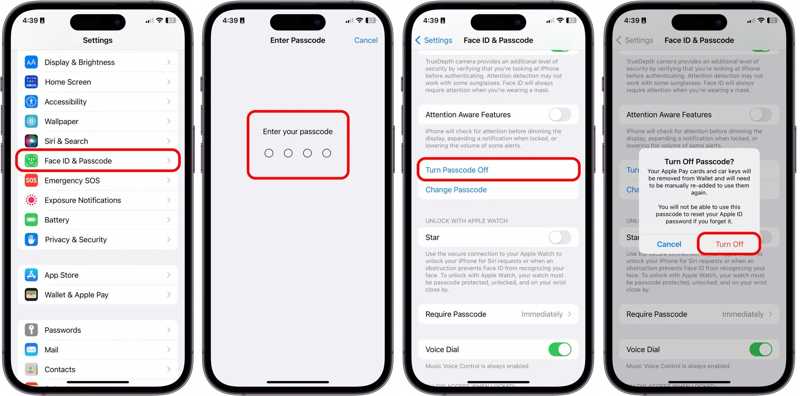
Stap 1. Zet je iPhone aan en voer de settings app.
Stap 2. Druk op Face ID & toegangscode or Tik op ID en toegangscode optie.
Stap 3. Voer uw toegangscode in.
Stap 4. Druk op Schakel de toegangscode uit knop.
Stap 5. Lees de waarschuwing en kies Turn Off om het te bevestigen.
Deel 2: Hoe verwijder je de schermvergrendeling op je iPhone als je je wachtwoord bent vergeten
Methode 1: Hoe verwijder je de schermvergrendeling op je iPhone via 'iPhone wissen'
Als je je iPhone-toegangscode bent vergeten, kun je je apparaat niet meer gebruiken. Sinds iOS 15.2 heeft Apple de functie 'Beveiligingsvergrendeling' in iPhones geïntroduceerd. Deze functie biedt de mogelijkheid om... Wissen van de iPhone or Toegangscode vergeten Een optie om de schermvergrendeling van je iPhone te verwijderen, samen met andere gegevens.
Op iOS 17 en hoger
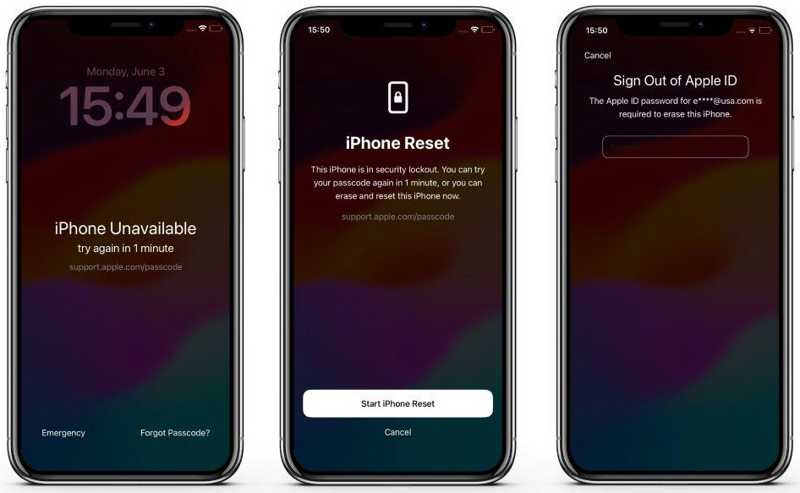
Stap 1. Voer herhaaldelijk een verkeerde toegangscode in totdat... iPhone niet beschikbaar scherm verschijnt.
Stap 2. Druk op Toegangscode vergeten optie.
Stap 3. Kies Start iPhone-reset.
Stap 4. Voer uw Apple-accountwachtwoord in.
Stap 5. Zodra je iPhone opnieuw is opgestart, kun je hem opnieuw instellen.
Op iOS 15.2 en hoger
Stap 1. Activeer de iPhone niet beschikbaar Scherm met een onjuiste toegangscode.
Stap 2. Druk op Wissen van de iPhone optie.
Stap 3. Lees de melding en tik Wissen van de iPhone weer.
Stap 4. Voer het wachtwoord van het gekoppelde Apple-account in.
Methode 2: Het vergrendelscherm van je iPhone verwijderen in Zoek mijn iPhone
Met 'Zoek mijn iPhone' of 'Zoek mijn iPad' ingeschakeld, kun je het vergrendelscherm van een geleend Apple-apparaat verwijderen. Dit betekent dat je de klus kunt klaren, zelfs als je je iPhone-toegangscode bent vergeten.
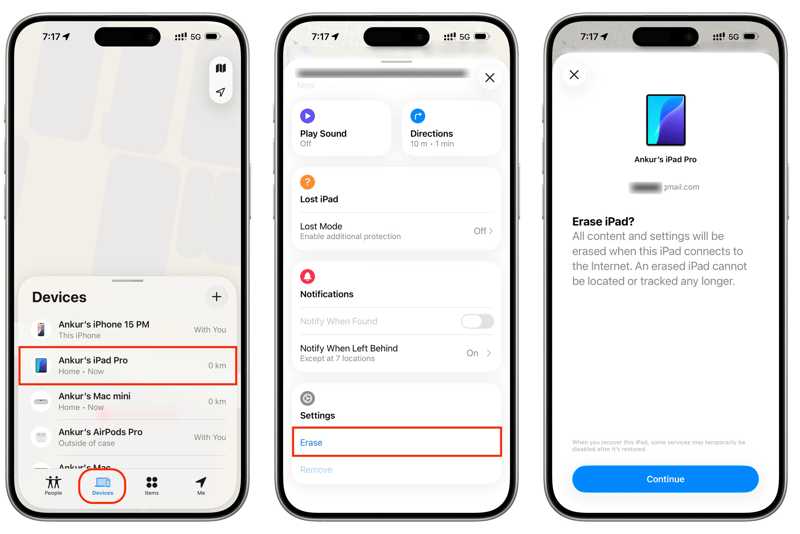
Stap 1. Open de Find My app op een geleend Apple-apparaat.
Stap 2. Meld u aan met het Apple-account en wachtwoord dat aan uw iPhone is gekoppeld.
Stap 3. Ga naar uw Apparaten tabblad en kies uw apparaat.
Stap 4. Vouw de onderste werkbalk uit en tik Wissen.
Stap 5. Lees de waarschuwing en tik erop Doorgaan.
Stap 6. Voer je telefoonnummer in of negeer dit en tik. Wissen.
Stap 7. Voer je Apple-accountwachtwoord in en druk op Enter. Wissen opnieuw. Dit proces zal ook fabrieksinstellingen uw iPhone.
Methode 3: Hoe verwijder je het vergrendelschermwachtwoord op iCloud.com?
Een andere manier om het vergrendelschermwachtwoord van je iPhone te verwijderen is via iCloud.com. De voorwaarde is wel dat je 'Zoek mijn iPhone' op je toestel hebt ingeschakeld voordat je je iPhone-toegangscode bent vergeten.
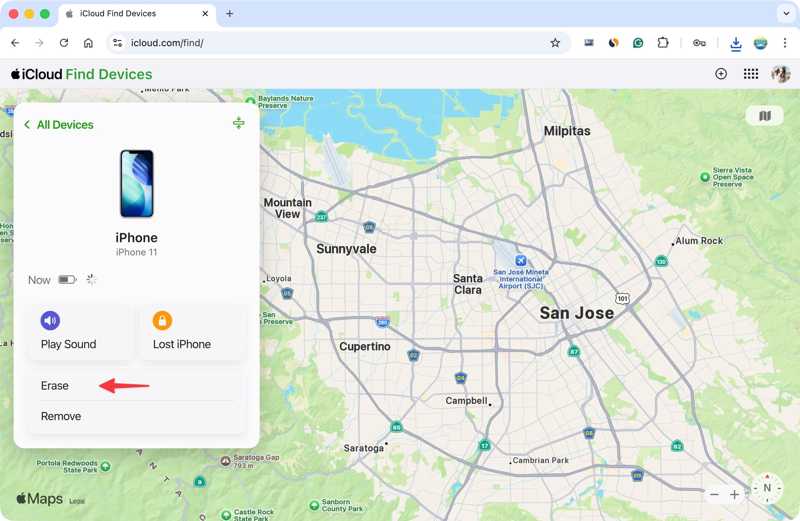
Stap 1. Ga naar www.icloud.com/find in een webbrowser.
Stap 2. Log in met je Apple-account en wachtwoord.
Stap 3. Kies uw iPhone uit de Werkt op alle toestellen lijst.
Stap 4. Zodra Apple je apparaat heeft gevonden, klik je op de Wissen or Wis dit apparaat knop.
Stap 5. Voer uw telefoonnummer in en klik Volgende.
Stap 6. Klik op de Wissen Klik op de knop om het wachtwoord van het vergrendelscherm en andere gegevens te verwijderen.
Methode 4: Het vergrendelscherm van een iPhone verwijderen met een computer
De herstelmodus is een andere optie om het vergrendelscherm van je iPhone te verwijderen als je de toegangscode bent vergeten. Hiervoor heb je een computer en een compatibele kabel nodig. Deze methode is ook beschikbaar als je iPhone is vergrendeld.
Stap 1. Verbind uw iPhone met uw computer via een USB-kabel.
Stap 2. Open iTunes op Windows of macOS Mojave en ouder. Op macOS Catalina en nieuwer start je Finder.
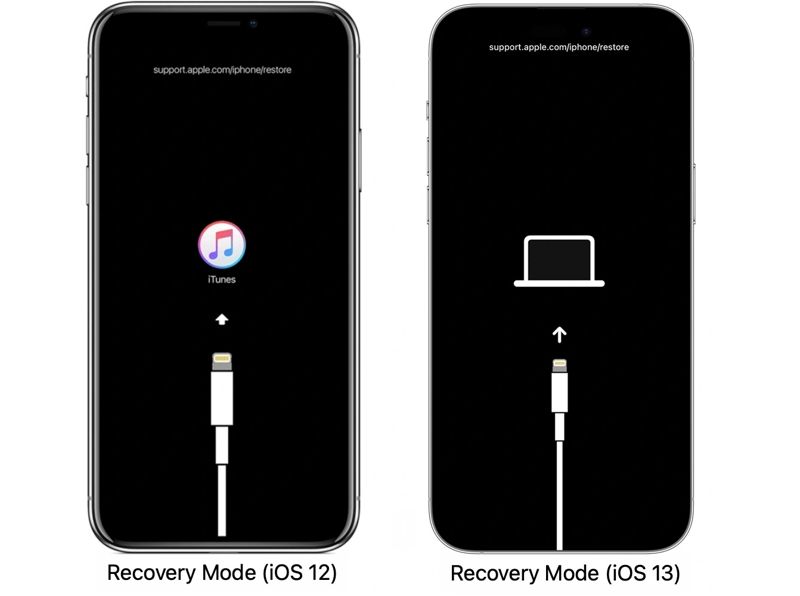
Stap 3. Zet je iPhone in de herstelmodus:
Op een iPhone zonder thuisknop
- Druk kort op de knop Volume omhoog en laat deze weer los.
- Doe hetzelfde met de knop Volume omlaag.
- Houd de zijknop ingedrukt totdat je iPhone de herstelmodus opent.
Op een iPhone 7/7 Plus
- Houd de toets ingedrukt Volume omlaag + Kant knoppen samen.
- Zodra de herstelmodus verschijnt, laat u de knoppen los.
Op een iPhone met een thuisknop
- Druk lang op de Home + Sleep / Wake knoppen tegelijkertijd.
- Laat de knoppen los nadat je iPhone de herstelmodus heeft ingeschakeld.
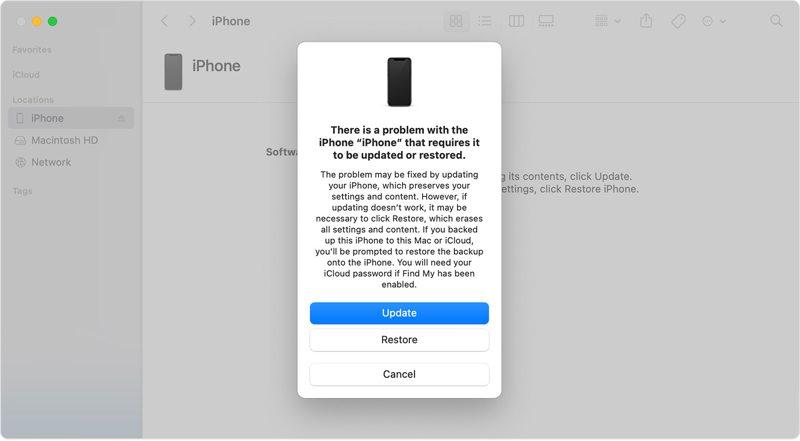
Stap 4. Klik vervolgens op de knop 'Herstellen' om de schermvergrendeling te verwijderen als u uw wachtwoord bent vergeten.
Deel 3: Hoe verwijder je de schermvergrendeling op je iPhone zonder wachtwoord?
Apeaksoft iPhoneKit iOS Unlocker Dit is de ultieme manier om het wachtwoord van het schermvergrendeling op je iPhone of iPad te verwijderen als je het wachtwoord bent vergeten. Het eenvoudige ontwerp maakt het gebruiksgemakkelijk, vooral voor de gemiddelde gebruiker.

Gedownload door meer dan 1,000,000 gebruikers
- Verwijder het vergrendelscherm van je iPhone in drie stappen.
- Geschikt voor toegangscodes, Face ID en Touch ID.
- Krijg weer volledige toegang tot je iOS-apparaat zonder toegangscode.
- Bied extra functies aan, zoals het omzeilen van MDM.
- Beschikbaar voor de nieuwste versies van iOS en iPadOS.
Veilige download
Veilige download

Hoe verwijder je de schermvergrendeling op je iPhone?
Stap 1. Installeer de iPhone-ontgrendeltool
Start de iPhone-ontgrendelingssoftware nadat je deze op je pc hebt geïnstalleerd. Er is ook een versie voor Mac. Kies de Ontgrendel iOS-scherm modus om door te gaan.

Stap 2. Link naar je iPhone
Sluit je iPhone met een Lightning-kabel aan op je pc. Zorg ervoor dat je deze pc vertrouwt. Zodra de software je apparaat detecteert, klik je op de Begin nu knop om te beginnen met het downloaden van de firmware.

Stap 3. Verwijder het iPhone-vergrendelscherm
Nadat de firmware is gedownload, klikt u op OK in het bevestigingsvenster. Druk vervolgens op de Opnieuw bevestigen Druk op de knop om de firmware te controleren. Vervolgens start de software het proces.

Conclusie
Deze handleiding liet zes manieren zien om Verwijder de schermvergrendeling op je iPhone. In verschillende situaties. Als je apparaat toegankelijk is, kun je het vergrendelscherm uitschakelen via de Instellingen-app. Als je apparaat niet toegankelijk is, kies dan een geschikte methode en volg de gedetailleerde stappen om het schermvergrendeling te verwijderen. Apeaksoft iPhoneKit iOS Unlocker Dit is de alles-in-één oplossing om je vergrendelscherm te verwijderen zonder wachtwoord.
 Apeaksoft iPhoneKit
 Ontgrendel alle soorten iOS-wachtwoorden vanaf iPhone, iPad en iPod.
Veilige download
Veilige download
Gerelateerde artikelen




