


Hoe verwijder je snel de toegangscode van een iPhone of iPad?

Het valt niet te ontkennen dat iOS-apparaten geavanceerd zijn en beschikken over hoogwaardige beveiligingsmaatregelen. Zo moet je bijvoorbeeld je vergrendelschermcode invoeren om je iPhone of iPad te ontgrendelen. Er zijn situaties waarin je dat moet doen. Verwijder de toegangscode van een iPhone of iPad.Voordat je bijvoorbeeld een gebruikt iOS-apparaat verkoopt of weggeeft, moet je de schermvergrendeling uitschakelen. Deze handleiding beschrijft in ieder geval de beproefde methoden voor verschillende situaties.
PAGINA-INHOUD:
Deel 1: Hoe verwijder je de toegangscode van je iPhone als je het wachtwoord nog weet?
Als je je toegangscode nog weet, kun je deze eenvoudig verwijderen van je iPhone of iPad. Je kunt dit doen via de Instellingen-app. Hieronder laten we zien hoe je dit doet:
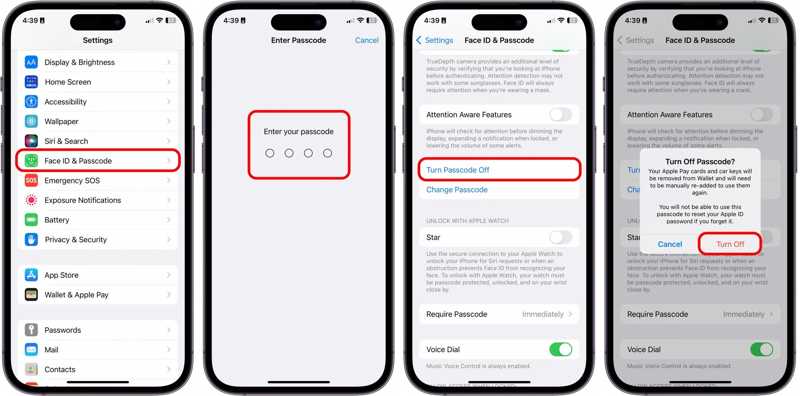
Stap 1. Zet je iPhone aan en ga naar de settings app.
Stap 2. Kies de Face ID & toegangscode or Tik op ID en toegangscode optie.
Stap 3. Voer uw toegangscode in om uw eigendom te verifiëren.
Stap 4. Zorg ervoor dat u uitschakelt Bescherming tegen gestolen apparaten.
Stap 5. Tik vervolgens op de Schakel de toegangscode uit knop.
Stap 6. Voer uw Apple ID-wachtwoord in als daarom wordt gevraagd.
Stap 7. Lees de waarschuwing en tik erop Turn Off als je de toegangscode toch nog wilt verwijderen.
Let op: Als je iCloud Keychain of de Apple Wachtwoorden-app gebruikt om je inloggegevens te bewaren, wordt je gevraagd om deze van je apparaat te verwijderen of te behouden, omdat je apparaat zonder de toegangscode niet langer beveiligd is.
Bonustip: Wat te doen als u de toegangscode van uw iPhone/iPad niet kunt verwijderen?
Sommige gebruikers ontdekten dat de optie 'Toegangscode uitschakelen' grijs en uitgeschakeld is. Hierdoor is het niet mogelijk om de toegangscode van uw iPad of iPhone te verwijderen. U moet eerst de schermtijdbeperkingen uitschakelen.
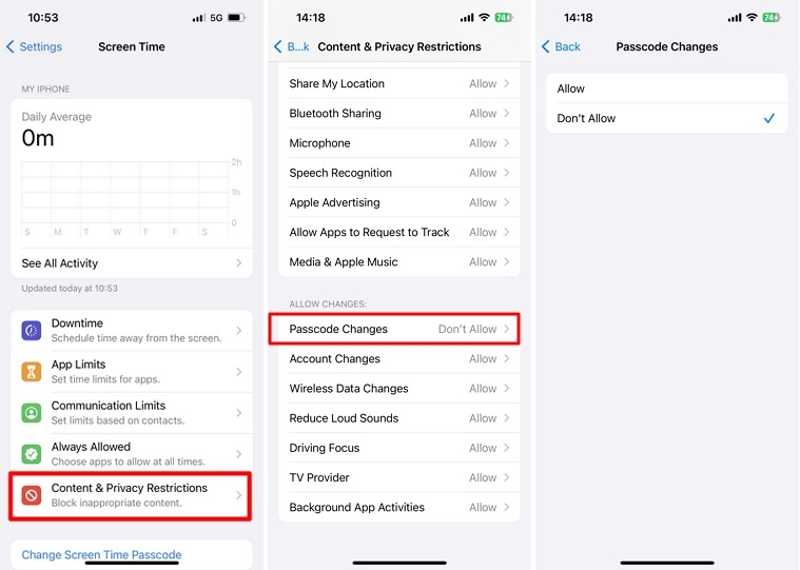
Stap 1. Ga naar uw settings app.
Stap 2. Kies Schermtijd en tik op Inhouds- en privacybeperkingen.
Stap 3. Scroll naar beneden om de te vinden LAAT VERANDERINGEN TOE pagina.
Stap 4. Tik Wijzigingen toegangscode En kies Allow.
Stap 5. Probeer vervolgens de toegangscode opnieuw van je iPhone of iPad te verwijderen.
Deel 2: Hoe verwijder je een toegangscode van een vergrendelde iPhone of iPad?
Als je je toegangscode niet meer weet, heb je geen toegang meer tot je apparaat en kun je de toegangscode niet uitschakelen. In dat geval moet je je apparaat wissen of herstellen om de toegangscode van je iPhone of iPad te verwijderen.
Methode 1: Hoe verwijder je de toegangscode van een iPhone door de iPhone te wissen?
Eis: Je iPhone is bijgewerkt naar iOS 15.2 of hoger.
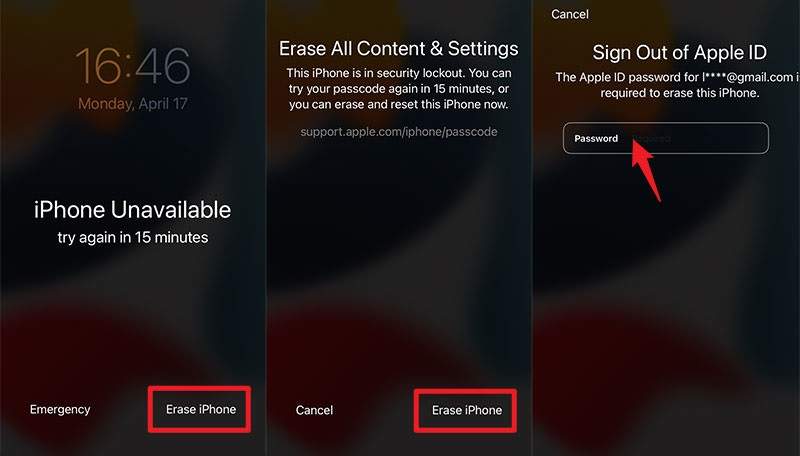
Stap 1. Voer meerdere keren een verkeerde toegangscode in totdat het scherm 'iPhone niet beschikbaar' verschijnt.
Stap 2. Druk op Toegangscode vergeten or Wissen van de iPhone optie.
Stap 3. Voer uw Apple ID-wachtwoord in en bevestig het wissen van uw apparaat.
Stap 4. Als het klaar is, stel je iPhone of iPad in als een nieuw apparaat.
Methode 2: Hoe u de toegangscode van uw iPhone/iPad kunt verwijderen met behulp van een computer
Eis: De nieuwste versie van iTunes of Finder
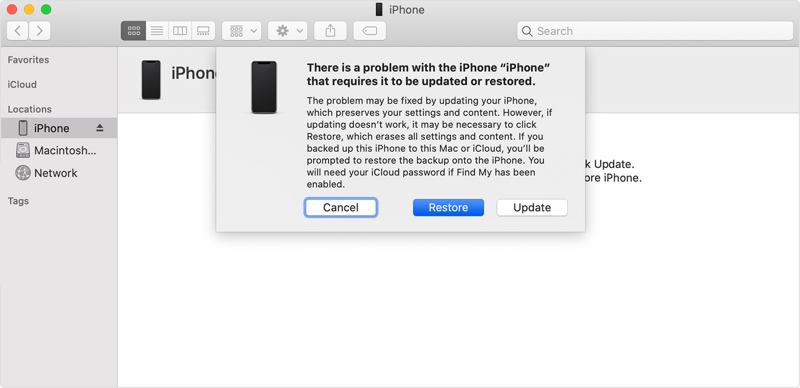
Stap 1. Houd het Kant Druk op de knop en schuif de aan/uit-schakelaar om je iPhone uit te schakelen.
Stap 2. Verbind uw apparaat met uw computer via een USB-kabel.
Stap 3. Open iTunes of Finder.
Stap 4. Op iPhone 7 en ouder, houd de Volume omlaag or Home knop terwijl u de Power knop.
Op iPhone 8 en latere modellen drukt u kort op de knop en laat u deze weer los. volume omhoog knop, doe hetzelfde met de Volume omlaag knop en houd de Kant knop.
Stap 5. Wanneer de Recovery Mode Het scherm verschijnt, laat de knoppen los.
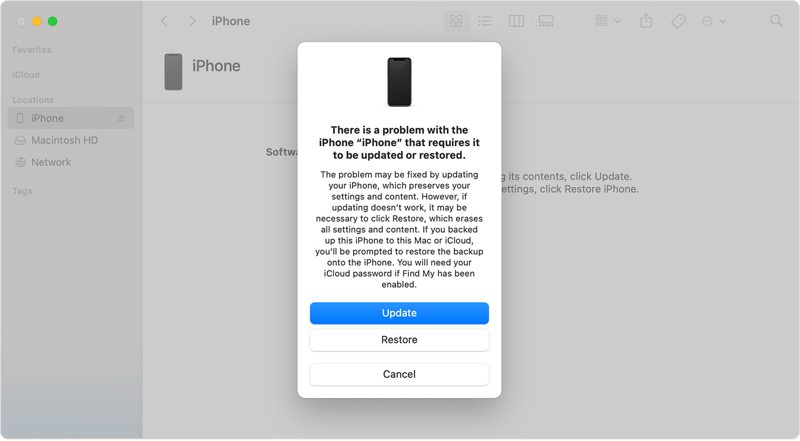
Stap 6. Klik op de herstellen knop in het dialoogvenster in iTunes of Finder.
Stap 7. Wacht tot het proces is voltooid; de toegangscode van de iPhone of iPad wordt dan verwijderd.
Methode 3: Hoe verwijder je de toegangscode van je iPhone/iPad uit iCloud?
Eis: Je hebt 'Zoek mijn iPhone' of 'Zoek mijn iPad' ingeschakeld. Daardoor kan iCloud je iPhone detecteren en een zoekopdracht uitvoeren. fabrieksinstellingen.
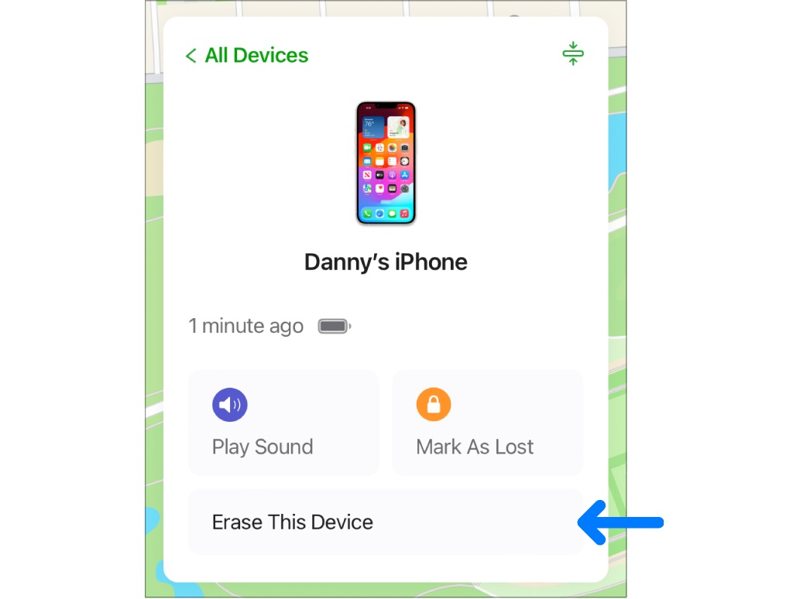
Stap 1. Ga in een browser naar www.icloud.com/find/.
Stap 2. Log in met uw Apple ID en wachtwoord.
Stap 3. Kies uw iPhone of iPad uit de Werkt op alle toestellen lijst.
Stap 4. Klik op de Wis dit apparaat knop.
Stap 5. Hit DoorgaanEn klik op Wissen om uw actie te bevestigen.
Stap 6. Zodra het proces is voltooid, zal uw apparaat opnieuw opstarten en het welkomstscherm weergeven.
Deel 3: Hoe verwijder je een wachtwoord op een iPhone of iPad zonder Apple ID?
Ongeacht of je de functie 'iPhone wissen' of 'Zoek mijn iPhone' gebruikt, je hebt je Apple ID-wachtwoord nodig om de toegangscode op je iPhone of iPad te verwijderen. Als je je Apple-inloggegevens bent vergeten, Apeaksoft iPhoneKit Dit programma kan je helpen het probleem op te lossen. Het kan alle toegangscodes en biometrische identificaties van iOS-apparaten verwijderen.

Gedownload door meer dan 1,000,000 gebruikers
- Verwijder schermvergrendelingen van een iPhone of iPad.
- Verwijder cijfercodes, Face ID en Touch ID.
- Werkt op een vergrendeld of uitgeschakeld iOS-apparaat.
- Bied bonusfuncties aan, zoals het omzeilen van schermtijd.
- Ondersteuning voor een breed scala aan iPhones en iPads.
Veilige download
Veilige download

Hoe verwijder je een toegangscode van je iPhone zonder Apple ID?
Stap 1. iPhoneKit installeren
Start het iOS-ontgrendelingsprogramma nadat je het op je computer hebt geïnstalleerd. Het is beschikbaar voor Windows 11 of ouder en macOS 10.7 of hoger. Verbind je iPhone met je computer met een Lightning-kabel. Kies de Ontgrendel iOS-scherm modus.

Stap 2. Download de firmware
Zodra uw apparaat wordt herkend, klikt u op Begin nu Klik op de knop om het downloaden van de firmware te starten. Dit kan even duren, afhankelijk van uw internetverbinding.

Stap 3. Verwijder de toegangscode van je iPhone
Klik op de OK klik op de knop zodra de firmware-download is voltooid. Klik vervolgens op de Opnieuw bevestigen Klik op de knop om je firmware te controleren. Zodra dit is voltooid, zal de software direct beginnen met het verwijderen van de toegangscode op je iPhone.

Conclusie
Deze handleiding legde uit hoe je Een toegangscode verwijderen van een iPhone of iPad Met of zonder de vorige toegangscode. Je kunt je toegangscode rechtstreeks in de Instellingen-app verwijderen als je deze nog weet. Anders moet je je apparaat wissen of resetten met je Apple ID-wachtwoord. We raden ook een ultieme oplossing aan. Apeaksoft iPhoneKitOm de toegangscode van een iPhone zonder beperkingen te omzeilen. Bovendien is de software zeer gebruiksvriendelijk.
 Apeaksoft iPhoneKit
 Ontgrendel alle soorten iOS-wachtwoorden vanaf iPhone, iPad en iPod.
Veilige download
Veilige download
Gerelateerde artikelen




