


Hoe stel je de Screen Time-toegangscode in, wijzig je deze, reset je hem en omzeil je hem?

Schermtijd is de functie voor ouderlijk toezicht die Apple heeft uitgebracht voor Apple-apparaten. Hiermee kunnen gebruikers de schermtijd beheren en beperkingen instellen voor specifieke services en apps. Nadat u Schermtijd op uw apparaat of dat van uw kind hebt ingesteld, kunt u een toegangscode instellen om ongeautoriseerde toegang te voorkomen. Dit artikel geeft meer informatie hierover, zoals hoe u Schermtijd kunt instellen. de schermtijd-toegangscode wijzigen op uw iPhone of iPad.
PAGINA-INHOUD:
- Deel 1: Hoe stel je een schermtijdcode in?
- Deel 2: Hoe u de toegangscode voor schermtijd kunt wijzigen
- Deel 3: Hoe schakel je de schermtijdcode uit?
- Deel 4: Hoe u de toegangscode voor schermtijd kunt resetten
- Deel 5: Wat te doen als de Screen Time-toegangscode niet werkt
- Deel 6: Hoe verwijder je de schermtijdcode zonder beperkingen?
Deel 1: Hoe stel je een schermtijdcode in?
Wat is de Screen Time-toegangscode? Zoals eerder vermeld, kunt u een Screen Time-toegangscode instellen op uw iPhone of iPad, of die van uw kind, om te voorkomen dat anderen relevante instellingen wijzigen. Zonder de toegangscode kan niemand de Screen Time-instellingen wijzigen of de ouderlijke controle uitschakelen.
Hoe stel je een toegangscode voor Schermtijd in op een iPhone?
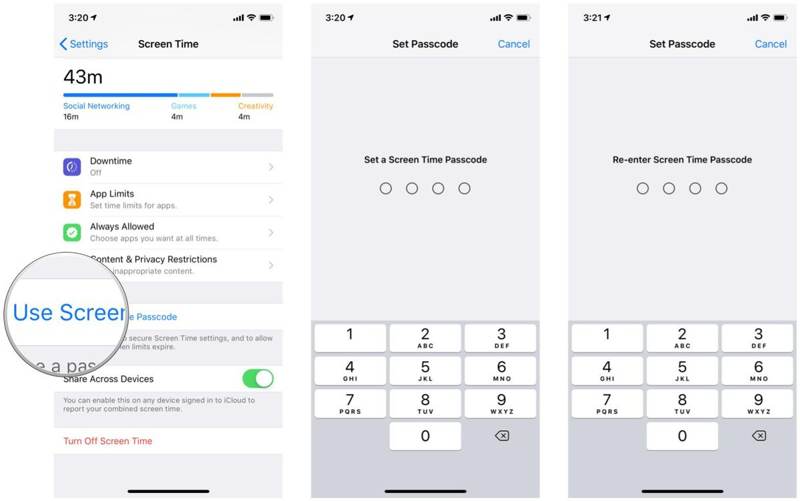
Stap 1. Open de settings app op uw apparaat.
Stap 2. Ga naar Schermtijd.
Stap 3. Tik Gebruik Screen Time Passcode.
Stap 4. Voer een toegangscode in en herhaal deze.
Hoe stel je een schermtijdcode in op de telefoon van een kind?
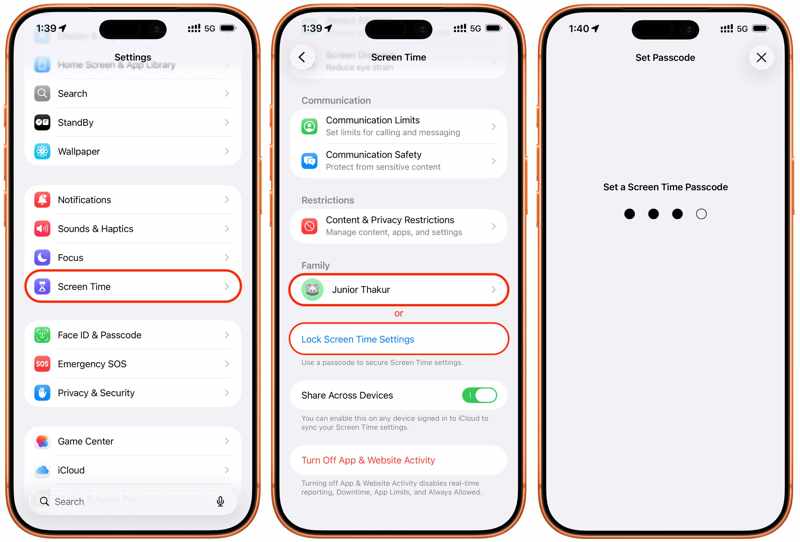
Stap 1. Kies Schermtijd in settings app.
Stap 2. Tik op de naam van uw kind onder de Familie pagina.
Stap 3. Navigeer naar Schermtijd beheren, vervolgens vergrendelen Instellingen schermtijd.
Stap 4. Voer vervolgens een Screen Time-toegangscode in.
Deel 2: Hoe u de toegangscode voor schermtijd kunt wijzigen
Nadat je de Screen Time-toegangscode hebt ingesteld, kun je deze wijzigen voor je iOS-apparaat of dat van je kind om de beveiliging te verbeteren. Je moet natuurlijk wel de huidige Screen Time-toegangscode opgeven voordat je deze kunt wijzigen.
Hoe u de toegangscode voor Schermtijd op uw iPhone/iPad kunt wijzigen
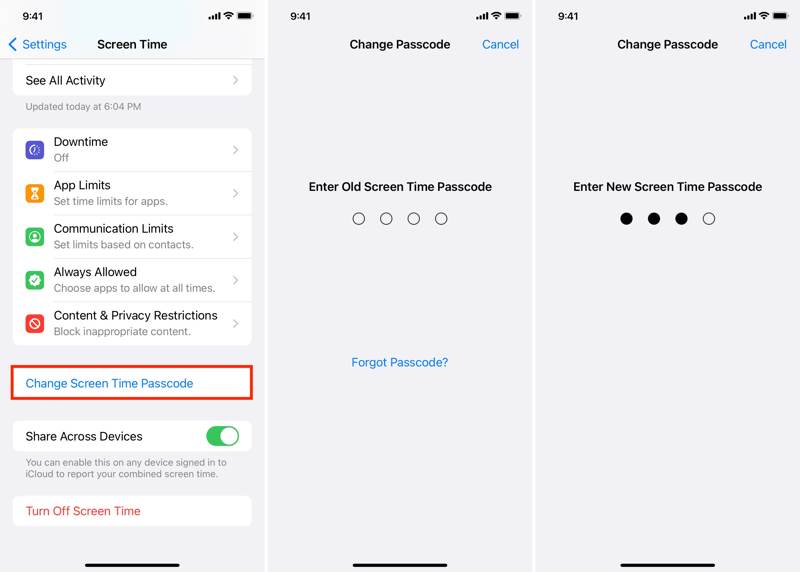
Stap 1. Voer je uit settings app.
Stap 2. Ga naar de Schermtijd Tab.
Stap 3. Druk op Wijzig de toegangscode van de schermtijd knop.
Stap 4. Kies vervolgens Wijzig de toegangscode van de schermtijd.
Stap 5. Voer de huidige Screen Time-toegangscode in.
Stap 6. Maak vervolgens een nieuwe Screen Time-toegangscode aan en voer deze opnieuw in.
Hoe u de schermtijdcode op de telefoon van uw kind kunt wijzigen
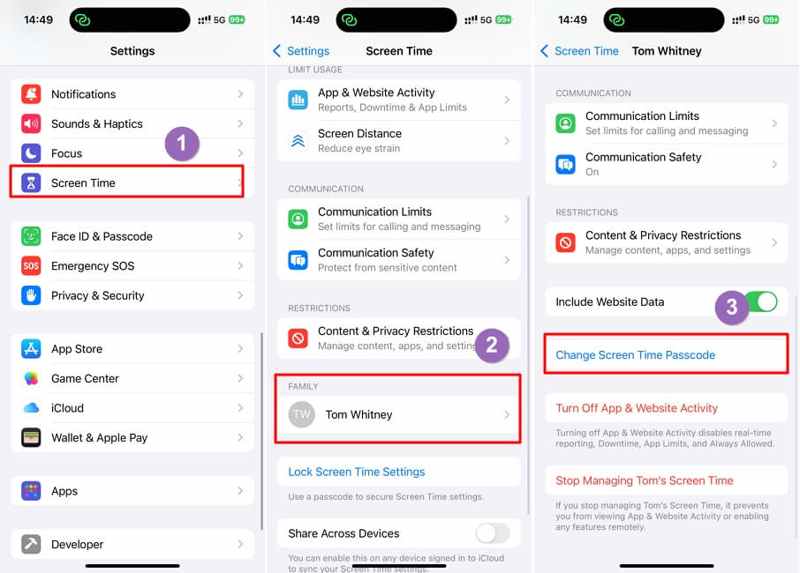
Stap 1. Ga op je iPhone of iPad naar settings en Schermtijd.
Stap 2. Kies de naam van uw kind onder de Familie rubriek.
Stap 3. Druk op Wijzig de toegangscode van de schermtijd knop.
Stap 4. Volg de instructies op het scherm om te authenticeren.
Stap 5. Voer een nieuwe Screen Time-code in en voer deze opnieuw in om de Screen Time-code op de telefoon van uw kind te wijzigen.
Deel 3: Hoe schakel je de schermtijdcode uit?
Als je de Screen Time-toegangscode wilt verwijderen, kun je deze uitschakelen. Houd er rekening mee dat het uitschakelen van de Screen Time-toegangscode Screen Time niet uitschakelt. Je kunt de Screen Time-instellingen dus onbeperkt aanpassen.
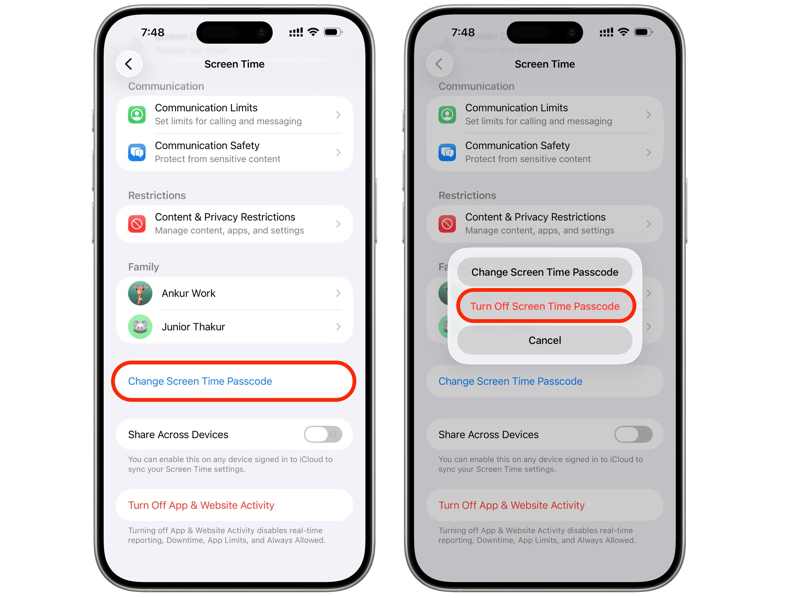
Stap 1. Ga naar je settings app op je iPhone.
Stap 2. Kies de Schermtijd invoer.
Tips: Om de Screen Time-toegangscode op het apparaat van uw kind te verwijderen, tikt u op de naam onder de knop. Familie pagina.
Stap 3. Druk op Wijzig de toegangscode van de schermtijd knop.
Stap 4. Kies Schakel het wachtwoord voor de schermtijd uit.
Stap 5. Voer vervolgens uw huidige Screen Time-toegangscode in om de Screen Time-toegangscode te verwijderen.
Deel 4: Hoe u de toegangscode voor schermtijd kunt resetten
Stel dat u de toegangscode voor Schermtijd niet meer weet en u deze niet kunt achterhalen zonder een wachtwoordmanager van een derde partij. Het goede nieuws is dat u uw toegangscode onbeperkt kunt proberen. Wat gebeurt er na 10 mislukte pogingen om de toegangscode voor Schermtijd in te voeren? Uw apparaat wordt niet geblokkeerd en u hoeft alleen maar te wachten tot de time-out is verlopen. Bovendien kunt u de toegangscode voor Schermtijd opnieuw instellen met uw Apple-account en wachtwoord.
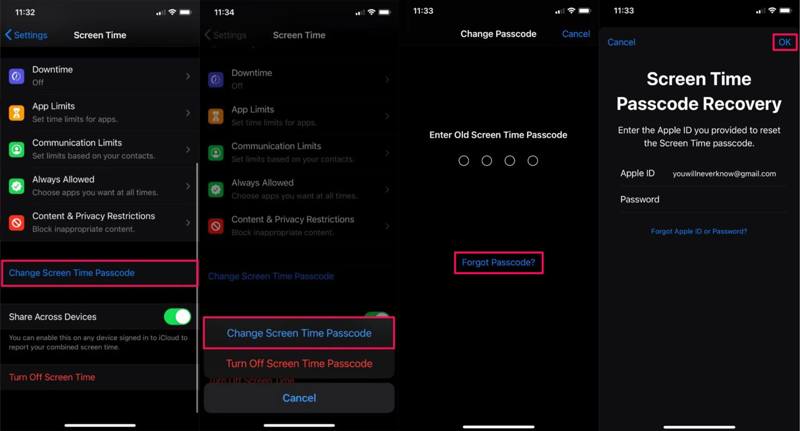
Stap 1. Voer de ... uit settings app op uw apparaat.
Stap 2. Kies de Schermtijd optie.
Stap 3. Druk op Wijzig de toegangscode van de schermtijd knop.
Stap 4. Pick Wijzig de toegangscode van de schermtijd or Schakel het wachtwoord voor de schermtijd uit.
Stap 5. Wanneer u wordt gevraagd de toegangscode in te voeren, tikt u op het apparaat. Toegangscode vergeten.
Stap 6. Voer je Apple-accountwachtwoord in en tik OK.
Stap 7. Stel vervolgens een nieuwe Screen Time-code in en voer deze opnieuw in.
Tips: Als uw apparaat iOS 13.4 of ouder gebruikt of is geregistreerd via MDM, is er geen optie voor 'Schermtijd-wachtwoord vergeten'. Deze optie verschijnt ook niet op een iOS-apparaat van een kind.
Verder lezen
Deel 5: Wat te doen als de Screen Time-toegangscode niet werkt
Wanneer je de instellingen wijzigt, kan het voorkomen dat de toegangscode voor Schermtijd niet werkt. De belangrijkste oorzaken hiervan zijn een onjuiste toegangscode, verouderde software, een probleem met je Apple-account en meer.
Oplossing 1: update software
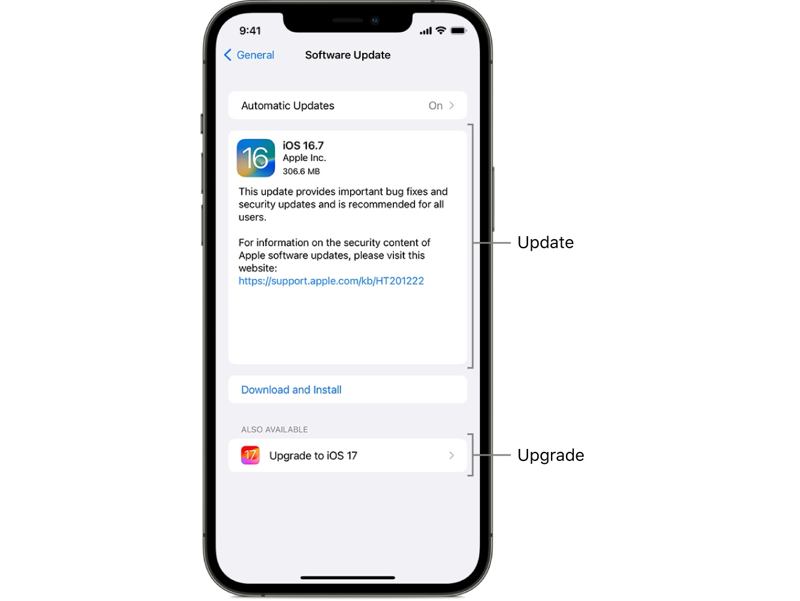
Stap 1. Ga naar je settings app.
Stap 2. Voer de Algemeen Tab.
Stap 3. Tik software bijwerken om naar updates te zoeken.
Stap 4. Als er een update beschikbaar is, tik dan op de Download en installeer knop.
Stap 5. Volg de instructies op het scherm om iOS te updaten.
Stap 6. Als het proces is voltooid, start uw apparaat opnieuw op en kunt u de Screen Time-toegangscode opnieuw proberen.
Oplossing 2: Schermtijd-toegangscode opnieuw instellen
Als u of iemand anders de toegangscode heeft gewijzigd, werkt de oude Screen Time-code niet meer. Gelukkig kunt u de Screen Time-code opnieuw instellen met uw Apple-accountwachtwoord. We hebben de procedure hierboven gedemonstreerd.
Als je de optie 'Wachtwoord vergeten' niet kunt vinden, zorg er dan voor dat je de software bijwerkt naar de nieuwste versie. Daarnaast moet je het wachtwoord voor Schermtijd op de telefoon van je kind opnieuw instellen op het apparaat van de beheerder.
Oplossing 3: Uitloggen en opnieuw inloggen bij uw Apple-account
Stap 1. Tik op je profiel in settings.
Stap 2. Blader naar beneden en tik op uitloggen knop onderaan.
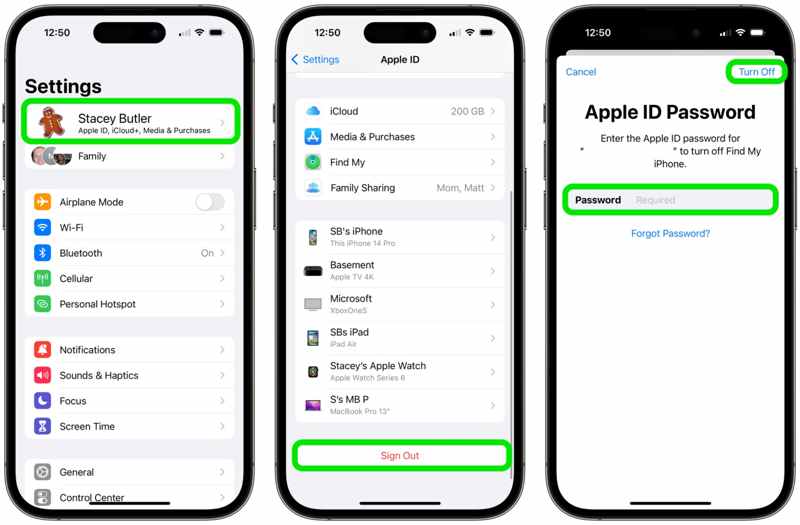
Stap 3. Voer uw Apple-accountwachtwoord in om Zoek mijn account uit te schakelen.
Stap 4. Druk op Turn Off knop.
Stap 5. Selecteer de gegevenstypen die u wilt behouden en tik op uitloggen om het te bevestigen.
Stap 6. Start uw apparaat.
Stap 7. Ga terug naar de settings app.
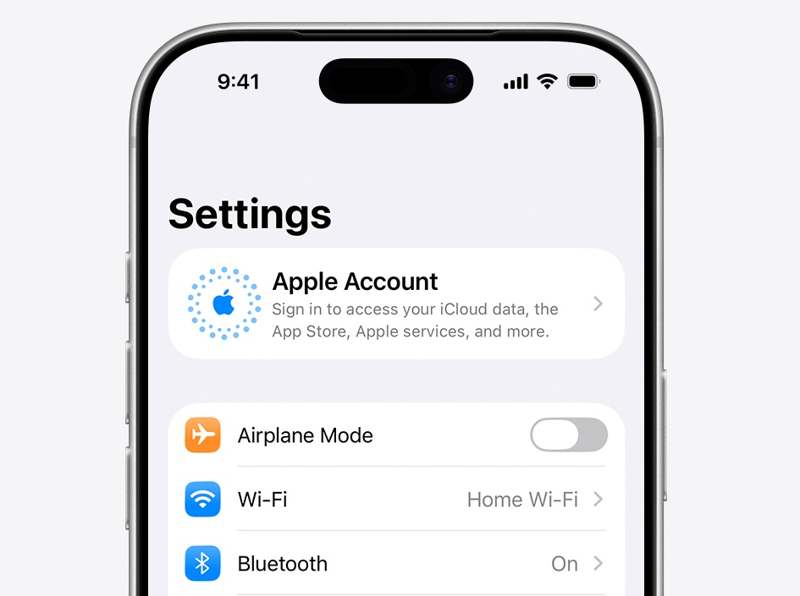
Stap 8. Tik Apple-account En kies Handmatig aanmelden om opnieuw in te loggen op uw account.
Deel 6: Hoe verwijder je de schermtijdcode zonder beperkingen?
Apeaksoft iPhoneKit iOS Unlocker Dit is een snelle manier om de Screen Time-toegangscode op je iPhone te omzeilen. Er wordt niet om je huidige Screen Time-toegangscode of Apple ID-wachtwoord gevraagd. Je gegevensoverdracht wordt tijdens het proces niet onderbroken.

Gedownload door meer dan 1,000,000 gebruikers
- Verwijder de Screen Time-toegangscode in 3 stappen.
- Bescherm uw gegevens tijdens het proces.
- Werkt op zowel uw apparaat als dat van uw kind.
- Ondersteuning voor een breed scala aan iPhones en iPads.
Veilige download
Veilige download

Hoe schakel je de schermtijdcode op je iPhone uit?
Stap 1. Installeer iOS Unlocker
Download en installeer de software voor het verwijderen van de Screen Time-wachtcode op een pc. Er is ook een versie voor Mac. Start het programma en kies de optie... Ontgrendel schermtijd modus.

Stap 2. Maak verbinding met je iPhone
Verbind je iPhone met je pc via een Lightning-kabel. Wacht tot je apparaat is herkend en kies hoe je de toegangscode voor Schermtijd wilt instellen.

Stap 3. Schakel de Screen Time-toegangscode uit
Klik op de Begin nu Druk op de knop nadat de software de apparaatinformatie heeft geladen. Volg de instructies op het scherm om 'Zoek mijn' op uw apparaat uit te schakelen. De software zal vervolgens automatisch de Screen Time-toegangscode uitschakelen.

Conclusie
Deze gids legt uit hoe u: de schermtijd-toegangscode wijzigen Op uw iOS-apparaat of dat van uw kind. U kunt onze stappen volgen om de Screen Time-toegangscode in verschillende situaties te wijzigen, uit te schakelen en opnieuw in te stellen. Als uw toegangscode niet werkt, probeer dan het volgende: Apeaksoft iPhoneKit iOS Unlocker Om de ouderlijke controlefunctie van je apparaat zonder beperkingen te verwijderen.
Gerelateerde artikelen




