


Hoe ontgrendel je een geblokkeerde iPod met/zonder iTunes of een computer?

Veel gebruikers krijgen de melding "iPod is uitgeschakeld" wanneer ze te vaak de verkeerde toegangscode invoeren, bijvoorbeeld omdat ze de toegangscode vergeten zijn of omdat ze te vaak per ongeluk het scherm aanraken. Een uitgeschakelde iPod verhindert dat gebruikers de iPod normaal kunnen gebruiken.
Het goede nieuws is dat dit artikel de redenen voor dit probleem uitlegt en laat zien Hoe ontgrendel je een geblokkeerde iPod?.
PAGINA-INHOUD:
- Deel 1: Waarom is je iPod uitgeschakeld?
- Deel 2: Hoe een geblokkeerde iPod te ontgrendelen met iTunes/Finder
- Deel 3: Een vergrendelde iPod ontgrendelen via de herstelmodus
- Deel 4: Hoe een geblokkeerde iPod te ontgrendelen via iCloud Zoek mijn iPod
- Deel 5: Hoe een geblokkeerde iPod te ontgrendelen zonder iTunes (aanbevolen)
- Deel 6: Vergelijking van methoden om een geblokkeerde iPod te ontgrendelen
Deel 1: Waarom is je iPod uitgeschakeld?
Waarom krijg je het scherm 'iPod is uitgeschakeld' te zien? Dit is een beveiligingsmechanisme van Apple. Wanneer je herhaaldelijk onjuiste wachtwoorden voor het vergrendelscherm invoert, wordt het ingebouwde antidiefstalmechanisme van de iPod stapsgewijs geactiveerd. Uiteindelijk wordt het apparaat door het systeem vergrendeld en gedeactiveerd. De specifieke analyseprocedure is als volgt:
| Foutieve wachtwoordpogingen | Resultaat |
| 6 keer achter elkaar | Uitgeschakeld gedurende 1 minuut |
| 7 keer achter elkaar | 5 minuten buiten gebruik |
| 8 keer achter elkaar | 15 minuten buiten gebruik |
| 9 keer achter elkaar | 60 minuten buiten gebruik |
| 10 keer achter elkaar | Permanent uitgeschakeld. U kunt niet wachten tot het automatisch wordt ontgrendeld. U moet het op uw computer herstellen. |
Tijdens de periode dat uw account is geblokkeerd, kunt u uw wachtwoord niet opnieuw invoeren.
In dit artikel leggen we stap voor stap uit hoe je een geblokkeerde iPod kunt ontgrendelen.
Deel 2: Hoe een geblokkeerde iPod te ontgrendelen met iTunes/Finder
Als je je iPod ooit eerder op deze computer hebt geback-upt en die back-up vertrouwde, kun je de functie 'Back-up herstellen' in iTunes gebruiken om je iPod in één stap zonder toegangscode te ontgrendelen. Dit is de meest betrouwbare officiële methode, geschikt voor alle iPod-modellen.
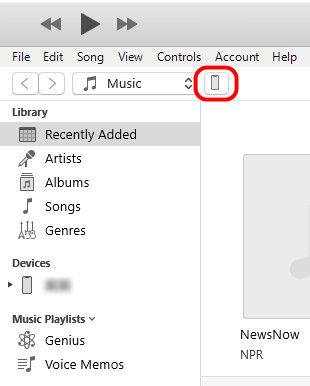
Stap 1. Open iTunes en verbind je iPod met de computer.
Stap 2. Klik op het apparaatpictogram in de linkerbovenhoek.
Stap 3. Klik in de rechter interface op Back-up terugzetten.
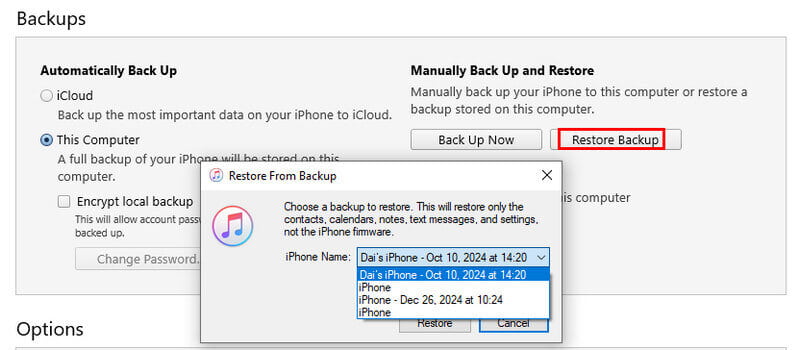
Stap 4. Selecteer de bijbehorende back-up en klik herstellenNa voltooiing wordt het iPod-wachtwoord automatisch verwijderd.
Tips: De stappen voor Finder op Mac zijn vergelijkbaar met die voor iTunes op Windows.
Deel 3: Een vergrendelde iPod ontgrendelen via de herstelmodus
Als je geen back-up van je iPod hebt gemaakt met iTunes of Finder, kun je hem alleen ontgrendelen in de herstelmodus.
Stap 1. Sluit je iPod met een USB-kabel aan op een computer.
Stap 2. Schakel je iPod uit en zet hem vervolgens in de herstelmodus.
Voor iPod Touch 7 en latere modellen: Houd het Volume omlaag en Top Druk de knoppen tegelijk in tot het iTunes-logo verschijnt.
Voor oudere iPod Touch-modellen: Houd de toets ingedrukt Home en Top knoppen tegelijkertijd ingedrukt totdat het scherm Herstelmodus verschijnt.
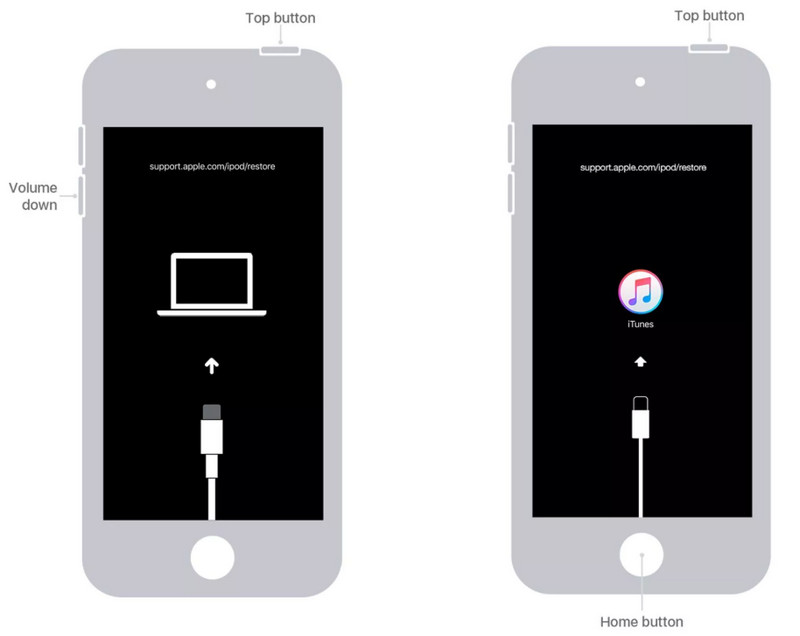
Stap 3. Open de nieuwste versie van iTunes. De computer zal je iPod in herstelmodus detecteren. Klik Herstel de iPod.
Stap 4. Het systeem downloadt de firmware en wist alle gegevens. Activeer daarna je iPod met je Apple ID.
Tips: Alle gegevens worden gewist. Maak een back-up van je iPod Alvast.
Deel 4: Hoe een geblokkeerde iPod te ontgrendelen via iCloud Zoek mijn iPod
Als je iPod is aangemeld met je Apple ID en 'Zoek mijn iPod' was ingeschakeld voordat het werd uitgeschakeld, kun je iCloud 'Zoek mijn iPod' gebruiken om een vergrendelde iPod te ontgrendelen zonder computer.
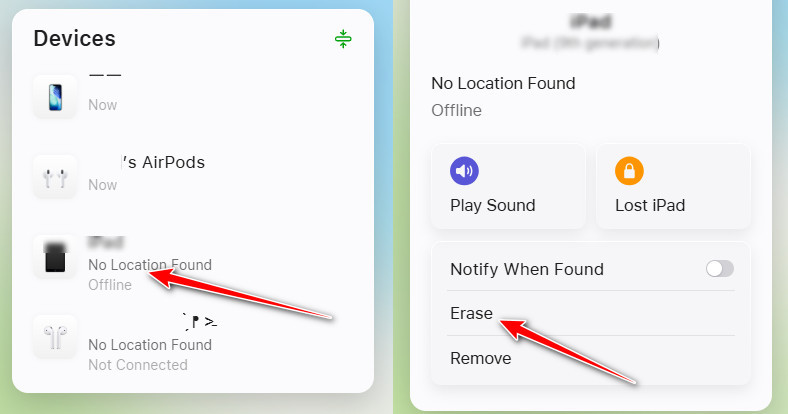
Stap 1. Ga naar iCloud.com in de browser op een ander apparaat.
Stap 2. Log in met uw Apple ID en wachtwoord.
Stap 3. Klik Find My en selecteer je uitgeschakelde iPod uit de lijst met apparaten.
Stap 4. Klik Wis de iPod om het apparaat op afstand te wissen.
Deel 5: Hoe een geblokkeerde iPod te ontgrendelen zonder iTunes (aanbevolen)
Als iTunes of Finder je apparaat niet herkent en je de iCloud Zoek mijn-functie niet kunt gebruiken omdat je je Apple ID bent vergeten, kan een professionele iOS-ontgrendelingstool van een derde partij, zoals Apeaksoft iPhoneKit iOS UnlockerDat is wellicht een betere oplossing.

Gedownload door meer dan 1,000,000 gebruikers
- Ontgrendel een geblokkeerde iPod zonder toegangscode of Apple ID.
- Ontgrendel een niet-toegankelijke iPod met slechts een paar klikken.
- Werkt zelfs als de iPod niet door iTunes wordt herkend.
- Beginnersvriendelijke en eenvoudig te volgen stappen.
- Ondersteunt de meeste iPod touch-modellen en iOS-versies.
Veilige download
Veilige download

Stap 1. Download deze tool op uw computer via de knop hierboven.
Stap 2. Start het programma en sluit je defecte iPod aan op de computer.
Stap 3. Kies Ontgrendel iOS-scherm van de hoofdinterface.

Stap 4. Controleer de gegevens van uw apparaat zorgvuldig en klik vervolgens. Begin nu om de relevante firmware te downloaden.

Stap 5. Lees de instructies op het scherm aandachtig door en klik. Bevestigen Om verder te gaan. Na een korte tijd kan je geblokkeerde iPod worden ontgrendeld.

Tips: Met deze methode worden ook alle iPod-gegevens gewist. Na het ontgrendelen heb je nog steeds de originele Apple ID nodig om het apparaat te activeren. Deze tool werkt ook als je wilt... verwijder het iCloud-activeringsslot.
Deel 6: Vergelijking van methoden om een geblokkeerde iPod te ontgrendelen
| Methode | Computer nodig | Apple ID nodig | Data verlies | Best voor |
| iTunes/Finder Herstellen | Ja | Nee | Ja | Beschik over een computer; geef de voorkeur aan officiële oplossingen. |
| Recovery Mode | Ja | Nee | Ja | De apparaten worden niet herkend door de computer. |
| iCloud Zoek mijn wissen | Nee | Ja | Ja | Geen computer beschikbaar; vergeet je Apple ID niet. |
| Ontgrendelingssoftware van derden | Ja | Nee | Ja | Ik wil geen gebruik maken van de officiële procedures; ik wil een bediening met één klik; geen back-ups. |
Conclusie
Als u meerdere keren een onjuist wachtwoord invoert, wordt de iPod permanent vergrendeld. Dit artikel legt uit hoe u dit kunt doen. een uitgeschakelde iPod ontgrendelen via de officiële computerherstelprocedure, het op afstand wissen van iCloud-gegevens of betrouwbare software van derden, zoals Apeaksoft iPhoneKit iOS UnlockerAl deze methoden wissen de gegevens op het apparaat. Zorg ervoor dat u een back-up hebt gemaakt van al uw belangrijke gegevens.
 Apeaksoft iPhoneKit
 Ontgrendel alle soorten iOS-wachtwoorden vanaf iPhone, iPad en iPod.
Veilige download
Veilige download
Gerelateerde artikelen




