


Endring av IMEI-numre: Muligheter, risikoer og begrensninger

Har du noen gang lurt på om det er mulig å endre IMEI-nummeret på telefonen din?
Av personvernhensyn kan imidlertid noen brukere bli nysgjerrige på om det egentlig ikke finnes noen måte å endre IMEI-nummeret på mobiltelefonen sin, og hvordan man gjør det. Hvis du er en av disse brukerne, har du kommet til rett sted. Dette innlegget gir en omfattende introduksjon til årsakene og trinnene for å endre IMEI-nummeret i smarttelefonen din.
SIDEINNHOLD:
Del 1: Hva er et IMEI-nummer
Hva er et IMEI-nummer? IMEI-nummeret er en forkortelse for International Mobile Equipment Identity Number. GSM-nettverket kan bruke IMEI-nummeret til å identifisere gyldige enheter for en stjålet telefon som ikke får tilgang til nettverket. Det er tilgjengelig på en brikke, og kan vanligvis ikke endres når telefonen er i produksjon.
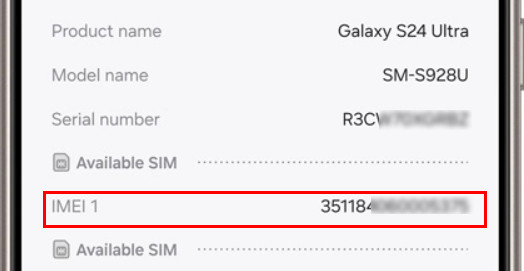
Hvordan finn IMEI nummeretVanligvis finner du den i batterirommet på smarttelefonen. Brukere kan selvfølgelig finne IMEI-nummeret i telefonene ved å taste inn «*#06#» på urskiven, eller sammen med annen systeminformasjon i innstillingsmenyen på operativsystemene.
Når og hvorfor du endrer IMEI-nummeret
Generelt sett skal du ikke endre IMEI-nummeret på mobiltelefonen din. Men i følgende tilfeller kan du kanskje vurdere å endre det IMEI nummer:
- I autoriserte test- eller FoU-miljøer kan IMEI midlertidig endres for testing av nettverks- og enhetsfunksjonalitet.
- Spesielle grupper kan trenge å gjøre mobiltelefonen sin utilgjengelig eller sporbar.
- Du skal fikse det ugyldige IMEI-nummerproblemet på alle typer smarttelefoner.
- For å bruke GLO BIS-abonnementet må du endre Android IMEI til BlackBerry IMEI.
- For å tilbakestille, oppdatere eller reparere smarttelefonen din.
- For å få en ny, ren IMEI-kode for Android- eller andre telefoner.
Del 2: Er det mulig å endre IMEI-nummeret
Kan IMEI-nummeret endres? I virkeligheten er det nesten umulig for moderne smarttelefoner. Moderne enheter lagrer IMEI-informasjonen i et maskinvarebeskyttet område som er partisjonert av brikkesettet og sikkerhetsmekanismer. Dette området har alltid vært låst av produsenter og operatører for å forhindre manipulering, svindel og nettverksmisbruk. Vanlige brukere kan vanligvis ikke endre det.
I noen eldre Android-enheter er det imidlertid teknisk mulig fordi sikkerhetsbeskyttelsen var svakere og IMEI-en ikke var strengt låst for å sikre maskinvaren. Under utviklingen av brikken der IMEI-nummeret er lagret, bruker utviklerne vanligvis et spesialverktøy for å endre det, og vanligvis er denne programvaren frakoblet. Derfor, hvis du trenger å endre IMEI-nummeret, kan du gjøre det ved å injisere det i den underliggende protokollstakken når stakken er aktiv.
Del 3: Risikoer ved å endre IMEI-nummeret
Før vi går videre til hvordan man endrer IMEI-nummeret, bør vi først diskutere risikoen ved å endre IMEI-nummeret.
Å endre et IMEI-nummer innebærer betydelige tekniske, juridiske og sikkerhetsmessige risikoer, som brukere bør forstå fullt ut før de vurderer noen endring.
Tekniske risikoer:
- Tap av mobilsignal og manglende nettverksfunksjon.
- Ukjent SIM-kort.
- Baseband-korrupsjon eller permanent enhetsfeil (murt telefon), spesielt hvis NVRAM/EFS-partisjoner er skadet.
- Mulig manglende tilgang til nødetater.
Juridiske risikoer:
- Det er ulovlig eller begrenset å endre IMEI-nummer i mange land.
- Det kan være i strid med leverandørens vilkår og produsentens garantier.
- Enheter med endret IMEI kan bli svartelistet av operatører.
Sikkerhetsvarsel
Før du endrer IMEI-nummeret ditt, må du sørge for å lese lokale lover og forskrifter, samt relevante bestemmelser fra operatøren din. Uautoriserte endringer kan føre til at enheten din blir ubrukelig, ugyldiggjøre garantien og potensielt føre til alvorlige juridiske konsekvenser.
Del 4: Slik endrer du IMEI-nummer (kun gamle Android-enheter)
Før du begynner å endre IMEI-nummeret på mobiltelefonen din, må du sørge for at du har forberedt følgende ting:
- IMEI-nummeret til mobilenheten din. Hvis du ikke finner det, kan du ringe *#06# inn i oppringeren eller finne det på kvitteringen eller esken.
- Annen detaljinformasjon om smarttelefonen din, for eksempel telefonnummer, merke og modell, kontonummer og navn.
Viktige merknader før du fortsetter
Det er viktig å forstå at ikke alle trinnene nedenfor gjelder for de fleste moderne smarttelefoner. De er bare relevante i svært begrensede tekniske scenarier, vanligvis involverer:
- Eldre Android-enheter som kjører Android 5-7
- Telefoner drevet av MediaTek (MTK) brikkesett
- Enheter med root-tilgang aktivert
- Enheter der EFS/NVRAM-partisjonen ikke er låst eller permanent beskyttet
For nyere Android-versjoner og enheter som ikke er MTK-baserte, er det vanligvis ikke mulig å endre IMEI-nummeret, og det kan føre til alvorlige tekniske eller juridiske konsekvenser.
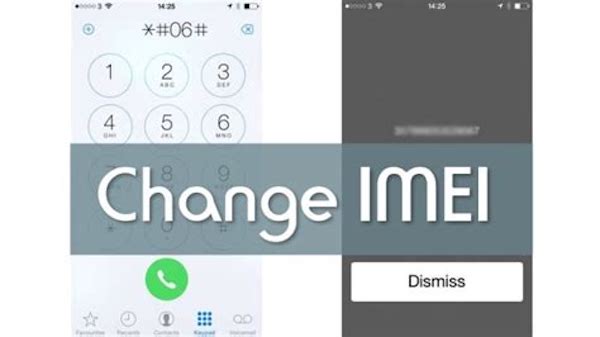
Når alt er klart, la oss følge trinn-for-trinn-veiledningen for å endre IMEI-nummeret på enheten din. Og denne passasjen tar bare en Android-telefon som et eksempel.
Trinn 1. Startskiveplate
Først av alt, åpne oppringingsplaten på Android-enheten din, og ring deretter * # # 7465625 or * # * # * # * # 3646633.
Trinn 2. Se etter CDS-informasjon
Deretter klikker du på Tilkoblingsalternativ eller ring Pad på Android-skjermen. Søk etter detaljert informasjon om CDS og trykk deretter på den. Og se etter Radioinformasjon.
Trinn 3. Velg et hvilket som helst IMEI-nummer
Du får to alternativer, som for eksempel IMEI-1 (SIM1) og IMEI-2 (SIM2)Hvis mobiltelefonen din har to SIM-kort, velg bare den du skal endre IMEI-nummeret til. Du har ikke lov til å endre begge IMEI-numrene samtidig.
Trinn 4. Skriv inn det nye IMEI-nummeret
Skriv inn følgende kode for å endre IMEI-nummeret på Android-telefonen din. Deretter kan du erstatte IMEI-1 eller IMEI-2 med ønsket nummer, og trykke på Send-knappen.
AT + EGMR = 1,7, "IMEI_1" og "AT + EGMR = 1,10," IMEI_2 "
Nå har du klart å endre IMEI-nummeret på mobiltelefonen din. På samme måte kan du også konvertere Android IMEI-nummeret til et hvilket som helst BlackBerry IMEI-nummer.
Del 5: Slik sikkerhetskopierer du data for Android før du endrer IMEI-nummeret
Før du prøver å endre IMEI-nummeret på Android, er det første og viktigste trinnet du må ta å lage en oppdatert sikkerhetskopi av enheten din. Dette trinnet er for å forhindre at viktige data og filer på Android går tapt, selv om prosessen mislykkes eller forårsaker uventede problemer.
For å sikkerhetskopiere Android-dataene dine på en sikker måte, kan du bruke et pålitelig sikkerhetskopieringsverktøy, for eksempel Apeaksoft Android Data Backup & Restore.

Lastet ned av over 1,000,000 Brukere
- Sikkerhetskopier og gjenopprett Android-dataene dine med ett klikk.
- Sikkerhetskopier mange datatyper, for eksempel bilder, meldinger osv.
- Det finnes en kryptert modus for å beskytte personvernet.
- Selektivt sikkerhetskopiere og gjenopprett Android-dataene dine.
Sikker nedlasting
Sikker nedlasting

Her er detaljerte tips om hvordan du sikkerhetskopierer Android-enheten din før du endrer IMEI-nummeret:
Trinn 1. Installer og start Apeaksoft Android Data Backup & Restore
Last ned Apeaksoft Android Data Backup & Restore på datamaskinen din, og installer det i henhold til instruksjonene. Start deretter denne appen, og velg sikkerhetskopiering med ett klikk for Android-enheten din.
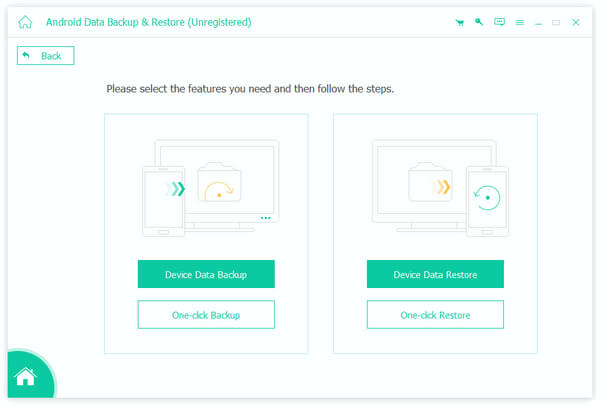
Trinn 2. Koble telefonen til PC-en
Koble din Android-enhet til datamaskinen via en USB-kabel. Når den er koblet, registrerer denne sikkerhetskopien din mobiltelefon automatisk.
Trinn 3. Sikkerhetskopier data og filer
Deretter trykker du på Start -knappen for å starte sikkerhetskopieringsprosessen. Bare vent noen sekunder, så vil Android Data Backup & Recovery gjøre resten for deg.
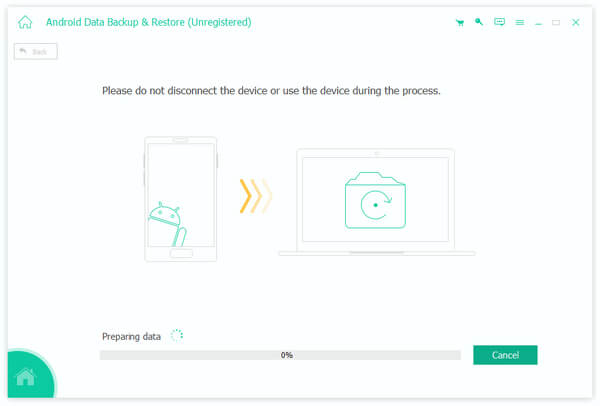
Nå har alle viktige data blitt sikkerhetskopiert til datamaskinen din. Følg bare de detaljerte trinnene i denne veiledningen for å endre IMEI-nummeret på Android-enheten din!
Konklusjon
Nå har du lært hvordan endre IMEI-nummer og risikoene og forutsetningene. Nå kan du nyte godt av alle fordelene ved å overføre IMEI-nummeret. Vær oppmerksom på at endring av IMEI vil slette telefonen din, så sørg for å sikkerhetskopiere dataene dine først.
 Apeaksoft Android Data Backup & Restore
 Sikkerhetskopier og gjenopprett data selektivt på Android-enheter.
Sikker nedlasting
Sikker nedlasting
Relaterte artikler




