

Slik finner du arkiverte e-poster i Gmail på mobil/skrivebord

«Jeg sveipet til venstre på en e-post i Gmail ved et uhell, og den ble arkivert. Nå finner jeg den ikke. Hva skjer med arkiverte e-poster i Gmail?» Hvordan finner jeg arkiverte e-poster i Gmail?"
Mange har kanskje det samme spørsmålet om hvor de kan finne den arkiverte e-posten i Gmail. Heldigvis viser denne artikkelen deg hvordan du finner arkiverte e-poster i Gmail-appen på både mobil og datamaskin. Du kan lese og følge den spesifikke veiledningen for å enkelt finne og hente de arkiverte e-postene.
SIDEINNHOLD:
Del 1: Hva er arkiverte e-poster i Gmail
Arkiverte e-poster i Gmail er meldinger som er fjernet fra innboksen din, men ikke slettet. Når du arkiverer en e-post, flyttes den ganske enkelt ut av hovedinnboksen. innboksen alternativet og lagret i All Mail mappen, hvor den fortsatt kan søkes i og åpnes når som helst.
Hvorfor må du arkivere e-poster i Gmail?
Arkivering av e-poster kan hjelpe brukere med å holde innboksene sine rene og organisert, spesielt for de som trenger å håndtere enorme mengder e-poster hver dag.
Hva er forskjellen mellom arkiverte og slettede e-poster i Gmail?
Noen lurer kanskje på hvorfor man ikke sletter e-poster direkte i Gmail for å oppnå samme effekt som å holde innboksen organisert. Arkivering og sletting tjener imidlertid svært forskjellige formål.
- Arkiverte e-poster forblir lagret i Gmail og kan gjenopprettes når som helst.
- Slettede e-poster flyttes til papirkurven og kan fjernes permanent etter 30 dager.
Når bør du arkivere kontra slette e-poster?
| Situasjonsarkiv Slett | Situasjonsarkiv Slett | Situasjonsarkiv Slett |
| E-posten er viktig, men ikke haster | √ | × |
| E-posten inneholder viktig informasjon som kvitteringer, fakturaer eller arbeidsplaner | √ | × |
| E-posten er spam eller reklameannonser | × | √ |
| Du vil holde innboksen ren uten å miste data | √ | × |
Del 2: Slik finner du arkiverte e-poster i Gmail på telefonen
Papirkurven i Gmail inneholder bare slettede e-poster i én måned. Så hvis du sletter gamle e-poster i Gmail, kan du ikke gjenopprette dem etter 30 dager. Det er derfor mange foretrekker å arkivere en e-post i stedet for å flytte den til papirkurven. Det er greit hvis du ikke vet hvordan du finner arkiverte e-poster i Gmail på telefonen din. Bare les og følg trinnene nedenfor for å lære hvordan du finner arkiverte e-poster i Gmail på Android. Prosessen med å hente e-poster fra Gmail på en iPhone er den samme.
Trinn 1. Gå til Gmail-appen på Android
Du må kanskje logge på Gmail-kontoen din med Gmail-adressen og passordet ditt.
Trinn 2. Finn All e-post-delen
Pek Meny øverst til venstre på skjermen. Vel, den inneholder tre hvite striper. En meny dukker opp som svar på operasjonen din. Klikk deretter All post for å se alle mottatte e-poster, inkludert arkiverte e-poster i Gmail.
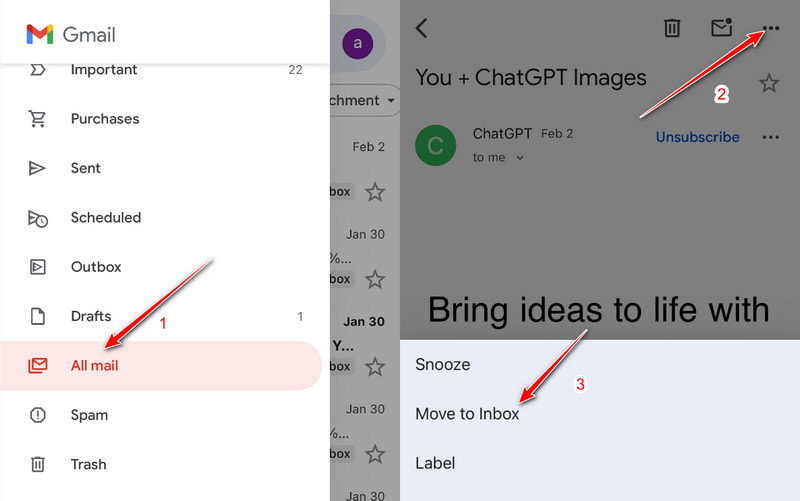
Trinn 3. Finn arkiverte e-poster i Gmail på Android
Hvis du ikke finner e-posten ved å bla opp eller ned i Gmail, kan du prøve å bruke søkefunksjonen til å søke etter den spesifikke e-postmottakeren, emnelinjen eller nøkkelordet hvis du vil finne en arkivert e-post i Gmail.
Trinn 4. Gå til innboksen
Klikk på mål-e-posten og trykk på tre prikker ikonet øverst til høyre. Velg Gå til innboksenDeretter vil du se de arkiverte e-postene i Gmail-innboksen din.
Del 3: Slik henter du arkiverte e-poster på skrivebordet
Å arkivere en e-post i Gmail er en god måte å rydde opp i innboksen din uten datatap. Du flytter den bare ut av innboksetiketten. Hvis du angrer på at du arkiverte en e-post i Gmail, kan du fortsatt få den arkiverte e-posten tilbake til innboksen på en trygg måte. Du kan se arkiverte e-poster på skrivebordet ved å åpne Gmail-nettstedet eller -appen. Prøv følgende trinn for å finne arkiverte e-poster i Gmail:
Trinn 1. Gå inn på Gmail-nettstedet eller åpne Gmail-appen.
Trinn 2. Klikk på pil ned ved siden av Mer og velg All Mail alternativet i panelet til venstre. Alle arkiverte e-poster vises i rekkefølge.
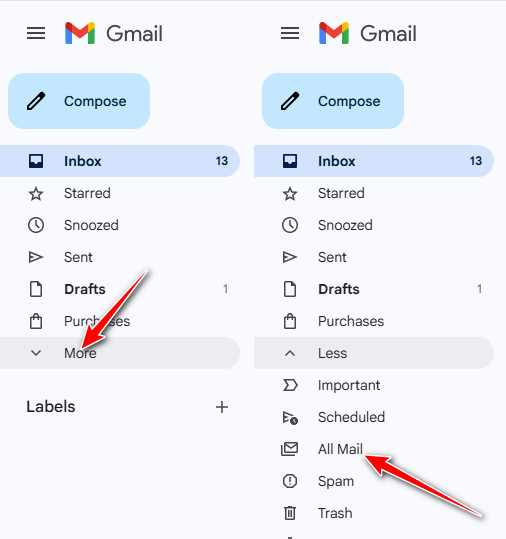
Tips: Det er sant at du ikke kan få tilgang til et bestemt arkiveringsalternativ direkte. Arkiverte e-poster samles inn i All Mail istedenfor Spam or Trash.
Trinn 3. Hvis det er for mange arkiverte e-poster i Gmail, kan du finne den arkiverte e-posten i Gmail du vil gjenopprette ved hjelp av verktøyet Avansert søk i det øverste båndet. Bare skriv inn et relatert nøkkelord eller innhold om den arkiverte Gmail-en for å finne den raskt.

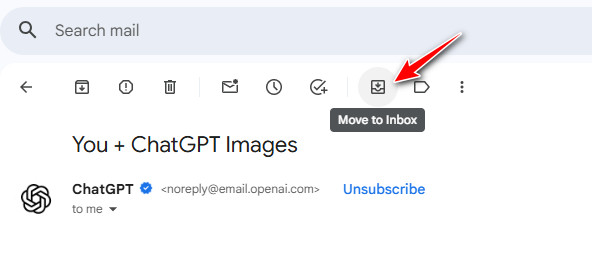
Trinn 4. Se e-posten og klikk på Gå til innboksenVær oppmerksom på at den gjenopprettede e-posten vil bli sortert etter den opprinnelige datoen. Så det er ganske vanlig at du ikke finner den øverst i e-postene i innboksen.
Flere tips – Hent slettede e-poster i Gmail med letthet
Noen ganger blir en e-post du ikke finner ikke arkivert, men slettet ved en feiltakelse. Slettede e-poster havner i papirkurven og fjernes permanent etter 30 dager. Hvis de ikke lenger er i papirkurven, kan et pålitelig verktøy som Apeaksoft Data Recovery kan hjelpe deg med å gjenopprette tapte e-poster og viktige meldinger på en trygg måte.
Hent enkelt slettede e-poster i Gmail
- Finn permanent slettede e-poster i Gmail.
- Forhåndsvisning før gjenoppretting.
- Støtter gjenoppretting av lokale e-postfiler og vedlegg.
- Enkle trinn og rask skanning.
- I tillegg til e-poster kan den også brukes til å gjenopprette dokumenter, bilder, videoer, lyd osv.
Sikker nedlasting
Sikker nedlasting

Konklusjon
Det er alt du trenger å finne arkiverte e-poster i Gmail på Android og andre plattformer. Hvis du synes dette innlegget er nyttig, og vennene dine også lurer på hvordan de kan finne e-poster som er arkivert i Gmail, er det bare å dele denne artikkelen med dem!
Relaterte artikler




