

Slik sikkerhetskopierer du raskt iPhone til datamaskinen ved hjelp av iTunes

En iPhone er mye mer enn en enhet for å ringe. I dag lagrer vi mer og mer data på iPhonene våre, som bilder, dokumenter, kontakter og mer. For å beskytte dataene dine og holde dem trygge, kan du ta sikkerhetskopi av iPhone til iTunes med en datamaskin. Disse sikkerhetskopiene er kodet. Du kan gjenopprette filer og data hvis du sletter dem ved et uhell eller oppgraderer til en ny iOS-enhet.
SIDEINNHOLD:
Del 1: Slik sikkerhetskopierer du iPhone til iTunes
Apple hadde stoppet iTunes på macOS Catalina og nyere. iTunes fungerer imidlertid fortsatt på Windows og macOS Mojave eller tidligere. Med andre ord kan du sikkerhetskopiere iPhone ved hjelp av iTunes på en PC eller datamaskin som kjører macOS Mojave og tidligere.
Trinn 1. Åpne den nyeste versjonen av iTunes. Du kan installere den fra MS Store eller Apples nettsted.
Trinn 2. Koble iPhonen din til datamaskinen med ladekabelen.
Trinn 3. Slå på iPhonen din, lås den opp og trykk på Stol når du blir bedt om det.
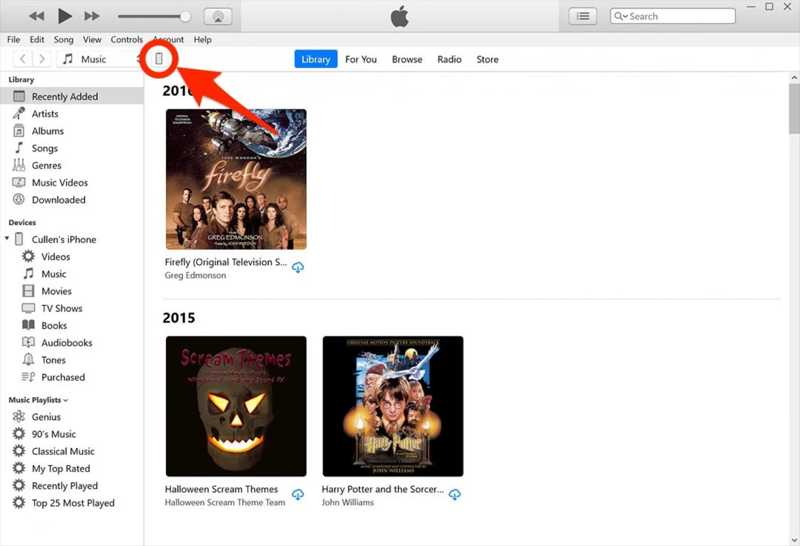
Trinn 4. Deretter klikker du på Telefon knappen øverst til venstre etter at enheten din er oppdaget.
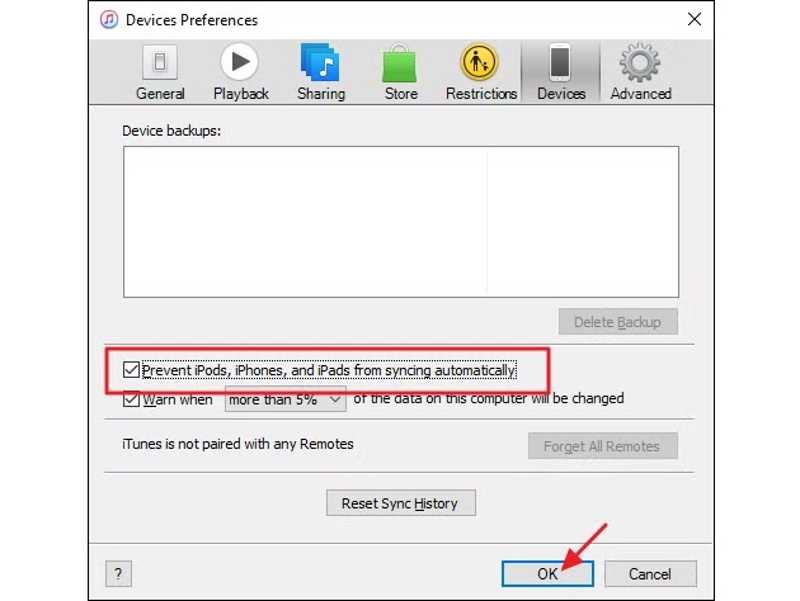
Tips: Hvis du sikkerhetskopierer iPhonen din via iTunes for første gang, klikker du på Rediger menyen på PC eller iTunes på Mac, velg Preferanser, bytt til Enheter fanen og sjekk Forhindre iPoder, iPhones, og iPader fra å synkronisere automatisk.
Trinn 5. Gå til Sammendrag fanen og finn sikkerhetskopier seksjon.
Trinn 6. Hvis du vil beskytte iPhone-sikkerhetskopien din, sjekk Krypter lokal sikkerhetskopiering, og sett en iTunes backup passord.
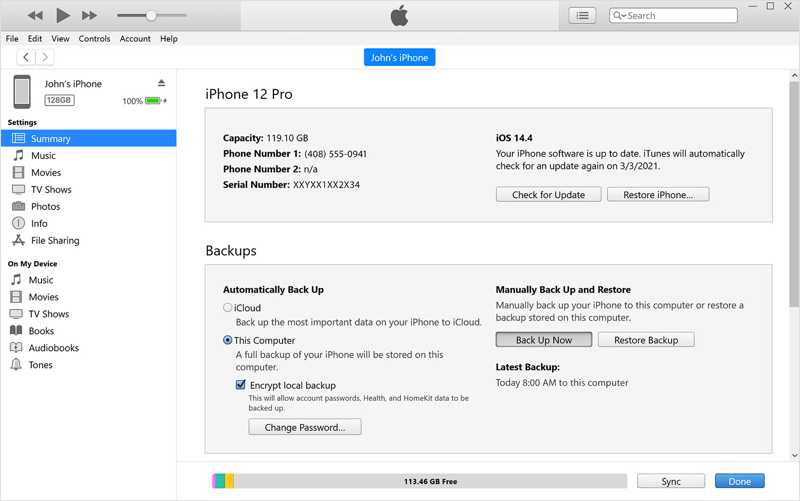
Trinn 7. Klikk på Sikkerhetskopier nå knapp under Sikker sikkerhetskopiering og gjenoppretting manuelt.
Trinn 8. Deretter vil indikatoren vise deg prosessen øverst i iTunes. Hold iPhonen tilkoblet til prosessen er ferdig.
Trinn 9. Når det er ferdig, vil du se datoen under Siste sikkerhetskopier.
OBS: Under Automatisk sikkerhetskopiering ser du to alternativer: iCloud og Denne datamaskinenFørstnevnte sikkerhetskopierer automatisk iPhonen din til iCloud regelmessig. Sistnevnte sikkerhetskopierer automatisk iPhonen din når den er koblet til en datamaskin. Den automatiske sikkerhetskopieringen vil ikke forstyrre de manuelle sikkerhetskopieringsinnstillingene.
Del 2: Slik sikkerhetskopierer du iPhone til PC eller Mac uten iTunes
Slik sikkerhetskopierer du iPhone til PC uten iTunes
For øyeblikket kan du fortsatt sikkerhetskopiere iPhonen din via iTunes, men det er begrenset til Apple Podcasts og lydbøker. Alternativt kan du laste ned Apple Devices-appen på Windows 11/10 og sikkerhetskopiere iOS-enheten din til PC-en. Husk at hvis du ønsker å synkronisere musikk og filmer til iPhonen din, må du også installere Apple Music- og Apple TV-appene sammen med Apple Devices-appen.
Trinn 1. Installer Apple-enheter fra Microsoft Store.
Trinn 2. Koble iPhonen din til PC-en med en USB-kabel.
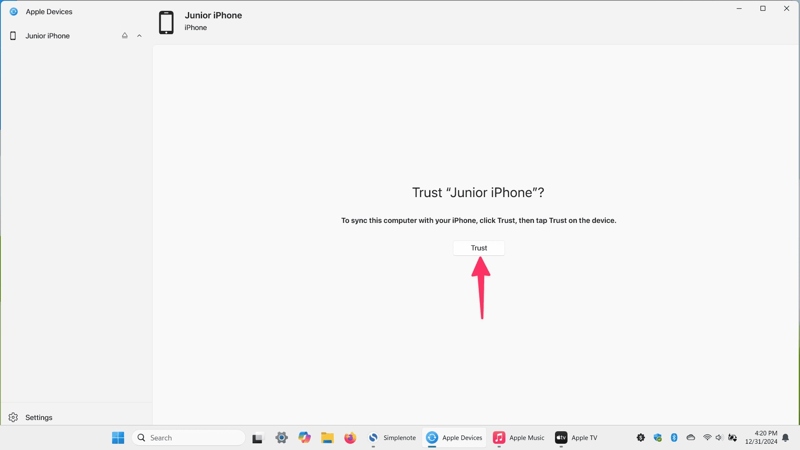
Trinn 3. Åpne Apple-enheter og vent til den gjenkjenner enheten din.
Trinn 4. Klikk Stol i Apple-enheter.
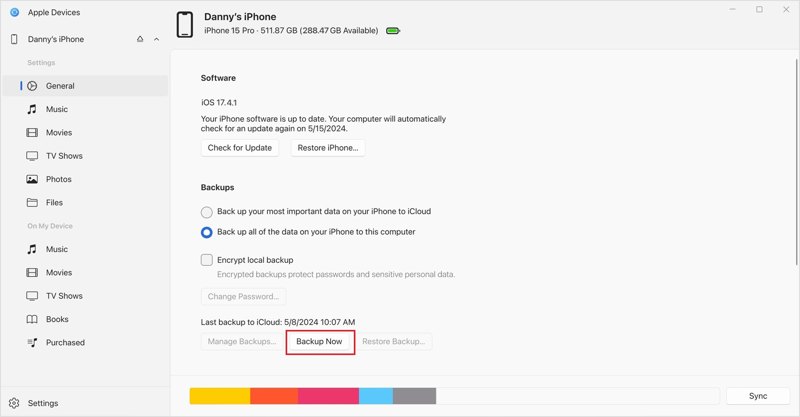
Trinn 5. Pek Stol på iPhonen din, og autentiser med passordet ditt, Face ID eller Touch ID.
Trinn 6. Klikk på iPhone-navnet ditt og gå til Informasjon fanen i sidefeltet.
Trinn 7. Deretter klikker du på Backup nå knappen for å begynne å sikkerhetskopiere iPhonen din til PC uten iTunes.
OBS: Apple Devices-appen lar deg også kryptere iPhone-sikkerhetskopien din. Merk av i boksen ved siden av Krypter lokal sikkerhetskopiering, og angi et passord før du klikker Backup nå.
Slik sikkerhetskopierer du iPhone til Mac uten iTunes
På macOS Catalina eller nyere har Apple migrert sikkerhetskopieringsfunksjonen til Finder-appen. Med andre ord må du sikkerhetskopiere iPhonen din til en Mac ved hjelp av Finder. Arbeidsflyten ligner på å sikkerhetskopiere en iPhone ved hjelp av iTunes.
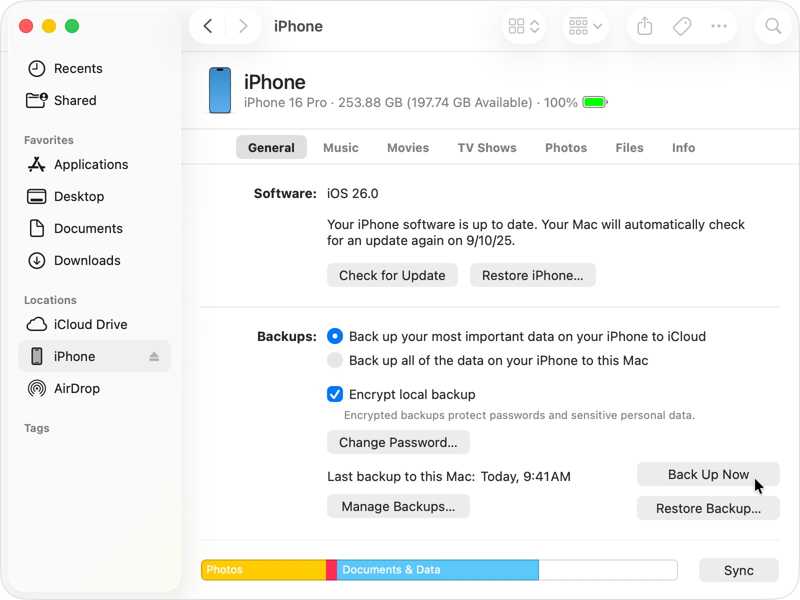
Trinn 1. Koble iPhonen til MacBooken med en passende kabel.
Trinn 2. Åpne Finder-appen fra din dock bar.
Trinn 3. Klikk på iPhonen din under steder delen på sidefeltet.
Trinn 4. Hodet til Informasjon fanen, og gå til sikkerhetskopier område.
Trinn 5. Hvis du har tenkt å beskytte sikkerhetskopien din, sjekk Krypter lokal sikkerhetskopiering og angi et passord.
Trinn 6. Til slutt klikker du på Sikkerhetskopier nå knappen for å starte iPhone-sikkerhetskopiering uten iTunes.
Del 3: Slik sikkerhetskopierer du iPhone med iTunes-alternativet
iTunes er åpenbart ikke en intuitiv måte å sikkerhetskopiere en iPhone på nå. Feil innstillinger kan føre til tap av data. Heldigvis, Apeaksoft iOS Data Backup & Restore tilbyr en enkel løsning. Den lar deg sikkerhetskopiere iPhone-dataene dine til en PC- eller Mac-datamaskin med en fysisk tilkobling. Det brukervennlige grensesnittet er enkelt å navigere.
Et alternativ til iTunes for sikkerhetskopiering av en iPhone til en datamaskin
- Sikkerhetskopier en iPhone eller iPad raskt.
- Støtt et bredt spekter av datatyper.
- Passordbeskytt iPhone-sikkerhetskopien din.
- Åpne og gjenopprett iPhone-sikkerhetskopi når som helst.
- Kompatibel med de nyeste versjonene av iOS og iPadOS.
Sikker nedlasting
Sikker nedlasting

Slik sikkerhetskopierer du iPhonen din til en PC uten iTunes
Trinn 1. Installer iPhone-sikkerhetskopieringsverktøyet
Start iTunes-alternativet etter at du har installert det på PC-en. Det finnes en annen versjon for Mac. Koble iPhonen til PC-en med en Lightning-kabel. Klikk på iOS Data Backup knappen for å fortsette.
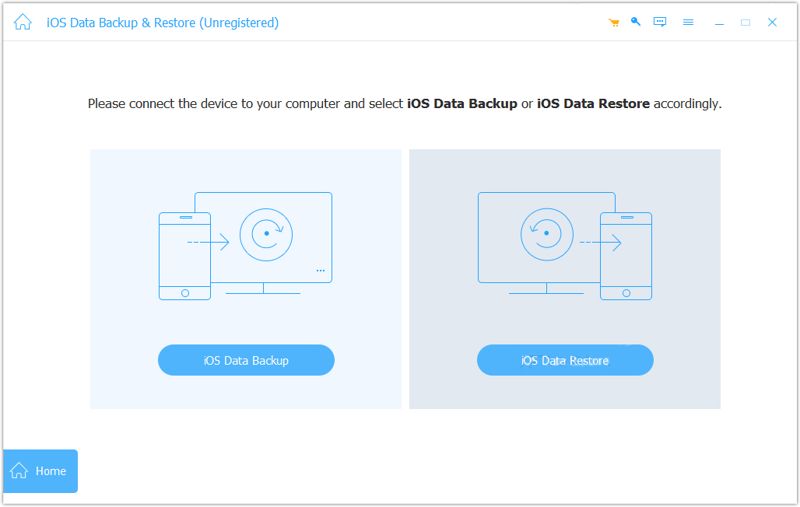
Trinn 2. Velg datatyper
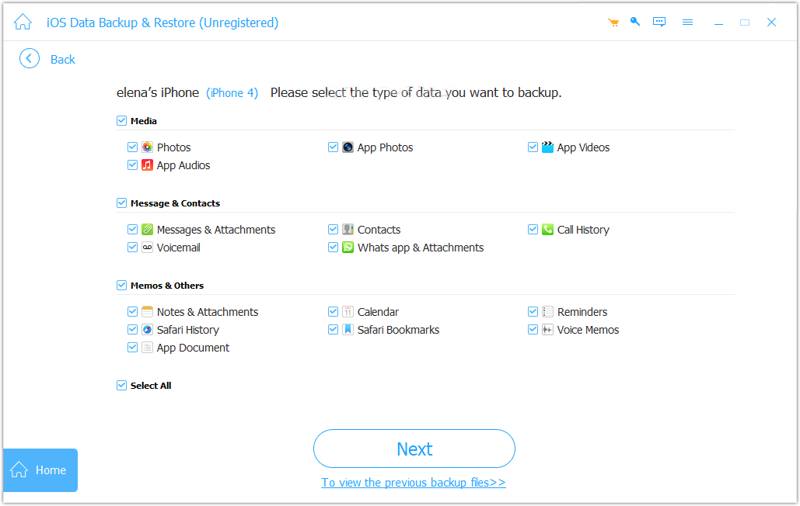
Velg Kryptert sikkerhetskopiering og legg igjen et passord hvis du vil beskytte dine private data. Ellers velger du Standard sikkerhetskopiering. Klikk på Start -knappen for å åpne datatypevinduet. Velg datatypene du vil sikkerhetskopiere. For å sikkerhetskopiere en hel iPhone, merk av Velg Alle.
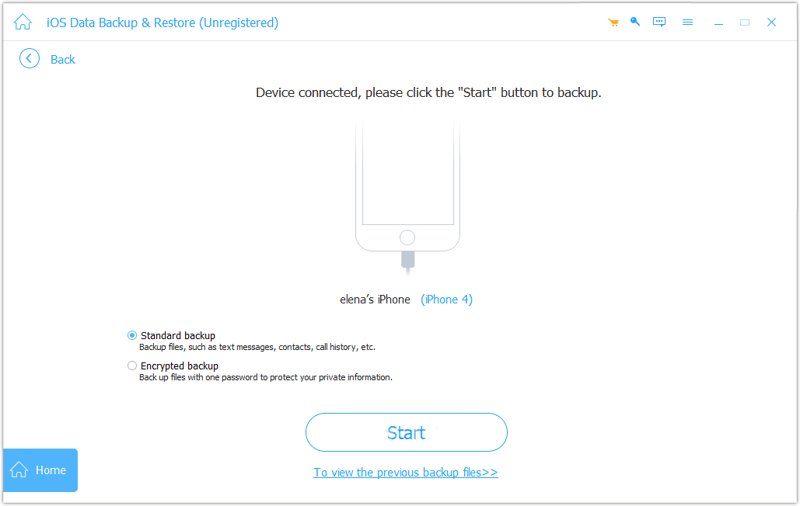
Trinn 3. Sikkerhetskopier iPhone uten iTunes
Til slutt klikker du på neste for å begynne å sikkerhetskopiere iPhone til datamaskinen.
Konklusjon
Denne veiledningen forklarte hvordan du bruker den iTunes for å sikkerhetskopiere en iPhone på en PC eller Mac-datamaskin. Selv om iTunes er begrenset, fungerer det fortsatt på PC-er og gamle versjoner av Mac-maskiner. Dessuten kan du sikkerhetskopiere iOS-enheten din ved hjelp av Apple Devices eller Finder-appen, avhengig av operativsystemet ditt. Apeaksoft iOS Data Backup & Restore er et godt alternativ til iTunes for sikkerhetskopiering av iPhone.
Relaterte artikler
Hvis du ønsker å eksportere iTunes-spillelister til en iPhone, en USB-stasjon og en mappe, vil du finne vår konkrete guide nyttig.
Denne konkrete veiledningen forteller deg fem måter å overføre musikk fra iTunes til iPhone med eller uten datamaskin.
Du kan lære hvordan du gjenoppretter iPhone eller iPad uten iTunes ved hjelp av iCloud, Finder, Apple-enheter og annen programvare.
iTunes og Finder kan sikkerhetskopiere hele iOS-enheten din. Men vet du hvor sikkerhetskopien i Finder eller iTunes er plassert? Denne veiledningen hjelper deg med å finne den.



