

En enkel guide til å sikkerhetskopiere iPhonen din uten iTunes

Mange brukere leter nå etter en måte å sikkerhetskopiere iPhonen sin uten iTunes... for å beskytte kritiske data. Selv om det er en standard sikkerhetskopieringsløsning som tilbys av Apple, kan iTunes nå være begrenset og utdatert, spesielt for de som ønsker å ha full kontroll over dataene og filene sine. Denne veiledningen introduserer praktiske alternativer som hjelper deg med å sikkerhetskopiere iPhonen din uten å være avhengig av iTunes.
SIDEINNHOLD:
Del 1: Hvorfor trenger du å sikkerhetskopiere iPhone uten iTunes
Før i tiden, og selv i disse dager, velger mange brukere iTunes som metode for å sikkerhetskopiere iPhonen sin. Med de mange datatypene og -mengdene som oppstår, gir imidlertid ikke iTunes alltid den fleksibiliteten moderne brukere forventer. En stor begrensning er at iTunes hovedsakelig lager sikkerhetskopier av hele enheten, noe som betyr at du ikke kan sikkerhetskopiere bestemte filer selektivt, for eksempel bare bilder eller meldinger. Dette kan kaste bort lagringsplass og gjøre datahåndtering mindre effektiv.
I tillegg kan iTunes-sikkerhetskopier overskrive tidligere sikkerhetskopier med mindre du administrerer dem manuelt. For de som ikke er kjent med prosessen med sikkerhetskopiering eller overføring av data, betyr det en potensiell risiko for datatap. Hvis noe går galt, kan du miste tidligere sikkerhetskopierte versjoner. Så det kan være nødvendig å finne en programvare for å sikkerhetskopiere iPhone uten iTunes.
En annen ulempe er mangelen på forhåndsvisning og selektive gjenopprettingsalternativer. Når du gjenoppretter fra en iTunes-sikkerhetskopi, må du gjenopprett alle iPhone-dataene dine i stedet for å velge individuelle datatyper. For brukere som ønsker mer kontroll, fleksibilitet og enkelhet, blir alternative sikkerhetskopieringsmetoder en mer praktisk løsning.
Del 2: iCloud - Sikkerhetskopier og gjenopprett iPhone uten iTunes
iCloud er en av de mest populære måtene å ta sikkerhetskopier på, og tilbyr en praktisk trådløs løsning. Ved å aktivere iCloud-sikkerhetskopiering i innstillingene, kan enheten automatisk lagre data i skyen når den er koblet til Wi-Fi og lader. Denne metoden er ideell for brukere som foretrekker enkelhet og ekstern tilgang.
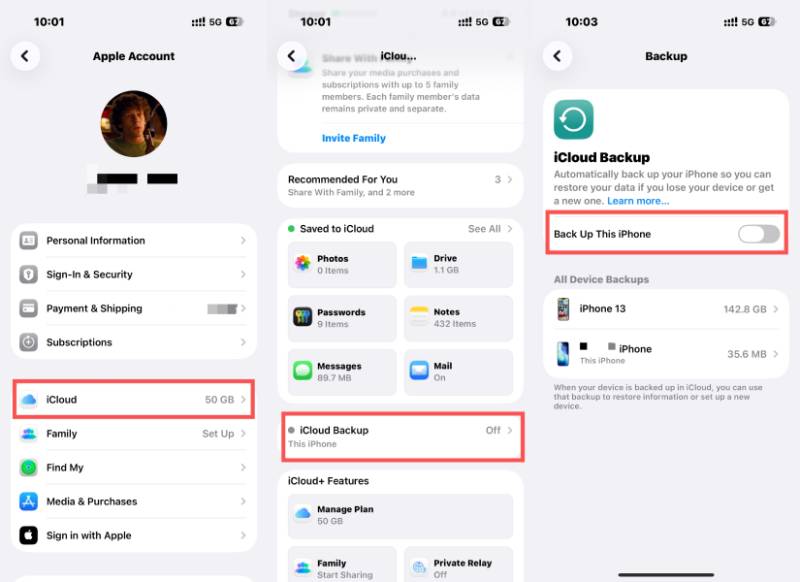
Trinn 1. Open innstillinger på iPhone og trykk Apple-ID øverst på skjermen. Trykk på iCloud for å få tilgang til en ny side.
Trinn 2. Rull ned og trykk iCloud Backup for å sjekke statusen til iCloud-sikkerhetskopien din på denne enheten.
Trinn 3. Sørg for at iCloud-sikkerhetskopien er aktivert. Hvis ikke, trykk på Sikkerhetskopier denne iPhone å lage en sikkerhetskopi på iPhonen din uten iTunes.
Del 3: Slik sikkerhetskopierer du iPhone til Mac uten iTunes
Hvis du er i et solid Apple-økosystem på tvers av diverse Apple-enheter, kan det å lage en sikkerhetskopi av iPhonen din på en Mac bidra mye til å bygge praktisk datahåndtering. Denne delen forklarer hvordan du effektivt sikkerhetskopierer iPhonen din til en datamaskin uten å være avhengig av iTunes.
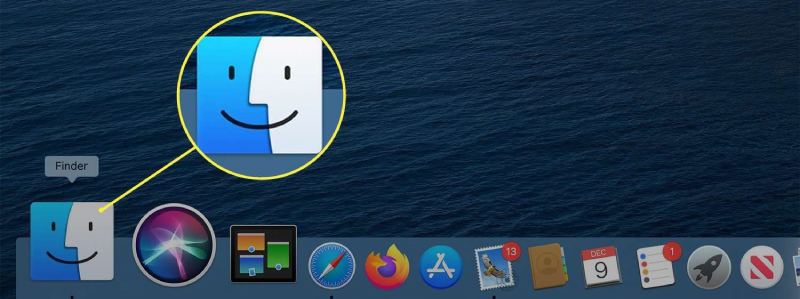
Trinn 1. Start Finder på Mac-en din når du har koblet iPhonen til Mac-en med en USB-kabel.
Trinn 2. iPhonen din vil bli oppdaget automatisk. Klikk for å velge riktig enhet under steder fanen.
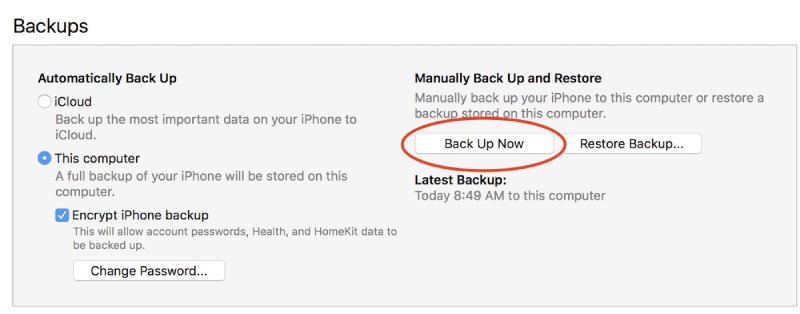
Trinn 3. Under sikkerhetskopier Klikk, klikk Sikkerhetskopier nå for å lage en sikkerhetskopi uten iTunes på Mac-en din.
Del 4: Kraftig programvare for å sikkerhetskopiere iPhone uten iTunes
For brukere som ønsker mer kontroll og avanserte funksjoner, profesjonell sikkerhetskopieringsprogramvare som Apeaksoft iOS Data Backup & Restore tilbyr en omfattende løsning. Ved å bruke automatisk filsortering og kategorisering kan du raskt finne enhver filtype eller spesifikk fil du trenger for å organisere og administrere dataene dine.
Trinn 1. Last ned den lille pakken med Apeaksoft iOS Data Backup & Restore på enheten din og start programvaren. Koble iPhonen til datamaskinen med en USB-kabel.
Sikker nedlasting
Sikker nedlasting
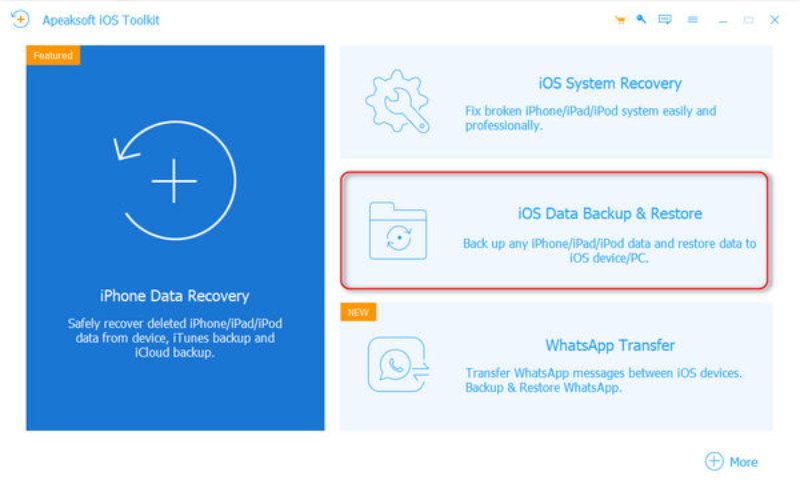
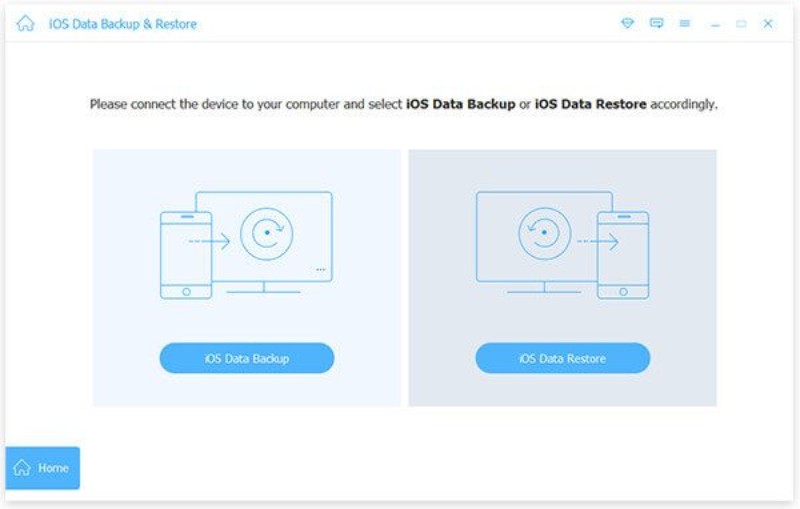
Trinn 2. Klikk på i hovedgrensesnittet iOS Sikkerhetskopiering og gjenoppretting for å få tilgang til en ny side.
Trinn 3. For å lage en sikkerhetskopi av iPhonen din uten iTunes, klikk iOS Data Backup for å fortsette. Dette fungerer også selv om du vil sikkerhetskopier iPhone uten passord.
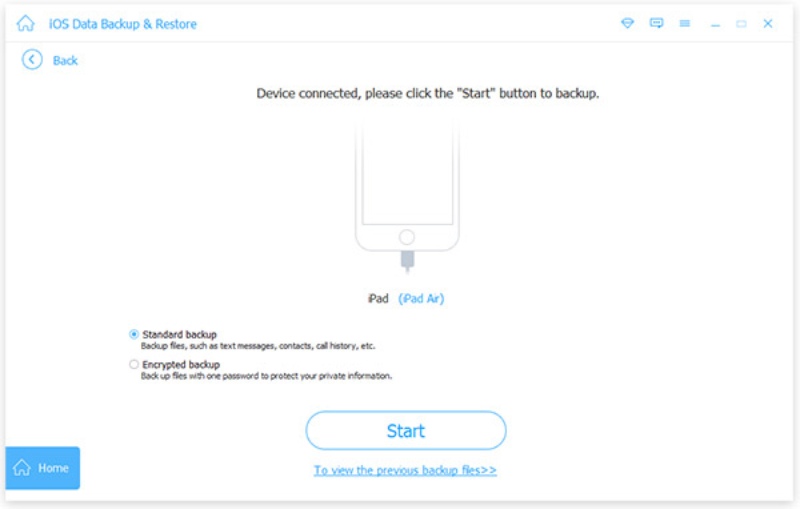
Trinn 4. Sørg for at forbindelsen mellom iPhonen og datamaskinen er stabil. Klikk deretter på Standard sikkerhetskopiering, som kan håndtere de fleste sikkerhetskopieringsoppgavene.
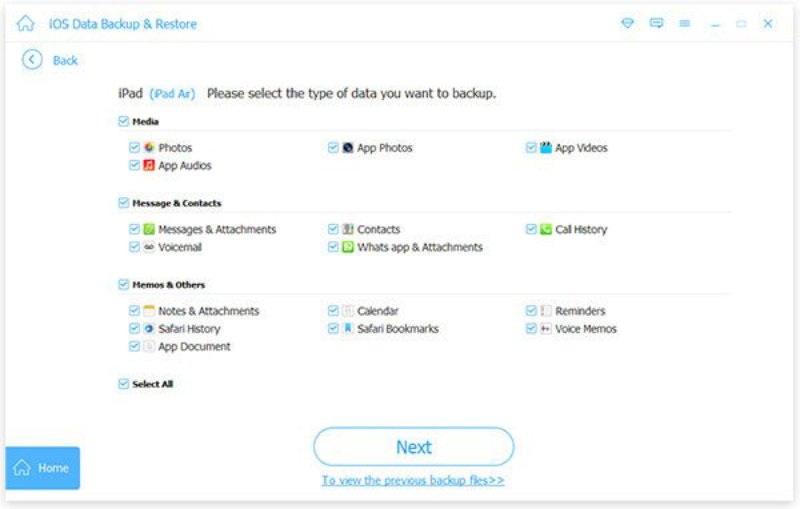
Trinn 5. Nå trenger du bare å velge filtypene du vil sikkerhetskopiere. Til slutt følger du de detaljerte instruksjonene for å fullføre prosessen.
Konklusjon
Dette innlegget viser deg hvordan du sikkerhetskopierer iPhonen din uten iTunes, noe som gir deg større fleksibilitet og bekvemmelighet. Hver metode nevnt ovenfor tilbyr tydelige fordeler. Men hvis du ønsker en mer organisert administrasjon av iPhone-sikkerhetskopien din, kan du bruke Apeaksoft iOS Data Backup & Restore for å få full kontroll.
Sikker nedlasting
Sikker nedlasting
Relaterte artikler




