


Slik gjenoppretter du iPhone med eller uten sikkerhetskopi

Gjenopprette en iPhone til fabrikkinnstillinger innstillinger eller fra sikkerhetskopi er en viktig ferdighet for Apple-kunder. Det høres kanskje skummelt ut, men det er ikke så komplisert som det ser ut til. I følge vår forskning er noen iPhone-brukere forvirret over dette konseptet. I denne omfattende veiledningen kan du lære hva konseptet egentlig betyr, når du bør bruke det, og hvordan du gjør det med riktig metode i ulike situasjoner på en trygg måte.
SIDEINNHOLD:
Del 1: Hva betyr gjenoppretting av iPhone
Når vi snakker om å gjenopprette en iPhone, refererer det egentlig til to ting: gjenopprette en iPhone fra sikkerhetskopi og tilbakestille en iPhone til fabrikkinnstillinger. Førstnevnte vil overskrive iPhonen din med en iCloud-, iTunes- eller Mac-sikkerhetskopifil. Gjeldende data på iPhonen din vil bli fullstendig slettet. Sistnevnte vil slette iPhonen din og installere den nyeste versjonen av iOS på nytt. Selvfølgelig vil dataene og personlige innstillinger bli slettet. Derfor er gjenoppretting av tapte data uunnværlig etter at du har gjenopprettet iPhonen fra sikkerhetskopi eller til fabrikkinnstillinger.
Del 2: Hvilken gjenopprettingsmetode bør du velge
Siden det er helt forskjellig å gjenopprette en iPhone fra sikkerhetskopi eller til fabrikkstatus, må du utføre det i ulike situasjoner. Vi forklarer hvilken gjenopprettingsmetode du bør velge.
Når du skal gjenopprette iPhonen din fra sikkerhetskopi
- 1.Du sletter viktige data ved et uhell.
- 2.Du mister mediefiler eller dokumenter på grunn av programvarefeil.
- 3.Du vil sette opp en ny iOS-enhet fra en gammel iPhone.
- 4.Du må overføre data mellom iOS-enheter.
Når du skal gjenopprette iPhone til fabrikkinnstillinger
- 1.Før du selger eller gir bort iPhonen din.
- 2.iPhonen din sitter fast, har problemer eller slår seg ikke på.
- 3.Du vil starte på nytt uten noe rot som blir igjen.
- 4.Programvareoppdateringen mislyktes.
- 5.iPhonen din er deaktivert eller låst.
Del 3: Slik gjenoppretter du iPhone fra sikkerhetskopi
Apple lar brukere sikkerhetskopiere iPhonene sine til iCloud, Windows og Mac. Med andre ord kan du gjenopprette en iPhone fra iCloud-sikkerhetskopi, iTunes-sikkerhetskopi eller Mac-sikkerhetskopi, avhengig av situasjonen din.
Slik gjenoppretter du iPhone fra iCloud Backup
Trinn 1. Åpne innstillinger app på iPhone.
Trinn 2. Trykk på profilen din, velg iCloud, og velg iCloud Backup.
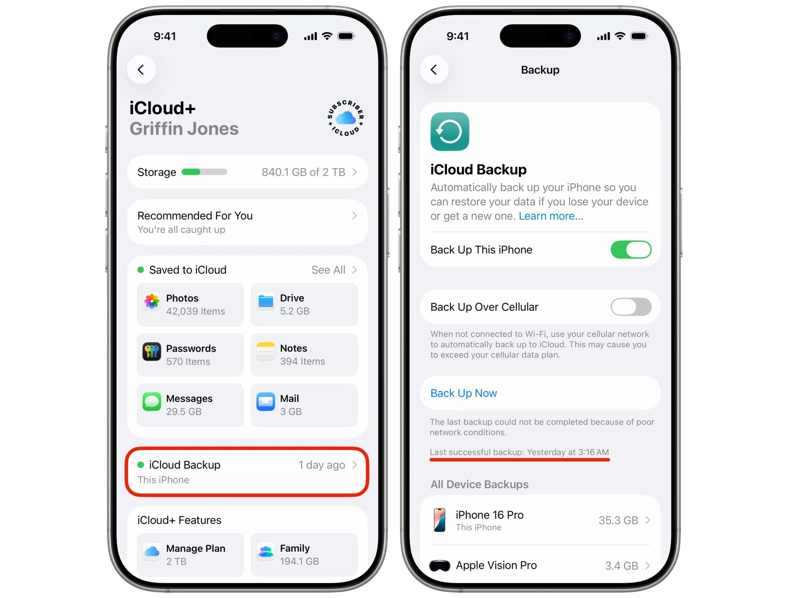
Trinn 3. Sjekk den siste vellykkede sikkerhetskopien.
Trinn 4. Hvis du ikke har en riktig sikkerhetskopi, trykk på Sikkerhetskopier nå knapp.
Trinn 5. Gå tilbake til innstillinger app.
Trinn 6. naviger til Informasjon og Overfør eller tilbakestill iPhone.
Trinn 7. Pek Slett alt innhold og alle innstillinger, les advarselen og trykk på Fortsett.
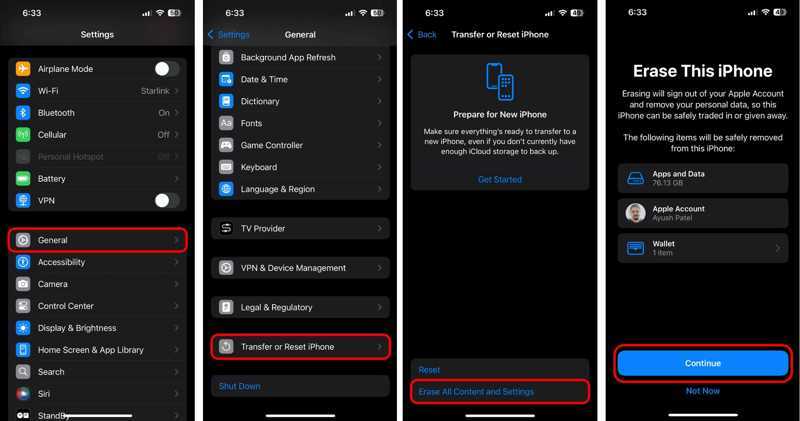
Trinn 8. hit Slett iPhone til Tilbakestilling av fabrikken din iPhone.
Trinn 9. Når iPhonen starter på nytt, konfigurerer du den.
Trinn 10. Sørg for å koble til Wi-Fi.
Trinn 11. Når du kommer til Overfør appene og dataene dine skjerm, velg Fra iCloud Backup.
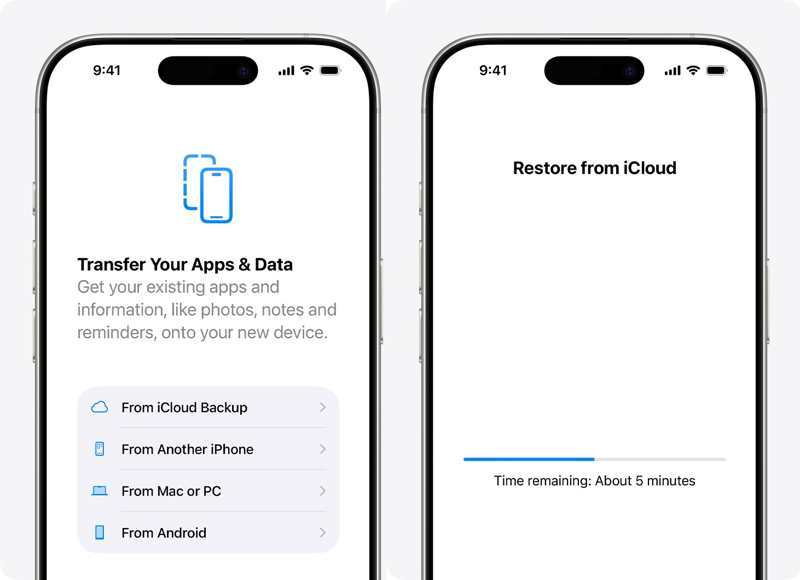
Trinn 12. Skriv inn Apple-kontoen og passordet ditt.
Trinn 13. Velg den siste sikkerhetskopien for å begynne å gjenopprette iPhone fra iCloud-sikkerhetskopien.
Trinn 14. Fullfør deretter oppsettet.
Slik gjenoppretter du iPhone fra iTunes Backup
Trinn 1. Koble iPhonen din til en datamaskin med en USB-kabel.
Trinn 2. Åpne den nyeste versjonen av iTunes på PC-en. iTunes er også tilgjengelig på macOS Mojave eller tidligere.
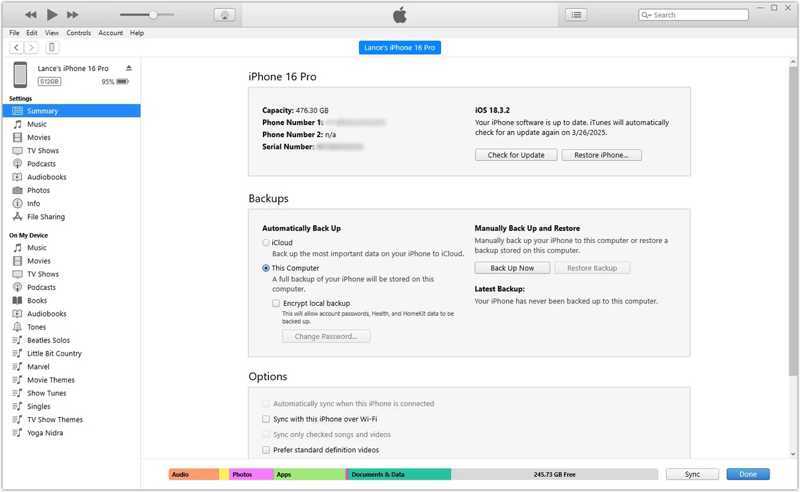
Trinn 3. Klikk på Phone knappen øverst til venstre etter at iPhonen din er oppdaget.
Trinn 4. Gå til Sammendrag fanen og flytte til sikkerhetskopier overskrift.
Trinn 5. Klikk på Restore Backup knapp.
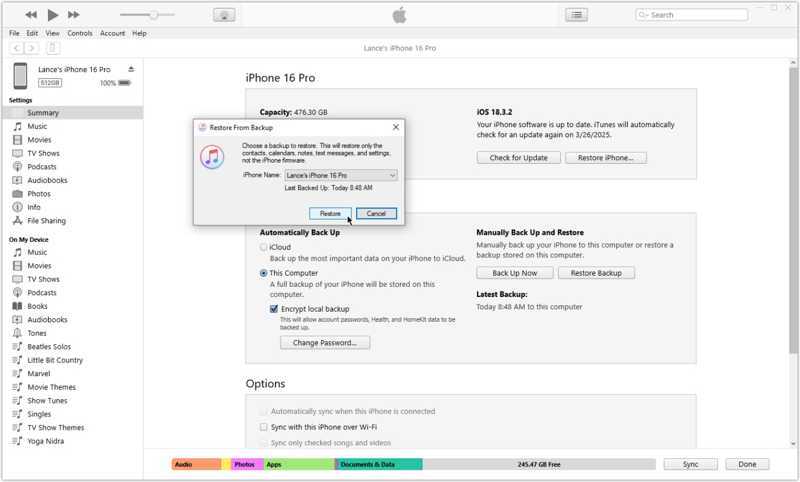
Trinn 6. Velg deretter den siste sikkerhetskopien fra rullegardinmenyen og klikk på Gjenopprette.
OBS: Hvis sikkerhetskopien er kryptert, må du oppgi passordet for å gjenopprette iPhonen din fra sikkerhetskopien.
Slik gjenoppretter du iPhone fra Mac-sikkerhetskopi
Trinn 1. Kjør Finder-appen hvis datamaskinen din kjører macOS Catalina eller nyere.
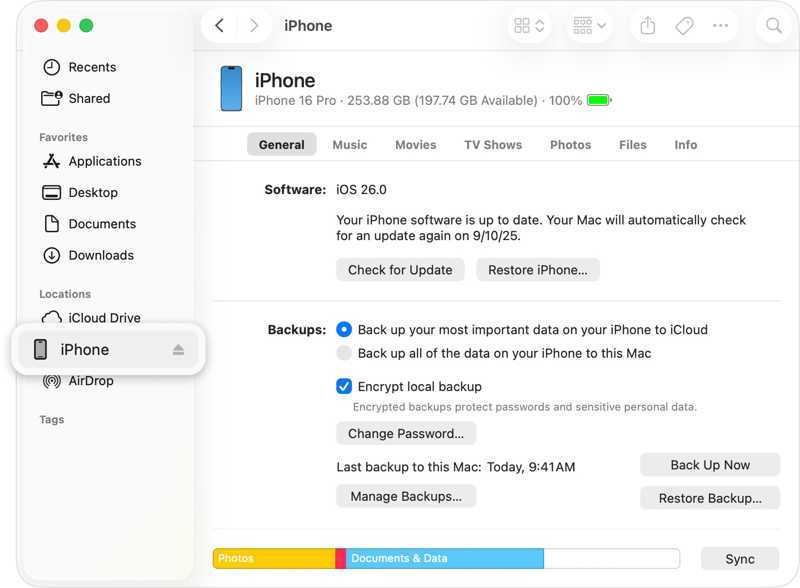
Trinn 2. Koble iPhonen til Mac-en med en kompatibel kabel.
Trinn 3. Klikk på enhetsnavnet ditt i sidefeltet.
Trinn 4. Drar mot Informasjon og finn sikkerhetskopier seksjon.
Trinn 5. Klikk på Restore Backup knapp.
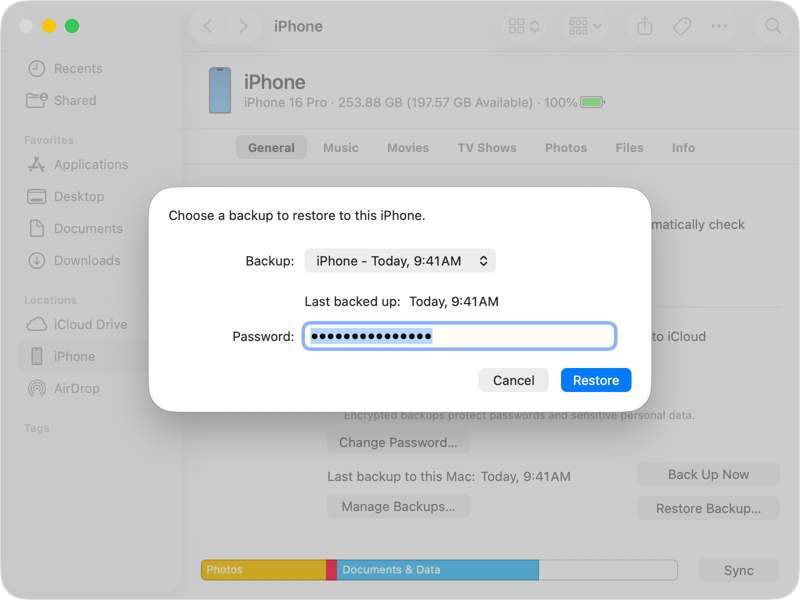
Trinn 6. Velg den siste sikkerhetskopien, skriv inn passordet og trykk på Gjenopprette.
Slik gjenoppretter du iPhone fra iPhone
Trinn 1. Slå på en ny iPhone og konfigurer den ved å følge instruksjonene på skjermen.
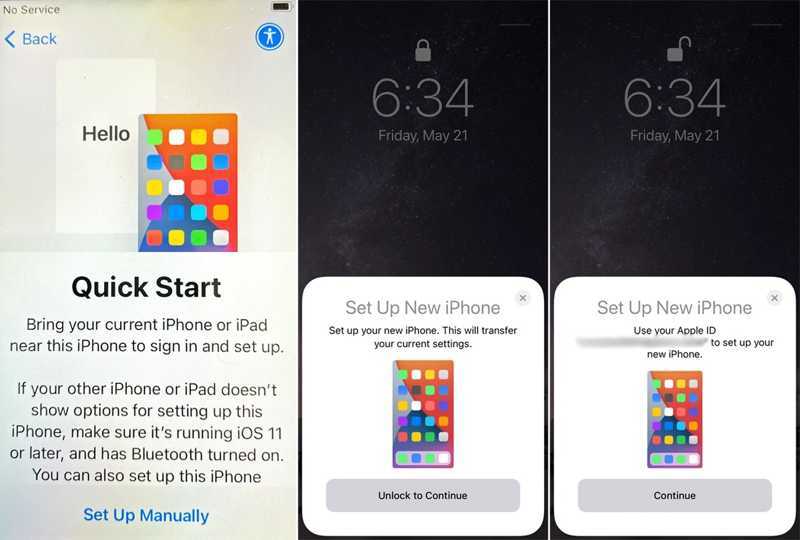
Trinn 2. Når du ser Quick Start skjermen, ta den gamle iPhonen din i nærheten.
Trinn 3. Når den gamle iPhonen registrerer handlingen din, trykker du på Fortsett på Sett opp ny iPhone eske.
Trinn 4. Hold den gamle iPhonen og skann koden på den nye iPhone-skjermen.
Trinn 5. Deretter skriver du inn passordet til den gamle iPhonen på den nye enheten.
Trinn 6. Etter bekreftelse, trykk på Fortsett å gå videre.
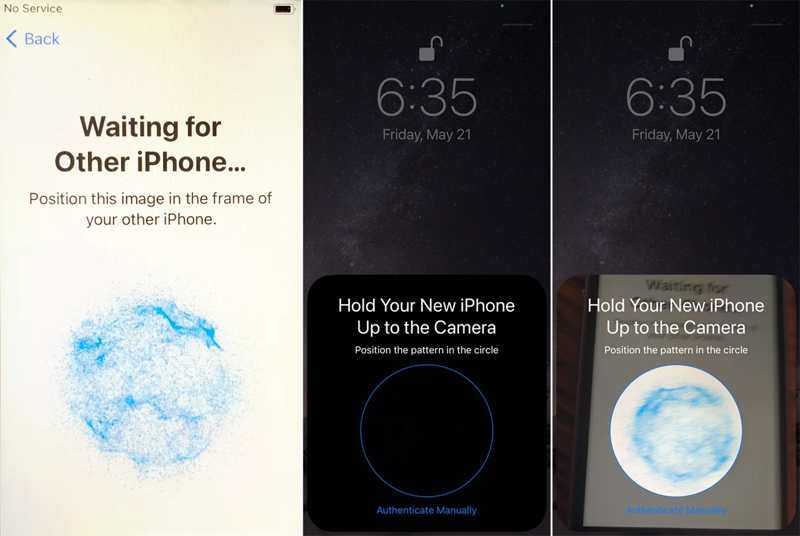
Trinn 7. Les varselet og godta vilkårene og betingelsene.
Trinn 8. Til slutt trykker du på Fortsett for å begynne å gjenopprette iPhone fra iPhone.
Del 4: Slik gjenoppretter du iPhone til fabrikkinnstillinger
Som nevnt tidligere er det å gjenopprette en iPhone til fabrikkinnstillinger en viktig måte å feilsøke programvarefeil på. Du har flere måter å fullføre prosessen på, selv om iPhonen din er deaktivert eller fryser.
Slik gjenoppretter du iPhone til fabrikkinnstillinger
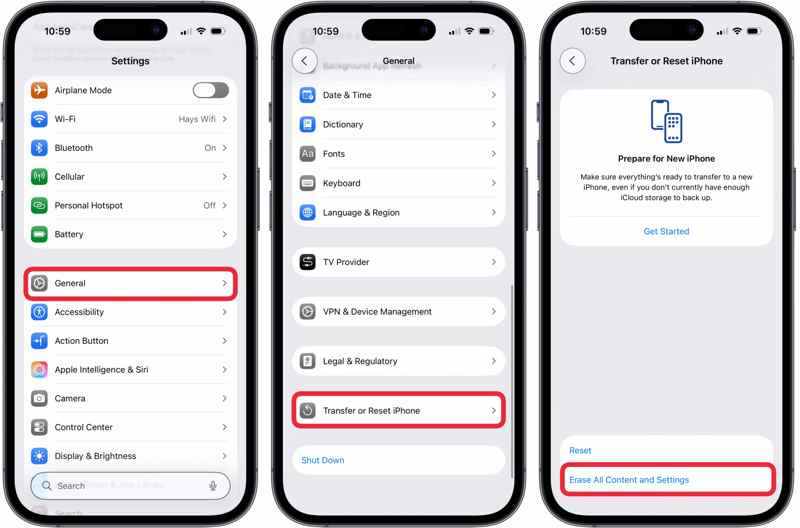
Trinn 1. Hvis iPhonen din er tilgjengelig, slå den på og kjør innstillinger app.
Trinn 2. Gå til Informasjon og Overfør eller tilbakestill iPhone.
Trinn 3. Pek Slett alt innhold og alle innstillinger.
Trinn 4. Les meldingen og trykk på Fortsett å fortsette.
Trinn 5. Velg deretter Slett data, Behold eSIM og slett dataeller Slett eSIM og slett data.
Trinn 6. Skriv inn iPhone-passordet ditt for å bekrefte at du gjenoppretter iPhone til fabrikkinnstillinger.
OBS: Hvis du har slått på Finn min iPhone, må du deaktivere den før du starter prosessen. Ellers blir du bedt om å oppgi passordet til Apple-kontoen din når du konfigurerer den.
Slik gjenoppretter du iPhone ved hjelp av iTunes/Finder
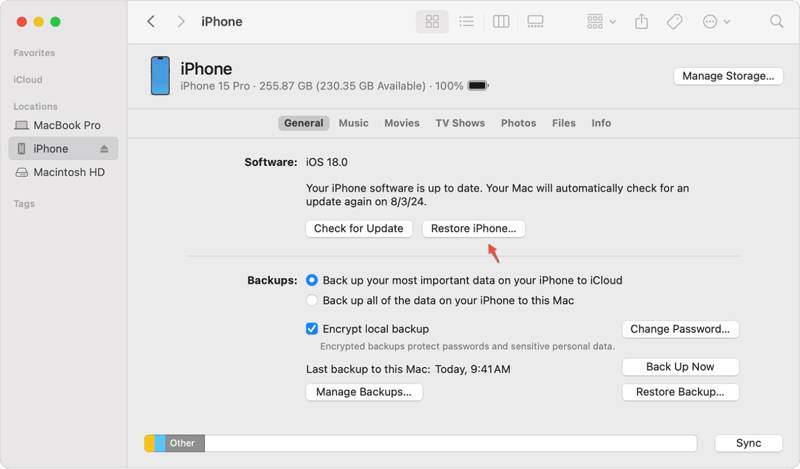
Trinn 1. Åpne iTunes, Finder eller Apple-enheter, avhengig av operativsystemet ditt.
Trinn 2. Koble iPhonen din til datamaskinen med en kompatibel kabel.
Trinn 3. I iTunes klikker du på Phone knappen og gå til Sammendrag fanen.
I Finder eller Apple-enheter klikker du på enhetsnavnet ditt og går til Informasjon fanen.
Trinn 4. Deretter klikker du på Gjenopprett iPhone knapp.
Trinn 5. Følg instruksjonene på skjermen for å gjenopprette iPhone-en din ved hjelp av iTunes umiddelbart.
Slik gjenoppretter du en deaktivert iPhone
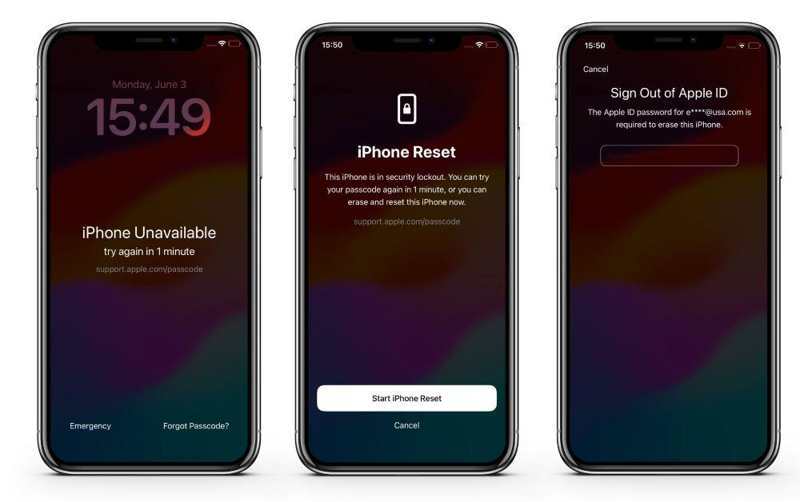
Trinn 1. Hvis du er utelåst og ser support.apple.com på iPhonen din, trykker du på Glemt passord knapp.
Trinn 2. Velg Start iPhone Reset.
Trinn 3. Skriv inn Apple ID-passordet ditt for å begynne å gjenopprette enheten.
OBS: Hvis iPhonen din kjører iOS 15.2 til 16, trykker du på Slett iPhone, truffet Slett iPhone, og skriv inn Apple-ID-passordet ditt.
Slik gjenoppretter du en iPhone i gjenopprettingsmodus
Trinn 1. Hvis du har glemt Apple-ID-passordet ditt og trenger å gjenopprette iPhonen din, kobler du den til datamaskinen.
Trinn 2. Kjør den nyeste versjonen av iTunes eller Finder.
Trinn 3. Sett inn din iPhone Recovery Mode:
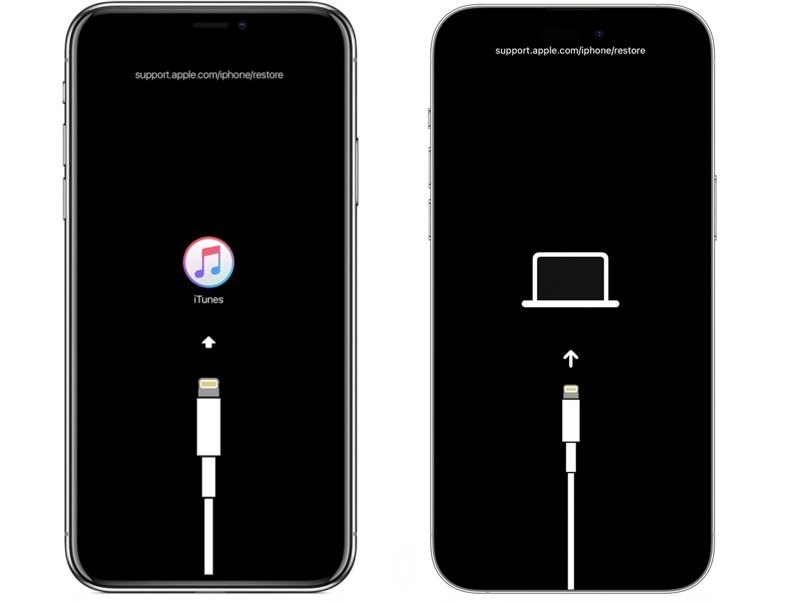
På en iPhone med Face ID
Trykk på volum opp knappen og slipp den raskt.
Trykk på volum ned knappen og slipp den.
Trykk og hold inne Side -knappen til iPhonen din går inn i gjenopprettingsmodus.
Tips: Du kan se meldingen support.apple.come/iphone/restore på skjermbildet for gjenopprettingsmodus.
På en iPhone 7/7 Plus
Hold nede volum opp + Side knapper sammen.
Slipp knappene når iPhonen din går inn i gjenopprettingsmodus.
På en iPhone med en Hjem-knapp
Trykk lenge på Home + Power knapper samtidig.
Når enheten er i gjenopprettingsmodus, slipp knappene.
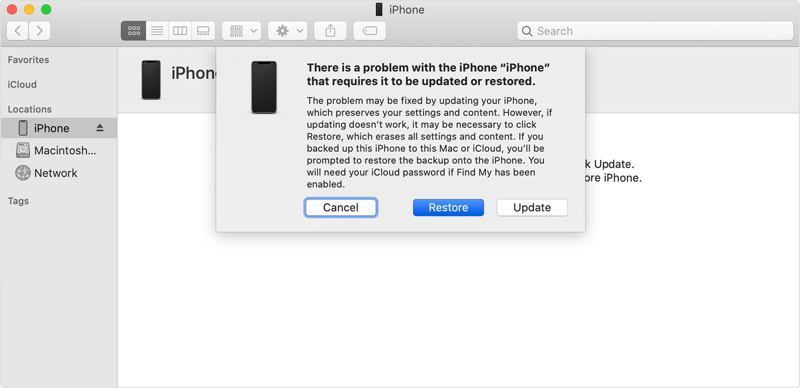
Trinn 4. Hvis iTunes eller Finder oppdager iPhonen din i gjenopprettingsmodus, klikker du på Gjenopprette -knappen for å starte tilbakestilling av enheten til fabrikkinnstillinger.
Slik gjenoppretter du iPhone ved hjelp av iCloud
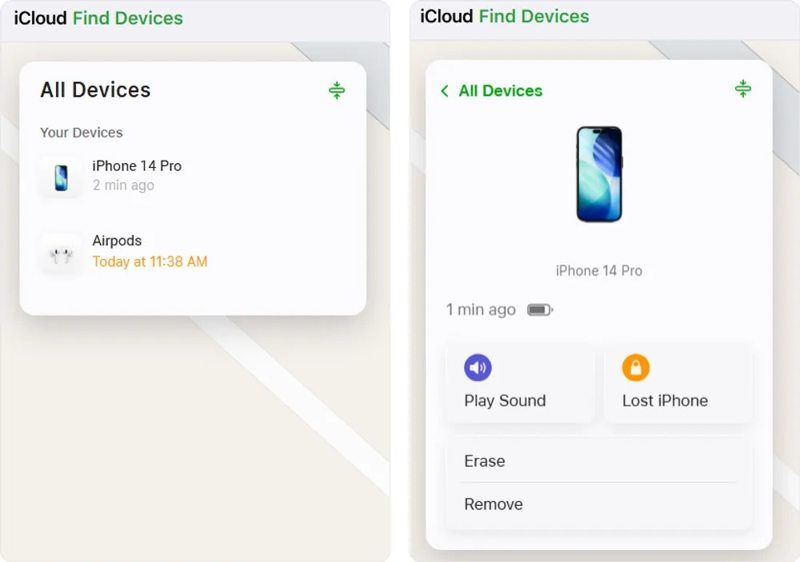
Trinn 1. Gå til www.icloud.com/find i en nettleser hvis du har konfigurert Finn min iPhone.
Trinn 2. Velg din iPhone på Alle enheter liste.
Trinn 3. Hvis enheten din er på nett, vil posisjonen spores på kartet.
Trinn 4. Klikk på Slett knappen i dialogboksen.
Trinn 5. Når du blir bedt om det, skriver du inn telefonnummeret ditt og trykker på Slett for å gjenopprette iPhonen til fabrikkinnstillingene eksternt.
Slik gjenoppretter du iPhone via Finn min
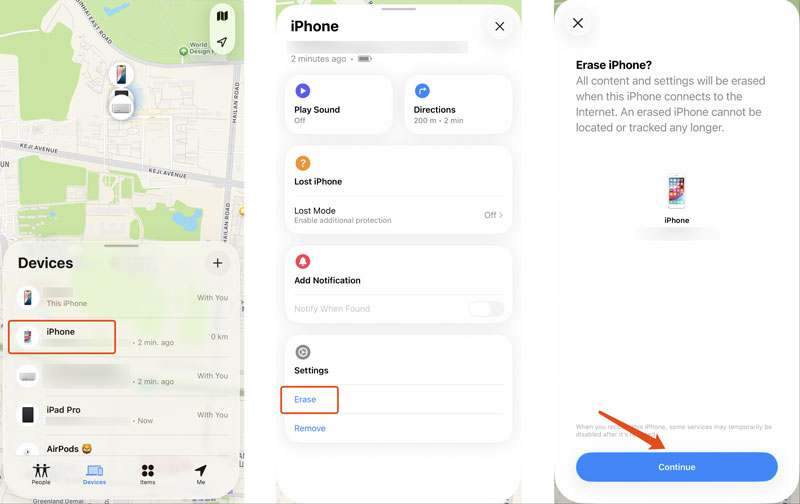
Trinn 1. Installer Finn meg app på en lånt Apple-enhet hvis Finn min iPhone er aktivert.
Trinn 2. Logg inn med Apple-kontoen og passordet ditt.
Trinn 3. Gå til Enheter fanen nederst og velg din iPhone.
Trinn 4. Utvid verktøykassen og trykk på Slett knapp.
Trinn 5. Les advarselen og trykk på Fortsett.
Trinn 6. Følg deretter instruksjonene på skjermen for å gjenopprette iPhonen til fabrikkinnstillingene.
Del 5: Kan du gjenopprette en iPhone uten sikkerhetskopi
Etter at du har slettet viktige data på telefonen din, kan en sikkerhetskopi hjelpe deg med å gjenopprette dem raskt. Hva om du ikke har en sikkerhetskopi? Kan du gjenopprette iPhone-data uten en sikkerhetskopi? Faktisk er de slettede filene fortsatt i minnet ditt før de overskrives. Du trenger imidlertid et kraftig verktøy for datagjenoppretting for å lese dem, for eksempel Apeaksoft iPhone Data RecoveryProgramvaren kan skanne minnet ditt og gjenopprette tapte data. Enda viktigere er det at den konsise designen gjør den tilgjengelig for nybegynnere.

Lastet ned av over 1,000,000 Brukere
- Gjenopprett data fra iPhonen din uten sikkerhetskopi.
- Hent ut data fra iTunes/iCloud-sikkerhetskopi uten å tilbakestille iPhonen.
- Forhåndsvis tapte data etter type for selektiv gjenoppretting.
- Fungerer for deaktiverte og frosne iOS-enheter.
- Støtter nesten alle iPhone- og iPad-modeller.
Sikker nedlasting
Sikker nedlasting

Slik gjenoppretter du iPhone-data uten sikkerhetskopi
Trinn 1. Skann din iPhone
Last ned og installer iPhone-gjenopprettingsprogramvare på PC-en. Det finnes en annen versjon for Mac. Start den når du trenger å gjenopprette iPhone-data uten sikkerhetskopi. Velg Gjenopprett fra iOS-enheten fane. Koble deretter iPhonen til PC-en med en Lightning-kabel. Hvis du blir bedt om det, trykker du på Stol på skjermen for å stole på PC-en. Klikk på start Scan -knappen for å starte skanningen av minnet ditt.

Trinn 2. Forhåndsvis tapte data
Etter dataskanning vil du se forhåndsvisningsvinduet. Velg datatypene du vil gjenopprette i sidefeltet. Hvis det er for mange filer, velg Vis bare slettet fra den øverste rullegardinmenyen. I tillegg kan du finne bestemte filer ved å skrive inn nøkkelordet i søkefeltet og trykke på Enter nøkkel på tastaturet.

Trinn 3. Gjenopprett iPhone uten sikkerhetskopi
Til slutt velger du alle filene og elementene du vil gjenopprette, og klikker på Gjenopprette knappen nederst. Angi en utdatamappe og trykk på Gjenopprette igjen for å starte prosessen.

Videre Reading
Konklusjon
Denne guiden delte hvordan du Gjenopprett iPhone til fabrikkinnstillinger eller fra en sikkerhetskopi. Du kan lære de to relevante konseptene og hvilket du bør velge i henhold til din situasjon. I tillegg kan du velge riktig metode og følge vår detaljerte arbeidsflyt for å gjenopprette dataene eller enheten din. Vi anbefalte også Apeaksoft iPhone Data Recovery, som er en enkel måte å gjenopprette tapte data fra iOS-enheten din, selv om du ikke har en sikkerhetskopi.
 Apeaksoft iPhone Data Recovery
 Gjenopprett slettede eller tapte data fra iOS-enheter, iTunes og iCloud-sikkerhetskopi.
Sikker nedlasting
Sikker nedlasting
Relaterte artikler




