

Hvor lang tid tar det å sikkerhetskopiere iPhone til iCloud og 5 tips for å øke hastigheten

iCloud er en flott skytjeneste for å sikkerhetskopiere iPhone-data uten tap.
Imidlertid blir mange brukere litt gale når de gjenoppretter fra iCloud og sitter fast i grensesnittet for estimering av gjenværende tid.
Hvor lang tid tar det å sikkerhetskopiere en iPhone til iCloud?
Vi kan ikke si et nøyaktig tidspunkt fordi det varierer fra bruker til bruker, basert på internettforbindelse, størrelsen på iPhone-datafilen og andre innstillinger på iPhone.
Ikke bekymre deg, vi vil forklare det i detalj og vise 5 gratis tips for å få fart på iCloud-sikkerhetskopiering.
SIDEINNHOLD:
Del 1: Hvor lang tid tar det å sikkerhetskopiere en iPhone til iCloud
Hvor lang tid tar det å sikkerhetskopiere til iCloud?
Estimert tid for iCloud-sikkerhetskopi avhenger hovedsakelig av iPhone-datastørrelsen og internettforbindelsen. Andre innstillinger på iPhone vil sikkert påvirke resultatet.
Vi testet dette problemet på en iPhone 14 med en stabil internettforbindelse på 20 Mbps. Det tok omtrent 12 timer å sikkerhetskopiere 100 GB data på enheten, med følgende detaljer:
• Bilder og videoer i kamerarullen din.
• Enhetsinnstillinger som telefonfavoritter, bakgrunnsbilde, e-post, kontakter og kalenderkontoer.
• Appdata.
• Organisering av startskjerm og apper.
• iMessage-, tekstmeldinger (SMS) og MMS-meldinger.
• Ringetoner.
• Visuell talepost.
Og når vi gjenoppretter fra iCloud, har den estimerte gjenværende tiden en tendens til å være unøyaktig på grunn av måten iPhone laster ned forskjellige datatyper med forskjellige hastigheter. Det tar rundt 3 timer å gjenopprette kjernedataene, mens det å fullføre en fullstendig gjenoppretting tar 6 timer, med en nedlastingshastighet på 100 Mbps til din referanse.
Tips: Hvordan få tilgang til iCloud-sikkerhetskopier?
Du kan få tilgang til sikkerhetskopier av iPhone/iPad/iPod Touch via iCloud.com. Du må logge på nettstedet (https://www.icloud.com/) med Apple-ID-en, brukernavnet og passordet ditt. Da vil du se alle typer sikkerhetskopier på nettstedet. Klikk deretter for å få tilgang til bestemte data.
Wow, så lenge.
Og tiden vil variere på grunn av ulike nettverksforhold, enhetsstatus og datatypene som sikkerhetskopieres.
For de som har 2 dager for iCloud-sikkerhetskopiering og den estimerte tiden som gjenstår for alltid, kan det være en katastrofe.
Så her kommer et problem - finnes det en måte å øke hastigheten på iCloud-sikkerhetskopiering?
Ja nøyaktig.
Gå videre til neste del for å lage en langsom iCloud-sikkerhetskopi raskere.
Del 2: Slik øker du hastigheten på iCloud-sikkerhetskopieringsprosessen
Før vi utforsker hvordan vi kan forkorte tiden for iCloud-sikkerhetskopi, la oss finne ut hva som vil påvirke hastigheten på iCloud-sikkerhetskopien under sikkerhetskopieringsprosessen. Nedenfor lister vi opp noen viktige faktorer:
• Nettverkshastighet og stabilitet
• Datastørrelse
• Tilgjengelig lagringsplass for iPhone
• Bakgrunnskjørende apper
• iCloud-server
Etter å ha lært faktorene som kan påvirke sikkerhetskopieringshastigheten, la oss se hvordan vi kan iverksette målrettede tiltak for å få fart på hele iCloud-sikkerhetskopieringsprosessen.
Koble til et velfungerende internett
En av de påvirkende faktorene er hastigheten på internettforbindelsen din, fordi iCloud-sikkerhetskopiering skjer når du er tilkoblet Wi-Fi. Derfor, jo flere filer du vil sikkerhetskopiere til iCloud og jo lavere Wi-Fi-hastigheten din er, desto lengre tid tar det å sikkerhetskopiere til iCloud.
Bare følg trinnene nedenfor for å få Internett-innstillingene for å forbedre iCloud-sikkerhetskopieringshastigheten.
Trinn 1. Først må du sjekke om det er for mange trådløse enheter koblet til Wi-Fi-nettverket ditt. Hvis det er tilfelle, slå av disse unødvendige.
Trinn 2. Du kan også slå av de fungerende appene som bruker internett på iOS-enheten din.
Trinn 3. Prøv å tilbakestill nettverket på iPhone, og bruk den igjen for å få en rask internettforbindelse.
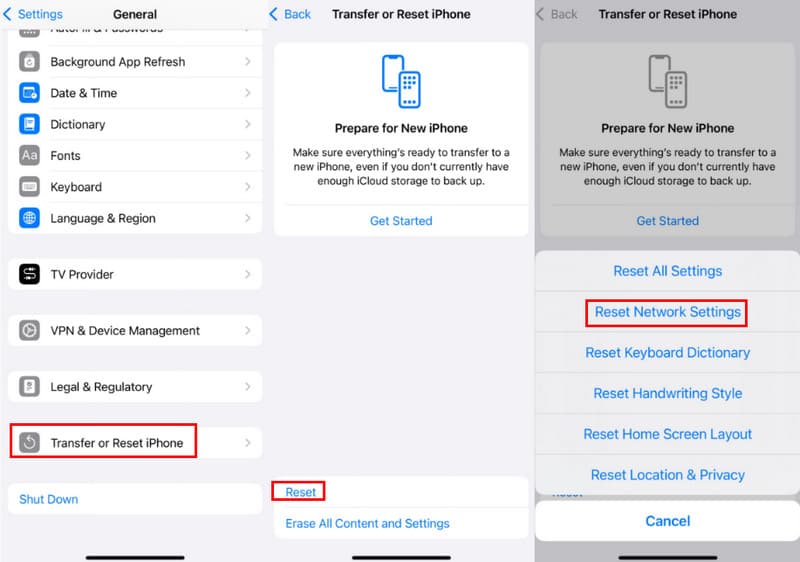
Trinn 4. Hvis den fortsatt er treg, kan du bytte til en annen pålitelig og rask internettforbindelse for iCloud-sikkerhetskopiering.
Trinn 5. Dessuten, hvis du ikke har en rask internettforbindelse, kan du kontakte internettleverandøren din for sikkerhetskopiering.
Deaktiver sikkerhetskopiering av store filer
Bilder, videoer, lyd og apper er som regel store. De vil ta opp den største plassen på iPhonen din. Som et resultat vil det ta lang tid hvis du sikkerhetskopierer alle disse filene til iCloud. Du må avbryte sikkerhetskopieringen av disse store filene ved å følge disse trinnene. Ta deaktivering av iCloud backup av bilder for eksempel.
Trinn 1. Gå til innstillinger av iPhone, og klikk deretter på iCloud.
Trinn 2. Finn deretter Bilder knappen og klikk på den.
Trinn 3. Deaktiver opplasting av seriebilder eller andre mediefiler i grensesnittet.
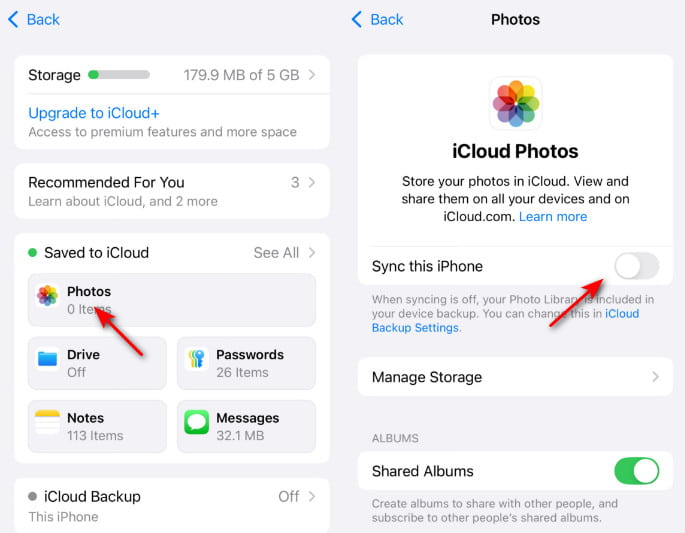
Hvis du vil sikkerhetskopiere iPhone-bilder, men de tar opp en stor filstørrelse, kan du bare prøve å overfør iPhone-bilder til PC direkte uten iCloud.
Tips: Du kan også følge trinnene for å slå av unyttig sikkerhetskopiering for å gjøre sikkerhetskopieringsprosessen raskere.
Sikkerhetskopiering med iTunes
I de fleste tilfeller tar bilder og videoer opp mye plass på iPhonen din, så det vil ta lang tid å sikkerhetskopiere dem til iCloud. Bilder og videoer er imidlertid viktige minner for deg, og du bør lagre dem godt. Da kan du velge å sikkerhetskopiere dem til datamaskinen din med iTunes i stedet for iCloud.
Her er den spesifikke veiledningen:
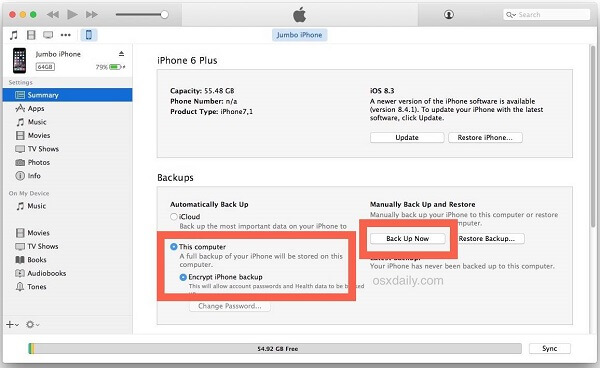
Trinn 1. Last ned og installer iTunes på datamaskinen din. Koble iPhonen til datamaskinen, så åpnes iTunes automatisk.
Trinn 2. Klikk på Enhet, og velg deretter Sammendrag under innstillinger seksjon. Sjekk deretter Denne datamaskinen og fane på Backup nå.
Trinn 3. Når sikkerhetskopieringsprosessen er fullført, kan du sjekke sikkerhetskopien din ved å klikke på iTunes, velge Preferanser, og velge Enheter.
Deretter kan du finn iTunes-sikkerhetskopiering på datamaskinen her for å se detaljene.
Rydd opp iPhonen
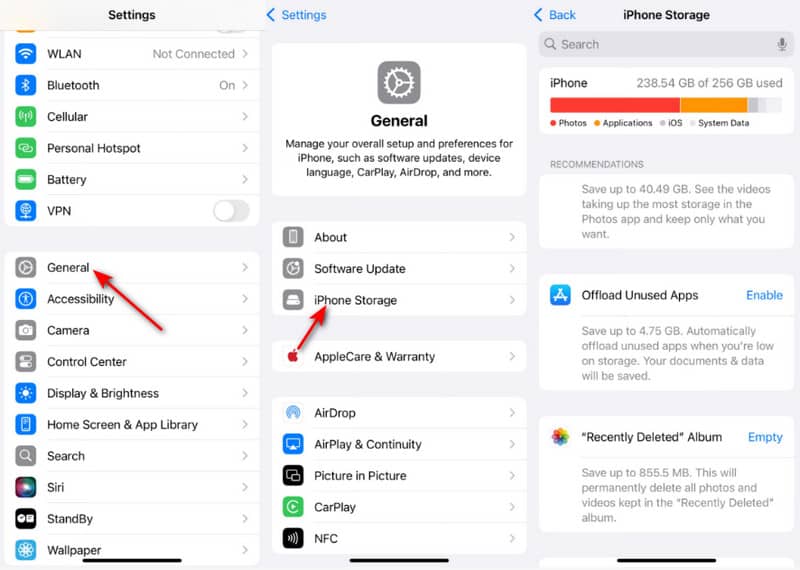
Den siste løsningen for å få fart på iCloud-sikkerhetskopiering er å rydde opp i enheten din. Det er fordi hvis enheten din er klynget og det er mye data på enheten, vil prosessen med iCloud-sikkerhetskopiering ta lengre tid. Så, hvordan rydder du opp i lagringsplassen på enheten din? Her er instruksjonene.
Trinn 1. Besøk iPhonen din innstillinger og klikk på Informasjon knapp.
Trinn 2. Velg alternativet iPhone Lagring, og deretter kan du se de ulike appene og datatypene som har brukt opp enhetens lagringsplass.
Trinn 3. Velg appene du vil tømme, og slett deretter hurtigbufferne til disse appene, eller avinstaller disse ubrukelige appene.
Sikkerhetskopier oftere
Det du ikke vet er at iCloud bruker en trinnvis sikkerhetskopieringsmekanisme. Den første sikkerhetskopien krever en stor mengde data, men den påfølgende sikkerhetskopien vil bare sikkerhetskopiere det nylig tillagte eller endrede innholdet.
Derfor, hvis du sikkerhetskopierer ofte, vil dataene som må lastes opp hver gang du sikkerhetskopierer reduseres betydelig, og sikkerhetskopieringstiden vil også forkortes tilsvarende, noe som gjør sikkerhetskopieringsprosessen smidigere og mer effektiv.
Del 3: En raskere måte å sikkerhetskopiere iPhone-dataene dine på
Bortsett fra de 5 løsningene vi tilbød ovenfor for å øke hastigheten på iCloud-sikkerhetskopiering, finnes det den beste måten å sikkerhetskopiere iPhonen din på. Her vil vi bruke Apeaksoft iOS Data Backup & Restore.
Det er programvare som lar deg selektivt sikkerhetskopiere og gjenopprette hva du vil fra iOS-enheter eller sikkerhetskopier. Dessuten gir den deg muligheten til å kryptere sikkerhetskopiene dine fritt og trygt.
Beste iCloud-sikkerhetskopialternativ
- Sikkerhetskopiering og gjenoppretting med ett klikk for iPhone-data.
- Sikkerhetskopier iPhone-data til en datamaskin uten Wi-Fi eller iCloud.
- Sikkerhetskopiere selektive data som bilder, meldinger, videoer, musikk, etc.
- Kompatibel med alle iOS-enheter, som iPhone, iPad Pro osv.
Sikker nedlasting
Sikker nedlasting

Trinn 1. Last ned iOS Data Backup & Restore og start det på datamaskinen din. Klikk på iOS Data Backup -knappen på grensesnittet.

Trinn 2. Koble enheten til datamaskinen, så vil programmet automatisk oppdage iOS-enheten din.
Trinn 3. Velg filene du vil sikkerhetskopiere, og klikk deretter på neste -knappen for å starte sikkerhetskopieringsprosessen.

Trinn 4. Når sikkerhetskopieringsprosessen er ferdig, kan du forhåndsvise alt innholdet i sikkerhetskopien ved å klikke på Gjenopprett iOS-data knapp.

Konklusjon
Dette innlegget forklarer deg hvor lang tid det tar å sikkerhetskopiere en iPhone til iCloud, hvorfor det tar så lang tid, og 5 gratis løsninger for å få fart på en treg iCloud-sikkerhetskopi. Dessuten, for å bli kvitt den trege iCloud-sikkerhetskopien, kan du få et alternativ, Apeaksoft iOS Data Backup & Restore, for å få en rask sikkerhetskopiering og gjenoppretting fra iPhone til datamaskin.
Relaterte artikler
5GB-gratis iCloud-plass kan ikke være nok til å sikkerhetskopiere data. Du kan bruke noen metoder for å slette gammel iCloud-sikkerhetskopiering for å rydde opp iCloud-rommet.
Slik får du tilgang til iCloud-backup for å sjekke alle iOS-filer? Lær forskjellige metoder for å få tilgang til iCloud-sikkerhetskopiering fra artikkelen nå.
Det må være slitsomt å støte på feil med iCloud-sikkerhetskopien når du aktiverer den. Ikke bekymre deg; dette innlegget tilbyr den beste måten å fikse det på.
Hva skal du gjøre for å laste ned iCloud-sikkerhetskopiering? Artikkelen forklarer ulike metoder for å pakke ut filer fra iCloud-sikkerhetskopieringsfiler.



