

Slik aktiverer/deaktiverer/gjenoppretter/tilbakestiller du iPhone-sikkerhetskopipassord

Når du sikkerhetskopierer iPhonen din til iTunes, er det nødvendig å kryptere iPhone-sikkerhetskopien med et passord av hensyn til personvernet ditt.
Hva er passordet for sikkerhetskopiering av iPhone?
Slik krypterer du iPhone-sikkerhetskopiering?
Glemt iPhone backup passord?
Les denne siden for å få den omfattende guiden iPhone backup passord og feilsøk alle problemer knyttet til det i dette innlegget!
SIDEINNHOLD:
- Del 1: Hva er iPhone-sikkerhetskopipassord
- Del 2: Slik aktiverer eller deaktiverer du iPhone-sikkerhetskopipassord
- Del 3: Slik gjenoppretter du et mistet iPhone-sikkerhetskopipassord
- Del 4: Slik tilbakestiller du iPhone-sikkerhetskopipassordet hvis du glemmer det
- Bonustips: Beste alternativ for å sikkerhetskopiere iPhone
Del 1: Hva er iPhone-sikkerhetskopipassord
Hva er et iPhone-sikkerhetskopieringspassord?
Når du har tatt sikkerhetskopi av innholdet i iPhone og vil se på filene i iTunes, vil det være et passord som stenger dine dårlige hjerner?
Her er mer informasjon om iPhone-sikkerhetskopipassordet du bør vite.
Egentlig er ikke passordet for sikkerhetskopiering av iPhone ditt første Apple-ID-passord eller mobilpassordet ditt, men et passord du anga selv da du brukte sikkerhetskopieringsfunksjonen i iTunes for første gang. Under normale forhold krypterer ikke iTunes sikkerhetskopier. Når du vil kryptere sikkerhetskopier i iTunes for første gang, blir du bedt om å angi et passord, og iTunes vil deretter automatisk begynne å opprette krypterte sikkerhetskopier for denne enheten med passordet for sikkerhetskopiering av iPhone.
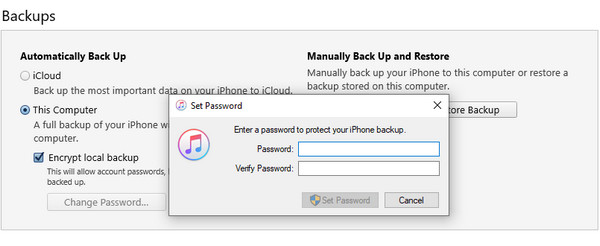
I motsetning til iTunes-passordet, fungerer iPhone-sikkerhetskopipassordet ditt bare når du trenger å se sikkerhetskopiene dine i iTunes. Det er to forskjellige passord, og dette er nødvendig når systemet ber om det og angis individuelt. Etter at du har angitt passordet, husk det godt eller skriv det ned på et sikkert sted, for uten dette passordet vil du ikke kunne bruke iTunes-sikkerhetskopien din. Bare husk å være oppmerksom på dette.
Del 2: Slik aktiverer eller deaktiverer du iPhone-sikkerhetskopipassord
Uansett om du har angitt passordet for iPhone-sikkerhetskopien din eller aldri har angitt et, trenger du bare å følge trinnene nedenfor for å angi passordet:
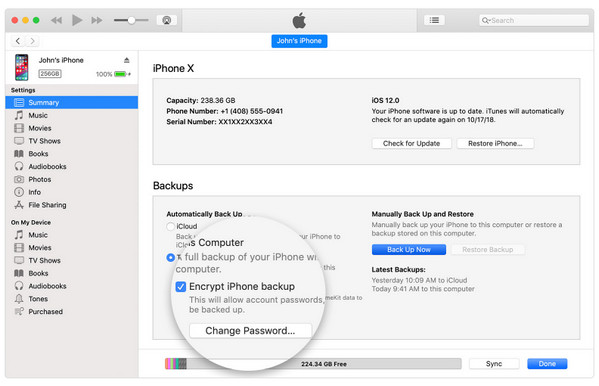
Trinn 1. Bare gjør som vanlig, koble iPhonen til datamaskinen via USB-kabelen, kjør deretter iTunes, så vil iTunes oppdage iPhonen din automatisk.
Trinn 2. I iTunes-grensesnittet klikker du på iPhone-ikonet for å gå inn i Sammendrag skjermen som standard.
Trinn 3. på sikkerhetskopier seksjon, når du velger Denne datamaskinen, kan du se alternativet til Krypter iPhone-sikkerhetskopi.
Trinn 4. I popup-vinduet blir du bedt om å skrive inn et passord. Klikk deretter på Sikkerhetskopier nå for å starte sikkerhetskopiering av iPhone-dataene dine til iTunes på denne datamaskinen. I mellomtiden vil den overskrive og kryptere dine tidligere sikkerhetskopier.
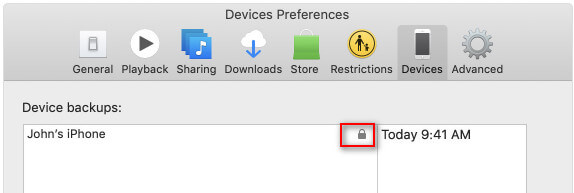
Trinn 5. Etter at sikkerhetskopieringen er ferdig, kan du sjekke om sikkerhetskopien er kryptert. Bare gå til Rediger > Preferanser > Enhet fanen, der du kan se et låsebilde til høyre for enhetens navn.
Trinn 6. For å deaktivere kryptering av iTunes-sikkerhetskopier, fjern bare merket for Kryptert iPhone-sikkerhetskopi boksen i iTunes, og skriv inn passordet for å slå den av.
Del 3: Slik gjenoppretter du et mistet iPhone-sikkerhetskopipassord
Hvis du glemmer passordet for iPhone-sikkerhetskopien, vil du ikke kunne få tilgang til eller gjenopprette krypterte sikkerhetskopierte data. Heldigvis, selv om Apple ikke tilbyr en direkte måte å hente passord på av sikkerhetsmessige årsaker, finnes det fortsatt noen metoder som kan hjelpe deg med å prøve å hente glemte passord:
Prøv mulig passord
Den mest direkte måten er å prøve det vanlige passordet du kanskje har brukt før. Mange bruker kanskje det samme passordet for flere lignende kontoer. Du kan prøve.
• Apple ID-passord
• Passord for iPhone-skjermen
• Bursdagsdato
• Vanlige svake passord som 1234, 0000 osv.
• ...
Sjekk nøkkelringen
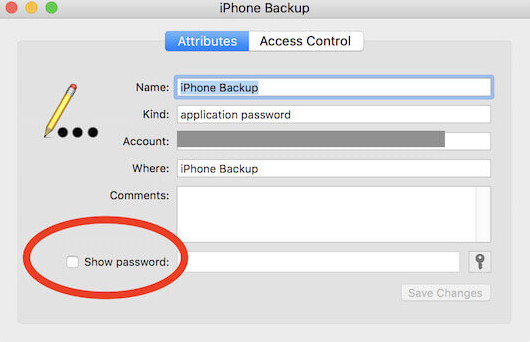
Hvis du bruker en Mac og har tillatt den å lagre passord før, er det svært sannsynlig at det krypterte sikkerhetskopipassordet har blitt lagret i Nøkkelringtilgang tilgang~~POS=HEADCOMPVed å sjekke nøkkelringen kan du kanskje hente dette glemte sikkerhetskopipassordet direkte.
Trinn 1. Åpne Nøkkelringtilgang tilgang~~POS=HEADCOMP app.
Trinn 2. Velg Passord i venstre panel.
Trinn 3. Enter iPhone Backup or Backup i søkeboksen.
Trinn 4. Sjekk Vis passord og skriv inn administratorpassordet ditt.
Sjekk notatene dine
Mange brukere har for vane å skrive ned passordene sine et sted, for eksempel i notatboken på mobiltelefonen, notisblokken på datamaskinen, i e-postutkast eller til og med i papirnotatbøker. Du kan sjekke dem når du glemmer krypteringspassordet for iPhone-sikkerhetskopi.
Bruk iPhone Backup Password Recovery Tool
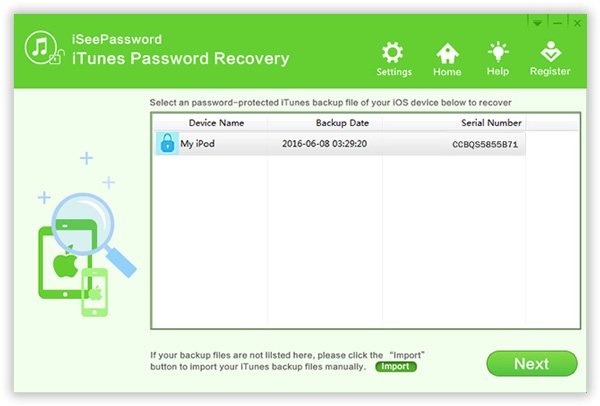
Faktisk, iSeePassword bør anbefales på det sterkeste av mange brukere over hele verden. Ta bare iSeePassword for eksempel, denne programvaren er forpliktet til å utvikle brukervennlig dekryptering for iTunes-brukere. Her er den detaljerte prosessen for å dekryptere og gjenopprette iPhone-sikkerhetskopipassordet.
Trinn 1. Installer og start programmet på datamaskinen din. Det anbefales å kjøpe og registrere programmet før du gjenoppretter iPhone-sikkerhetskopipassordet.
Trinn 2. Velg passende angrepstype fra Brutalt styrkeangrep or Maskeangrep, og skriv deretter inn informasjonen som hjelper programmet med å dekryptere iPhone-sikkerhetskopipassordet.
Trinn 3. Dekrypter passordbeskyttelsen til iTunes-sikkerhetskopien. Etter det kan du klikke på Start knappen for å gjenopprette iPhone-sikkerhetskopipassordet for å låse opp iTunes.
Del 4: Slik tilbakestiller du iPhone-sikkerhetskopipassordet hvis du glemmer det
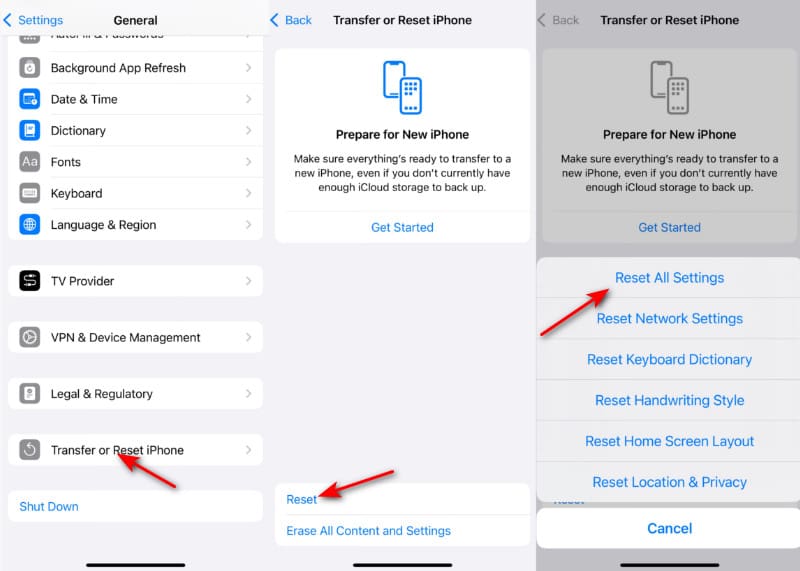
Med iOS 16 eller nyere kan du lage en ny kryptert sikkerhetskopi av enheten din ved å tilbakestille passordet for iPhone-sikkerhetskopien. Her er mer informasjon om trinnene.
Trinn 1. Gå inn på startsiden til iOS-enheten, gå til innstillinger > Informasjon > Overfør eller tilbakestill iPhone > Tilbakestill.
Trinn 2. Velg Gjenopprett alle innstillinger, og skriv deretter inn Apple-ID-passordet ditt. Dette vil tilbakestille innstillinger som iPhone-sikkerhetskopipassord, skjermens lysstyrke, startskjermens layout og bakgrunnsbilde.
Trinn 3. Koble enheten din til iTunes igjen og opprett et nytt iPhone-sikkerhetskopipassord som del 2.
Denne måten er enklere å tilbakestille iPhone-sikkerhetskopipassordet, sammenlignet med iTunes-tilbakestilling av passord.
Bonustips: Beste alternativ for å sikkerhetskopiere iPhone
Hvis du er bekymret for å glemme passordet for sikkerhetskopiering av iPhone, eller hvis du synes at sikkerhetskopieringsmekanismen for iTunes er kompleks, kan du finne et alternativt sikkerhetskopieringsverktøy som er mer fleksibelt og enklere. Her anbefaler vi Apeaksoft iOS Data Backup & RestoreSammenlignet med tradisjonell iTunes tilbyr den et mer intuitivt betjeningsgrensesnitt, en høyere suksessrate og en mer praktisk gjenopprettingsmetode.
Beste alternativ til iTunes for sikkerhetskopiering av iPhone
- Ett klikk for å sikkerhetskopiere iPhone-innhold til datamaskinen.
- Forhåndsvisning og velg iPhone-data med enkle trinn.
- Support iPhone 17/16/15/14/13/12/11, etc.
- Angi passordet for sikkerhetskopiering av iPhone for å beskytte innholdet på en sikker måte.
- Greit grensesnitt og enkle trinn å følge.
Sikker nedlasting
Sikker nedlasting

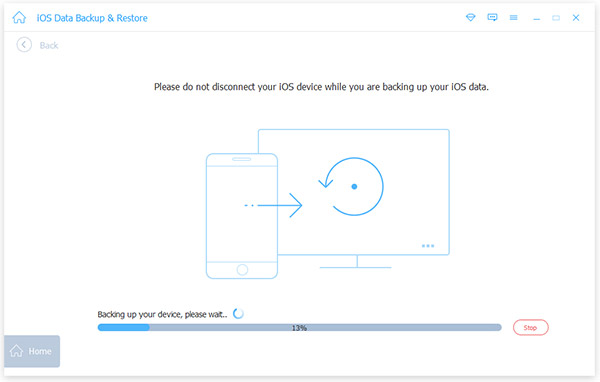
Trinn 1. Gratis nedlasting og installering av programmet. Velg iOS Data Backup & Restore. Klikk iOS Data Backup på neste side.

Trinn 2. Når du har koblet iPhonen til datamaskinen, kan du velge filene du vil sikkerhetskopiere. Du kan selvfølgelig også forhåndsvise filene før du lagrer filer fra iPhonen til datamaskinen.

Trinn 3. Du kan sikkerhetskopiere iPhone-innhold til datamaskinen. Klikk på Start knappen etter at du har valgt Kryptert sikkerhetskopiering mulighet til å angi iPhone-sikkerhetskopipassord i henhold til dine behov. Du kan også sikkerhetskopier iPhone uten passord ved å sjekke Standard sikkerhetskopiering.
Konklusjon
Når du står overfor et problem knyttet til iPhone-sikkerhetskopipassordet, kan du bare se informasjonen i denne artikkelen for å få gode svar. Ikke få panikk når du oppdager at din Passordet for sikkerhetskopiering av iPhone er glemtSelv om alle metodene mislykkes, kan du fortsatt bruke Apeaksoft iOS Data Backup & Restore som en alternativ løsning.
Relaterte artikler
Slik får du tilgang til iCloud-backup for å sjekke alle iOS-filer? Lær forskjellige metoder for å få tilgang til iCloud-sikkerhetskopiering fra artikkelen nå.
Du kan sikkerhetskopiere iPhone-musikken din til iCloud, iTunes eller annen lagringsplass. Sjekk utprøvde måter å gjøre det på uten datatap.
Hvor er iPhone-sikkerhetskopiene? Hvordan administrere iPhone-sikkerhetskopieringsfilene? Du kan få løsningene fra artikkelen.
Med viktig informasjon i iPhone-notatene dine bør du sikkerhetskopiere. Dette innlegget vil lære deg hvordan du sikkerhetskopierer iPhone-notater, velg den som passer deg best!



