


Slik tilbakestiller du iTunes-påloggingsinformasjonen og passordet ditt raskt

Det er velkjent at Apple har bygget et sikkerhetsøkosystem. I tillegg til sikkerhetstiltakene på Apple-enheter, er påloggingsinformasjonen avgjørende for å beskytte dataene dine, for eksempel iTunes-brukernavn og passord. Hva om du har glemt passordet ditt og ikke får tilgang til iTunes-kontoen din? Denne artikkelen viser deg hvordan du gjør det. tilbakestill iTunes-passordet ditt slik at du igjen kan nyte alle fordelene med kontoen din.
SIDEINNHOLD:
Del 1: Hva er iTunes-passordet
Selv om Apple har stoppet iTunes på de nyeste versjonene av macOS, er dette verktøyet fortsatt tilgjengelig for sikkerhetskopiering og administrasjon av iPhone-data. Det finnes imidlertid ikke noe iTunes-passord i det hele tatt. Alternativt logger du deg på iTunes med Apple-ID-en og passordet ditt. Med andre ord er iTunes-passordet ditt det samme som Apple-ID-passordet ditt.
Del 2: Hvordan tilbakestille iTunes-passord
Hvis du bruker Windows og macOS Mojave eller tidligere, kan du bruke iTunes til å sikkerhetskopiere iPhonen din, administrere musikkbiblioteket ditt og mer. Hvis du glemmer passordet ditt, kan du tilbakestille passordet for iTunes på datamaskinen eller en pålitelig iOS-enhet.
Slik tilbakestiller du et passord i iTunes
Trinn 1. Kjør den nyeste versjonen av iTunes på datamaskinen din.
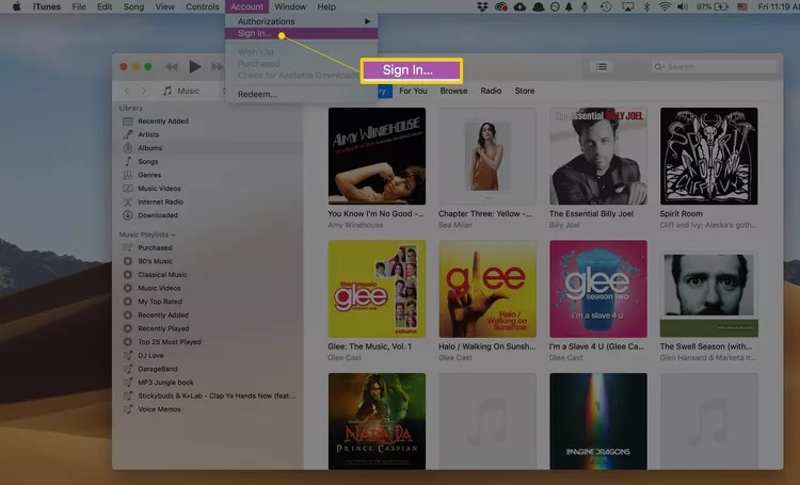
Trinn 2. Gå til Konto menyen og velg Logg inn.
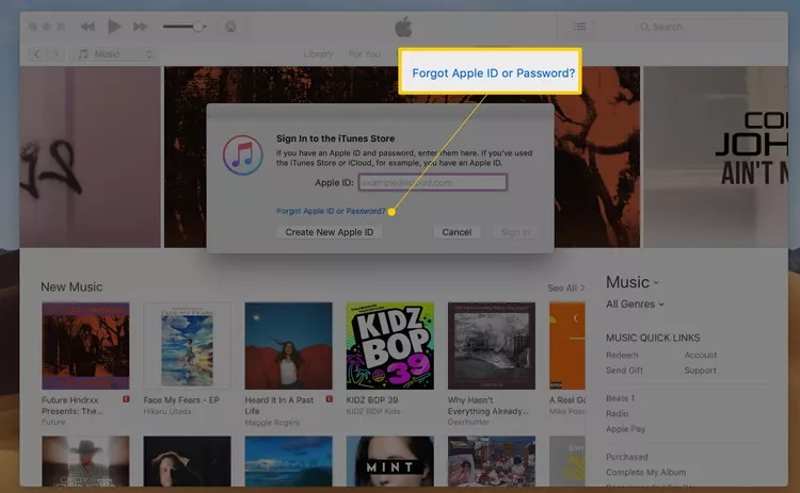
Trinn 3. Klikk på Glemt Apple ID eller passord lenken i popup-dialogboksen.
Trinn 4. Skriv inn e-postadressen eller telefonnummeret til Apple ID-en din i feltet og klikk på Fortsett.
Trinn 5. Skriv inn passordet du bruker for brukerkontoen din på datamaskinen.
Trinn 6. Skriv inn et nytt passord, skriv det inn på nytt, og trykk på Fortsett.
Trinn 7. Velg Bruk pålitelig telefonnummer eller en annen kanal, og klikk deretter Fortsett.
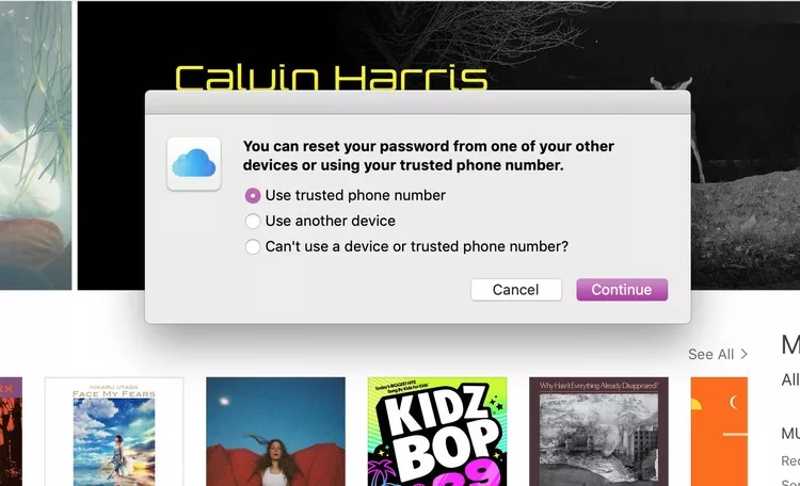
Trinn 8. Følg instruksjonene på skjermen for å tilbakestille iTunes-passordet ditt.
Slik tilbakestiller du iTunes-passordet på en pålitelig enhet
Trinn 1. Hvis du har konfigurert tofaktorautentisering for kontoen din, slår du på den pålitelige iPhonen eller iPaden din.
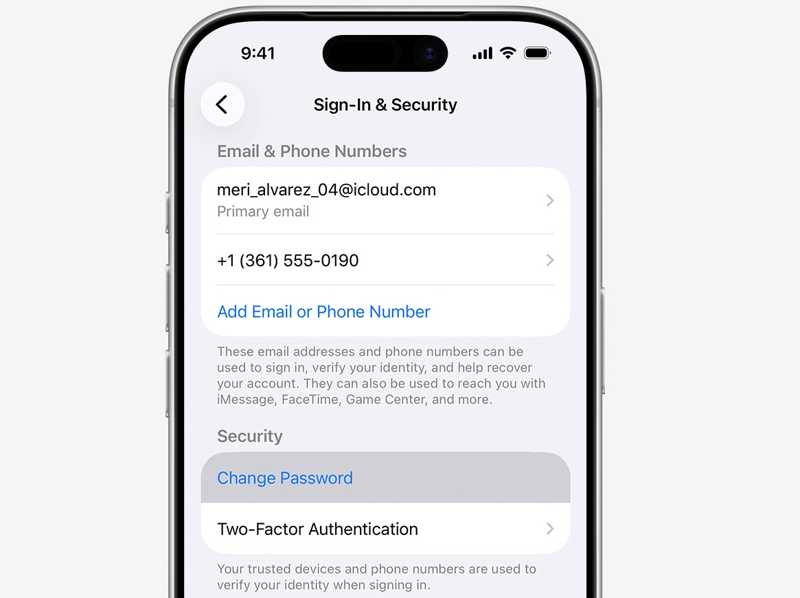
Trinn 2. Gå til innstillinger app.
Trinn 3. Trykk på profilen din.
Trinn 4. Trykk på Endre passord knapp.
Trinn 5. Skriv inn passordet til iPhonen din.
Trinn 6. Skriv deretter inn et nytt passord, bekreft det og bekreft tilbakestillingen av iTunes-passordet.
Slik tilbakestiller du iTunes-passordet på nettet
Trinn 1. Gå til iforgot.apple.com i en nettleser og klikk på Tilbakestill passord.
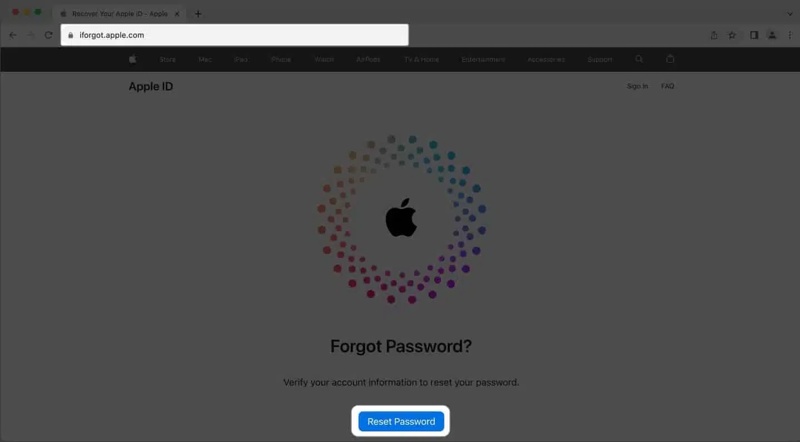
Trinn 2. Skriv inn e-postadressen eller telefonnummeret til Apple-ID-en din, og klikk på Fortsett.
Trinn 3. Velg en kanal for å bekrefte eierskapet ditt:
Hvis tofaktorautentisering er aktivert, velg en klarert enhet.
Eller velg Få en e-post or Svar på sikkerhetsspørsmål.
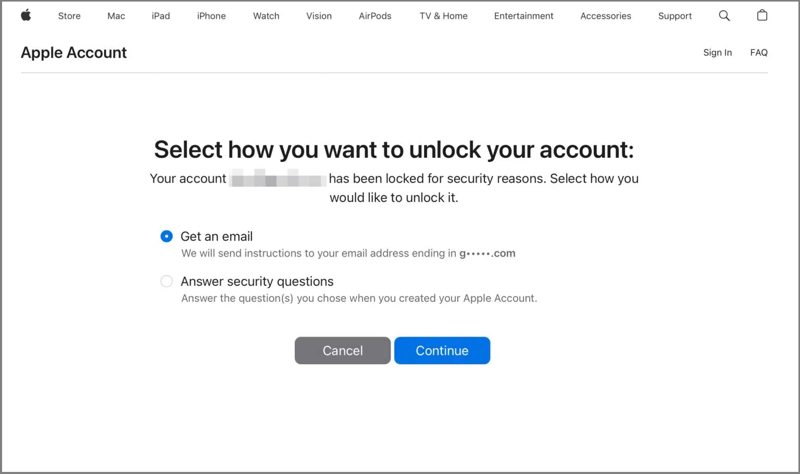
Trinn 4. Følg instruksjonene på skjermen for å bekrefte identiteten din.
Trinn 5. Deretter oppretter du et nytt passord, skriver det inn på nytt og bekrefter handlingen din.
Trinn 6. Etter at du har tilbakestilt iTunes-passordet, kan du oppdatere det på Apple-enhetene dine, iTunes og andre Apple-tjenester.
Videre Reading
Del 3: Den ultimate måten å tilbakestille iTunes-passordet på iPhonen din
Hvis du har glemt iTunes-passordet ditt og ikke har en pålitelig enhet, trenger du et kraftig program for fjerning av passord. Apeaksoft iFoneKit iOS-opplåserkan for eksempel fjerne iTunes-passordet fra en iOS-enhet uten noen begrensninger. Dessuten gjør det intuitive designet det enkelt å navigere.

Lastet ned av over 1,000,000 Brukere
- Fullfør prosessen med tre trinn.
- Ikke spør om iTunes-passordet eller iPhone-passordet ditt.
- Tilbyr bonusfunksjoner, som fjerning av skjermtid-passord.
- Støtter nesten alle iPhone- og iPad-modeller.
Sikker nedlasting
Sikker nedlasting

Slik tilbakestiller du iTunes-passordet på iPhonen din
Trinn 1. Installer programvare for fjerning av Apple ID
Start programvaren for fjerning av Apple ID etter at du har installert den på datamaskinen. Den er kompatibel med Windows 11/10/8/7/XP/Vista og macOS 10.7 eller nyere. Velg Fjern Apple ID modus for å fortsette.

Trinn 2. Koble til din iPhone
Koble iPhonen til datamaskinen med en Lightning-kabel. Hvis du blir bedt om det, trykker du på Stol -knappen på iPhone-skjermen for å stole på denne datamaskinen. Når enheten din er gjenkjent, laster programvaren inn iPhone-informasjonen. Klikk deretter på Start nå knapp.

Trinn 3. Fjern iTunes-passordet
Hvis Finn min iPhone er deaktivert, vil programvaren begynne å fjerne iTunes-passordet umiddelbart. Hvis Finn min iPhone er aktivert, følg instruksjonene på skjermen for å tilbakestille alle innstillinger på enheten. Klikk deretter på OK -knappen i bekreftelsesdialogboksen. Trykk deretter Bekreft igjen for å starte prosessen. Du kan angi et nytt iTunes-passord.

Konklusjon
Denne artikkelen forklarte hvordan tilbakestill iTunes-pålogging og passordSom nevnt logger du deg på iTunes med Apple-ID-passordet ditt. Hvis du har glemt iTunes-påloggingsinformasjonen din, kan du følge våre velprøvde metoder for å tilbakestille kontoinformasjonen din. Apeaksoft iFoneKit iOS-opplåser er en rask måte å fjerne glemt iTunes-pålogging og -passord fra iOS-enheten din, og deretter opprette en ny konto og et nytt passord.
 Apeaksoft iPhoneKit
 Lås opp alle typer iOS-passord fra iPhone, iPad og iPod.
Sikker nedlasting
Sikker nedlasting
Relaterte artikler




