

5 testede og velprøvde måter å sikkerhetskopiere Samsung-meldinger på

For Samsung-brukere spiller meldinger en viktig rolle i hverdagen vår, enten det er for bekreftelseskoder, varsler eller viktig kommunikasjon med familie og venner. Hvis de går tapt, vil det føre til store ulemper for oss. Derfor er det viktig å lage en Samsung-meldinger backup.
Dette innlegget vil introdusere 5 måter å sikkerhetskopiere Samsung-meldinger i detalj, som alle har blitt fullstendig testet og vist seg effektive, slik at du kan bruke dem med selvtillit.
SIDEINNHOLD:
- Del 1: Sikkerhetskopier Samsung-tekstmeldinger til datamaskinen når som helst
- Del 2: Sikkerhetskopier Samsung-meldinger med SMS Backup+
- Del 3: Sikkerhetskopier meldinger på Samsung via skytjeneste
- Del 4: Sikkerhetskopiering av Samsung Messages via SMS Backup & Restore Android-appen
- Del 5: Bruk Super Backup & Restore til å sikkerhetskopiere meldinger på Samsung
Del 1: Sikkerhetskopier Samsung-tekstmeldinger til datamaskinen når som helst
Hvis du vil sikkerhetskopiere Samsung-tekstmeldinger til datamaskinen din når som helst, kan du ikke gå glipp av det Apeaksoft Android Data Backup & RestoreDet er et brukervennlig verktøy som lar deg sikkerhetskopiere og gjenopprette Samsung-data med ett klikk. I tillegg til meldinger kan du også bruke denne programvaren til å sikkerhetskopiere andre viktige data, inkludert kontakter, samtalelogger og bilder. Enten det er for regelmessige sikkerhetskopier eller lagring av data før du bytter enhet, kan du alltid stole på dette verktøyet.
Pålitelig sikkerhetskopieringsverktøy for Samsung Messages
- Sikkerhetskopier Samsung-tekstmeldinger til en datamaskin raskt.
- Velg nøyaktig og selektivt hvilken melding du vil sikkerhetskopiere.
- Alle sikkerhetskopier av Samsung-meldinger vil bli lagret trygt på datamaskinen din.
- Gjenopprett sikkerhetskopier av Samsung-meldinger når som helst uten å overskrive.
Sikker nedlasting
Sikker nedlasting

Trinn 1. Last ned dette Samsung-sikkerhetskopieringsverktøyet gratis fra knappen ovenfor.
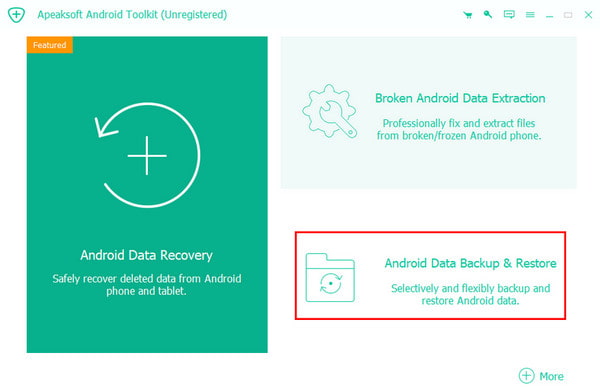
Trinn 2. Velg Android Data Backup & Restore på hovedgrensesnittet.
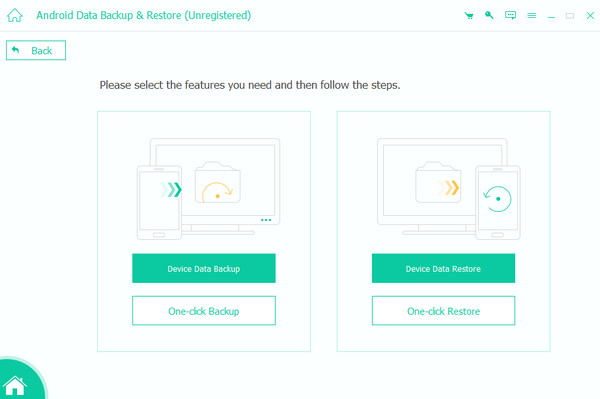
Trinn 3. Trykk deretter på Enhetsdata sikkerhetskopiering knapp.
Trinn 4. Koble Samsung-telefonen din til denne programvaren, sjekk meldinger, og trykk på Start knapp.

Tips: Du kan sjekke Kryptert sikkerhetskopiering nederst hvis du vil gjøre sikkerhetskopien din tryggere. Hvis du vil sikkerhetskopiere kontakter på Android, bare sjekk Kontakter.
Del 2: Sikkerhetskopier Samsung-meldinger med SMS Backup+
Hvis du vil bruke et gratis verktøy for å sikkerhetskopiere tekstmeldinger på Samsung, SMS Backup + er et ideelt valg. Den kan sikkerhetskopiere meldinger, samtalelogger osv. til Gmail eller Google Kalender, noe som gjør at du kan få tilgang til dem på tvers av forskjellige enheter.
Trinn 1. Søk etter SMS Backup + i Google Play Store og installer den på Samsung-telefonen din.
Trinn 2. Start den og gi den alle nødvendige tillatelser.
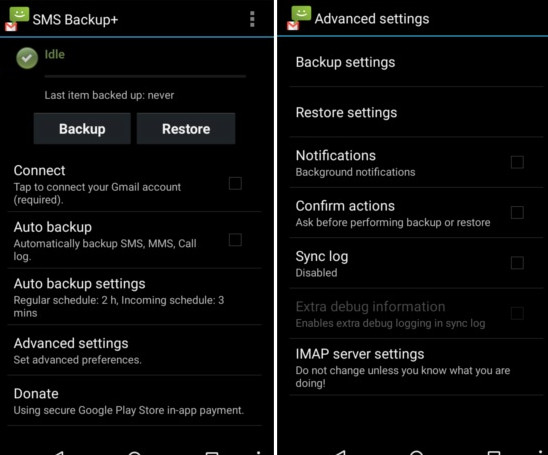
Trinn 3. Trykk på Backup -knappen fra startskjermen. Koble den til Google-profilen din.
Trinn 4. Du kan også angi automatisk sikkerhetskopiering og angi frekvensen.
Del 3: Sikkerhetskopier meldinger på Samsung via skytjeneste
Hvis du vil sikkerhetskopiere Samsung-meldinger uten datamaskin, er bruk av Samsung Cloud Backup et godt alternativ. Det er også en offisiell sikkerhetskopieringsløsning for Samsung. Så lenge du har aktivert synkroniseringsfunksjonen, vil meldingene dine bli synkronisert automatisk med skyen. I tillegg tilbyr Samsung Cloud 15 GB gratis lagringsplass.
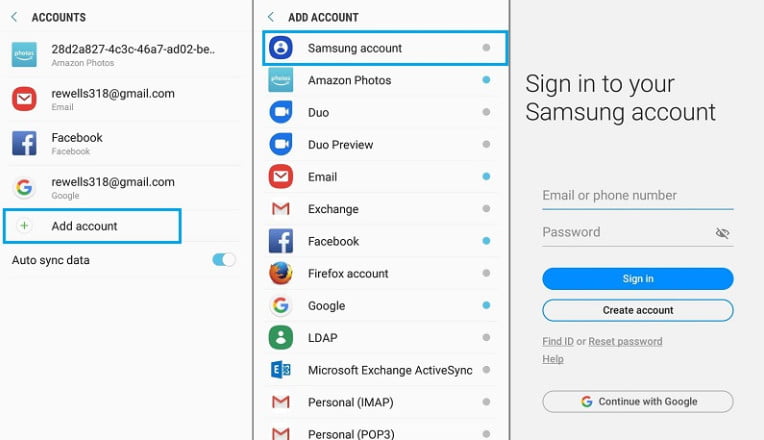
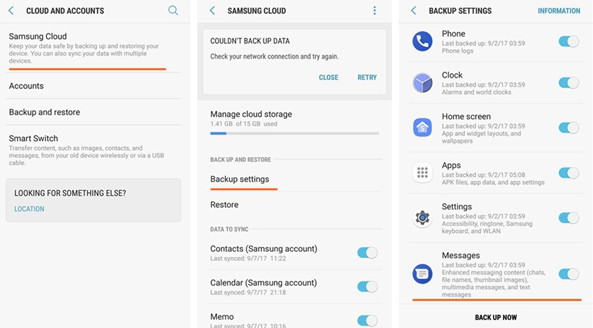
Trinn 1. Gå til innstillinger - Skyer og konto - kontoer - Legg til konto for å logge på med en Samsung-konto.
Trinn 2. Tilbake til den Skyer og konto skjermen og klikk Samsung Cloud.
Trinn 3. Klikk Sikkerhetskopieringsinnstillinger og slå på meldinger.
Trinn 4. Trykk på TILBAKE OPP NÅ knapp.
Del 4: Sikkerhetskopiering av Samsung Messages via SMS Backup & Restore Android-appen
Hvis du leter etter et mer omfattende verktøy som støtter sikkerhetskopiering av Samsung-tekstmeldinger både lokalt og i skyen, SMS Backup & Restore er en Android-app verdt å vurdere. Den kan ikke bare sikkerhetskopiere tekstmeldinger fra Samsung, men støtter også sikkerhetskopiering av samtalelogger. Den kan også lagre dataene på den lokale telefonen, Google Drive eller Dropbox.
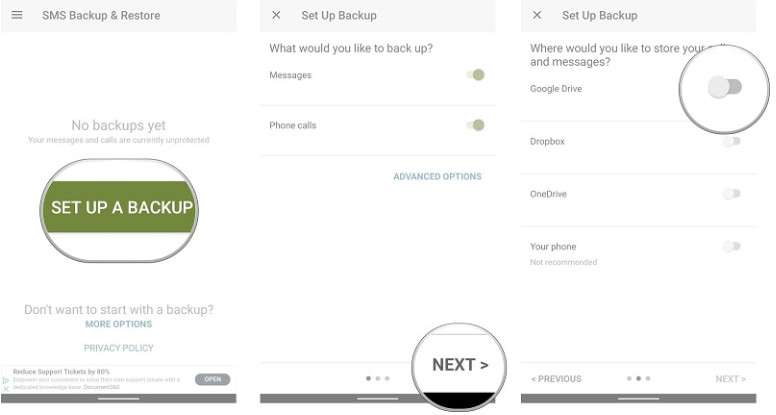
Trinn 1. Last ned Samsung Backup and Restore Android-appen fra Google Play Store. Installer og start den når du er ferdig.
Trinn 2. Trykk på SET OPP EN SIKKERHETSKOPI knappen på startskjermen.
Trinn 3. Vri på bryteren til meldinger på, og klikk deretter NESTE.
Trinn 4. Velg stedet der du vil sikkerhetskopiere Samsung-meldingene dine.
Del 5: Bruk Super Backup & Restore til å sikkerhetskopiere meldinger på Samsung
Hvis du raskt vil sikkerhetskopiere Samsung-tekstmeldinger til den lokale enheten din eller skyen, Super sikkerhetskopiering og gjenoppretting er et brukervennlig verktøy som kan hjelpe deg med å lagre tekstmeldinger og gjenopprette dem når som helst.
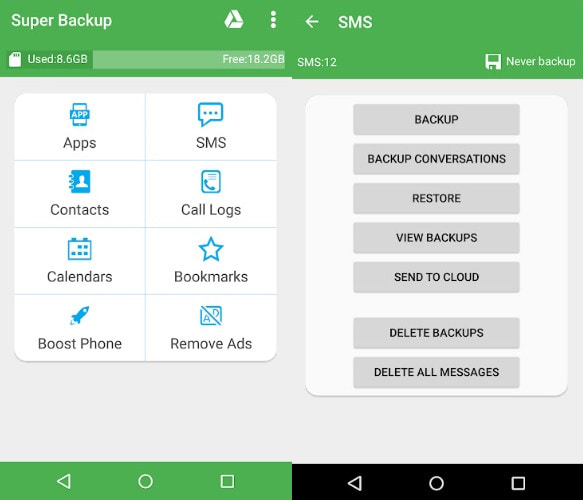
Trinn 1. Last ned og installer Super Backup & Restore fra Google Play Store.
Trinn 2. Start appen og trykk på SMS knapp.
Trinn 3. Da vil du se forskjellige lagringsalternativer. Velg basert på dine behov.
Trinn 4. Følg instruksjonene på skjermen for å fullføre prosessen.
Konklusjon
Frem til nå har dette innlegget introdusert 5 velprøvde måter å sikkerhetskopiere Samsung-meldinger basert på våre nøye tester. Blant dem anbefaler vi Apeaksoft Android Data Backup & Restore mest fordi det lar deg sikkerhetskopiere Android-anropslogger, kontakter, bilder osv., når som helst med ett klikk!
Relaterte artikler
Vil du sikkerhetskopiere og gjenopprette WhatsApp-data på Android eller iPhone? Bare les avsnittet nedenfor som veileder deg for å løse problemet.
Har du noen gang hørt om Google-bilder? Vet du hvordan du sikkerhetskopierer bilder ved hjelp av Google-bilder? Les videre og lær mer på denne artikkelen.
Denne artikkelen viser den komplette guiden for å sikkerhetskopiere Android til Mac valgfritt. Dermed kan du enkelt overføre kontakter, bilder eller hele Android-filer til Mac.
For å sikre sikkerheten til Android-dataene dine, hadde du bedre sikkerhetskopiering av telefonen til Google-kontoen. Og dette innlegget viser også trinn for å sikkerhetskopiere en telefon til Mac eller PC.



