Hvis du sikkerhetskopierer Android-dataene dine regelmessig, vil det ikke være en stor katastrofe å miste eller skade telefonen. En nylig sikkerhetskopi lar deg gjenopprette viktige filer selv om du ikke har Android-telefonen eller nettbrettet ditt. For Mac-brukere vil det være en god idé å backup Android til MacDen vanligste metoden er å koble Android-telefonen din til Mac-en din med en USB-kabel og kopiere filer manuelt. Denne tilnærmingen kan imidlertid være tidkrevende. I tillegg til den tradisjonelle metoden finnes det også to utmerkede verktøy for sikkerhetskopiering fra Android til Mac som gjør prosessen enklere og mer effektiv. Bare les og sjekk dem ut.

- Del 1: Sikkerhetskopier Android til Mac med Apeaksoft Android Backup & Restore for Mac
- Del 2: Sikkerhetskopier Android til Mac med Google
Del 1: Sikkerhetskopier Android til Mac med Apeaksoft Android Data Backup & Restore for Mac
Apeaksoft Android Data Backup & Restore er din beste Android-sikkerhetskopiprogramvare for Mac. Den tilbyr sikkerhetskopiering og gjenoppretting med ett klikk for brukere å administrere Android-filer. Du kan velge Android-datatype for å sikkerhetskopiere valgfritt. Det betyr at du bare kan sikkerhetskopiere Android-bilder til Mac med Android Data Backup & Restore. Og det støttes også å velge flere Android-filtyper som skal overføres til Mac OS.
Når det gjelder å gjenopprette data fra Android backup-filer, tillater Android-programvaren å selektivt gjenopprette Android-data uten tap av data. De støttede Android-sikkerhetskopierings- og gjenopprettingsfilene er kontakter, meldinger, samtalelogger, galleri, videoer, lyd og dokumenter. Dermed kan du sikkerhetskopiere mest Android-innhold til din Mac-datamaskin-harddisk trygt og fleksibelt.
Beste Android Backup Software for Mac
- Ett klikk for å sikkerhetskopiere og gjenopprette Android-data til PC eller Mac
- Angi et passord for å beskytte din viktige Android-sikkerhetskopiering
- Forhåndsvisning av Android-backupfiler i detalj før du gjenoppretter
- Selektivt gjenopprett data fra backupfiler uten tap av data
- Støtte de fleste Android-telefoner og -tabler, inkludert Samsung, Sony, HTC, Huawei, etc.
Slik sikkerhetskopierer du en Android-telefon til din Mac-datamaskin
Trinn 1. Kjør Android-sikkerhetskopieringsprogrammet på Mac
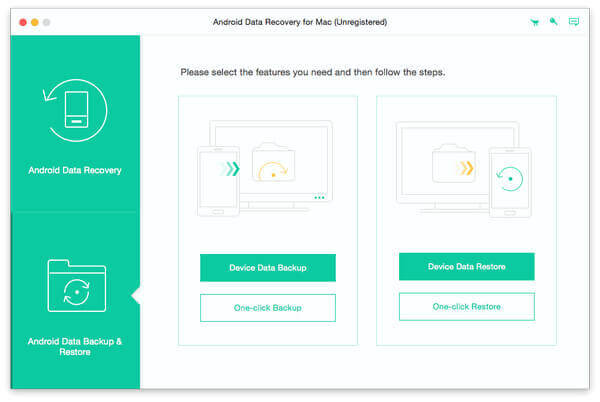
Last ned programmet gratis på din Mac-datamaskin. Start den og velg "Android Data Backup & Restore" på andreplass. Registrer dette programmet. Bruk en USB-kabel til Koble din Android-telefon eller nettbrett til Mac. Nå kan du velge to forskjellige moduser nedenfor for å sikkerhetskopiere Android-data til Mac.
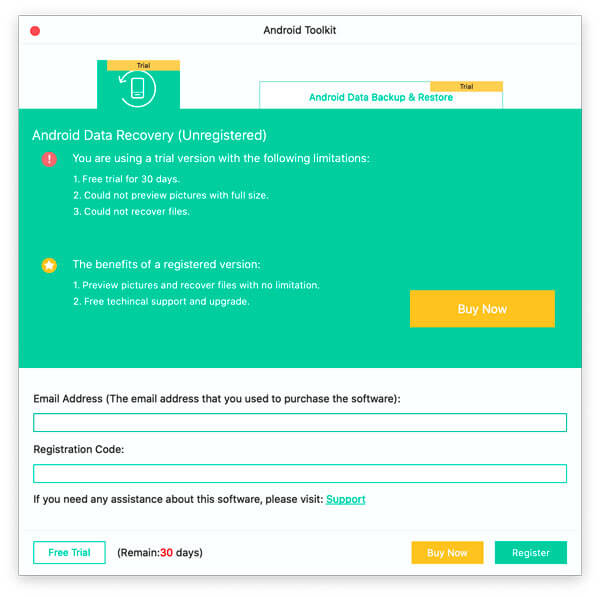
Trinn 2. Velg Android til Mac-backup modus
Enhetsdata Backup: Det er en Android til Mac-backup-metode som lar brukerne velge bestemte filtyper manuelt.
One-Back Backup: Du kan sikkerhetskopiere en Android-telefon eller nettbrett til Mac direkte og helt. Det er en tidsbesparende metode, spesielt for folk som ønsker å bytte en ny Android-telefon.
Som et resultat, klikk "Enhetsdata-sikkerhetskopi" eller "Ett-klikk-sikkerhetskopi" -modus for å sikkerhetskopiere en Android-telefon til Mac.
Trinn 3. Velg filtyper fra Android
Hvis du klikker "Backup av enhetsdata", kan du velge Android-datatyper fra kategoriene "Kontakter og meldinger" og "Media".
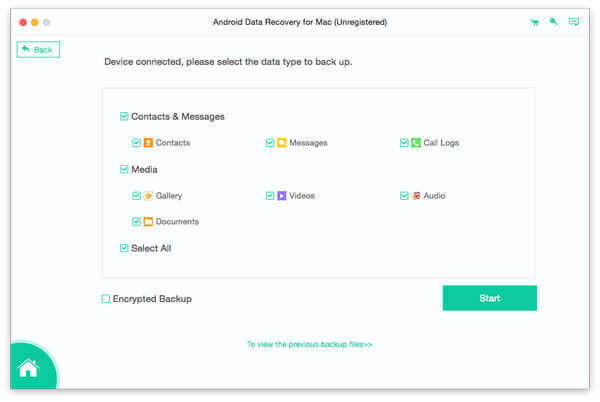
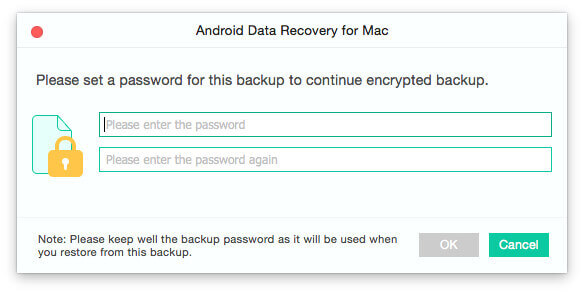
Merk av for "Kryptert sikkerhetskopi" nederst til venstre for å lage en kryptert sikkerhetskopi hvis nødvendig. Senere angir du et passord for å beskytte Android-dataene dine bedre. Klikk "OK" for å lagre Android-krypteringspassordet. Som et resultat, når du trenger å gjenopprette Android fra den krypterte sikkerhetskopien, må du først oppgi passordet.
Trinn 4. Sikkerhetskopier data fra Android til Mac
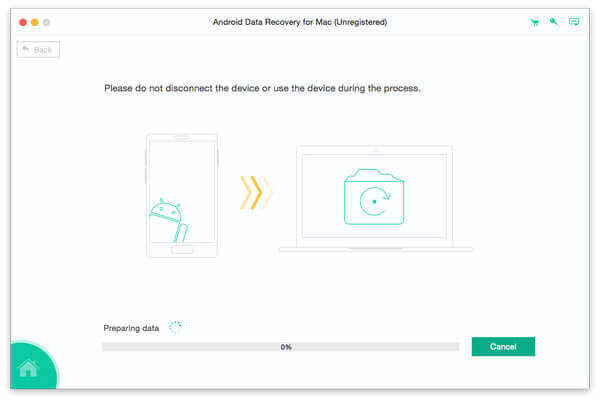
Klikk "Start" -knappen for å starte sikkerhetskopiering av en Android-telefon til Mac OS. Ikke koble Android til Mac-datamaskinen under prosessen. Android Data Backup & Restore kan hjelpe deg med å fullføre sikkerhetskopieringsprosessen for Android til Mac automatisk.
Når prosessen avsluttes, kan du se filstørrelsen på Android-sikkerhetskopien. Klikk på "OK" -knappen og velg den nyeste Android til Mac-sikkerhetskopifilen din fra listen. Klikk "Start" nedenfor for å forhåndsvise og gjenopprett Android-data hvis nødvendig.
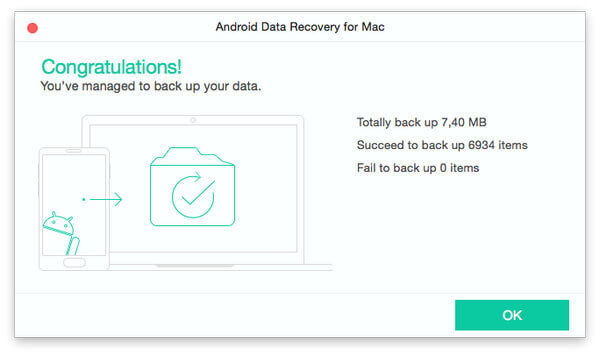
Når du vil gjenopprette data fra backupfilen, kan denne programvaren fungere sterkt som Android backup extractor slik at du enkelt kan se og pakke ut sikkerhetskopien.
Del 2: Sikkerhetskopiere Android til Mac med Google
Å bruke Google-tjenester for å sikkerhetskopiere Android til Mac er også en vanlig metode for Android-brukere. Når du registrerer deg en Gmail-e-postkonto, kan du sikkerhetskopiere Android-data til Mac over luften. Videre kan du synkronisere bokmerker, favorittsteder og andre personlige innstillinger i Chrome med Gmail-kontoen din. Hvis du ikke er sikker på om du har logget på Google-kontoen din, åpner du "Innstillinger" og velger "Google-tjenester" for å sjekke detaljinformasjonen.
Sikkerhetskopier Android-kontakter til Mac med Google
Trinn 1. Åpne "Kontakter" på Android-smarttelefonen din.
Trinn 2. Klikk på "Legg til konto" -knappen
Trinn 3. Logg deg på Gmail-kontoen din.
Deretter sikkerhetskopieres Android-kontaktene dine automatisk fra Kontakter-appen til Mac med Gmail-kontoen.
Sikkerhetskopiere Android-kalendere til Mac med Google
Trinn 1. Åpne "Kalender" -appen og finn oppgavelinjen
Trinn 2. Trykk på "Kalender" og trykk på "Konto"
Trinn 3. Velg Google fra alle de tilgjengelige valgene
Trinn 4. Skriv inn Gmail-kontoen din
Når kalenderbackupinnstillingene er fullført, kan det automatisk sikkerhetskopiere Android-kalendere til Mac. Og du kan sikkerhetskopiere flere kalendere samtidig.
Sikkerhetskopier Android-apper og medier til Mac med Google
Trinn 1. Last ned og installer Google Disk-appen
Trinn 2. Last opp filer og mapper fra Android til Google Disk
Trinn 3. Bla gjennom og se Android-sikkerhetskopiering på Google Disk-web med Mac
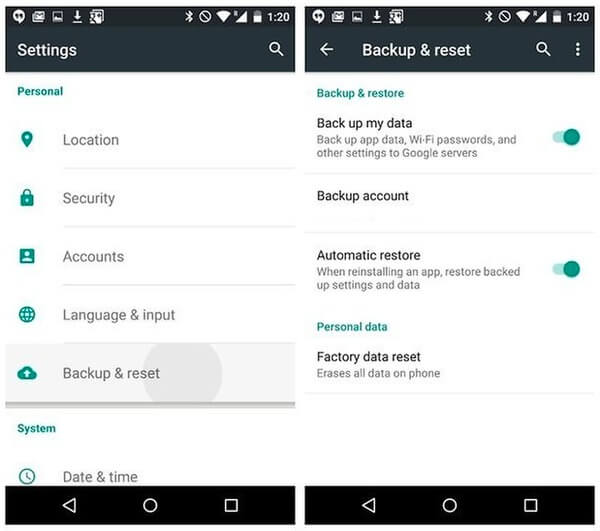
Du kan stille Android auto backup med Google Disk til automatisk lagring av skjerm. Og det støttes også for å motta detaljert informasjon med Safari og andre nettlesere på nettet.
Konklusjon
Som et resultat, hvis du ønsker å få et komplett program til sikkerhetskopier Android til Mac, Apeaksoft Android Data Backup & Restore for Mac er det beste valget. Du kan administrere Android-sikkerhetskopiering og gjenoppretting av data direkte og enkelt. Og uansett hvilke Android-data du trenger å sikkerhetskopiere, kan det tilfredsstille dine behov og holde dataene trygge perfekt. Så det er verdt å laste ned og prøve.