

Slik sikkerhetskopierer du bilder på Samsung-telefonen eller nettbrettet ditt

Samsung er et av de mest populære smarttelefonmerkene i verden. Samsungs smarttelefoner har verdifulle minner i form av bilder. Imidlertid kan noen faktorer føre til tap av bilder, som utilsiktet sletting, tilbakestilling til fabrikkinnstillinger eller skade på telefonen. Hvis du eier en Samsung-enhet, er du heldig, siden du har flere måter å gjøre det på. sikkerhetskopiere Samsung-bilder trådløst eller med kabel. Denne veiledningen viser de velprøvde metodene.
SIDEINNHOLD:
- Del 1: Sikkerhetskopier bilder på Samsung til Samsung Cloud
- Del 2: Sikkerhetskopier Samsung-bilder til PC med Smart Switch
- Del 3: Sikkerhetskopier bilder på Samsung til Google Foto
- Del 4: Sikkerhetskopier Samsung-bilder til SD-kort
- Del 5: Sikkerhetskopier Samsung-bilder med Android Data Backup & Restore
Del 1: Sikkerhetskopier bilder på Samsung til Samsung Cloud
Sikkerhetskopierer Samsung Cloud bilder? Ja. Det er skylagringen som tilbys av Samsung, og den integreres sømløst med de fleste nye Galaxy-enheter. Når du har konfigurert den, vil den automatisk sikkerhetskopiere bildene dine.
- Automatisk sikkerhetskopiering.
- Tilgjengelig på flere enheter.
- Fort og lett.
- Kun tilgjengelig på nye Samsung-enheter.
- Begrenset lagring.
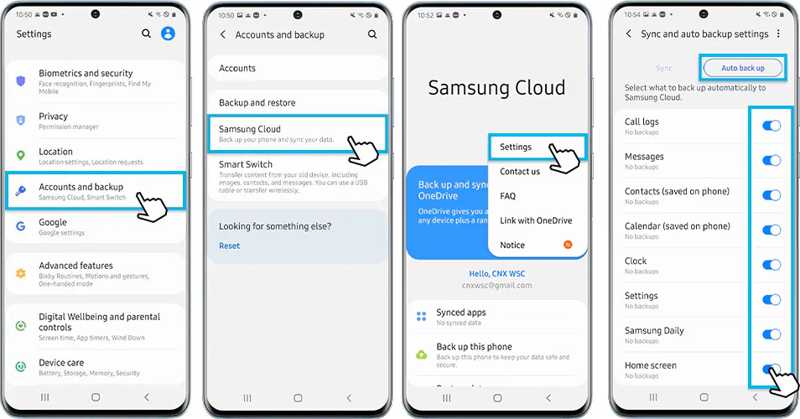
Trinn 1. Kjør innstillinger app på telefonen din.
Trinn 2. Gå til Kontoer og sikkerhetskopiering, og velg Samsung Cloud.
Trinn 3. Trykk på Mer knapp med et ikon med tre prikker, og velg innstillinger.
Trinn 4. Velg Innstillinger for synkronisering og automatisk sikkerhetskopi, og trykk Automatisk sikkerhetskopiering.
Trinn 5. Velg ønskede datatyper.
Del 2: Sikkerhetskopier Samsung-bilder til PC med Smart Switch
Hvis du har mange bilder på telefonen, bør du sikkerhetskopiere dem til en datamaskin. Samsungs Smart Switch lar deg sikkerhetskopiere Samsung-bilder til en Windows- eller Mac-datamaskin ved hjelp av en USB-kabel.
- Sikkerhetskopier bilder uten nettverk.
- Tilbyr omfattende sikkerhetskopieringsalternativer.
- Støtt fotorestaurering.
- Trenger en datamaskin.
- Tilgjengelig for bestemte enheter.
Trinn 1. Installer og åpne Smart Switch på datamaskinen din.
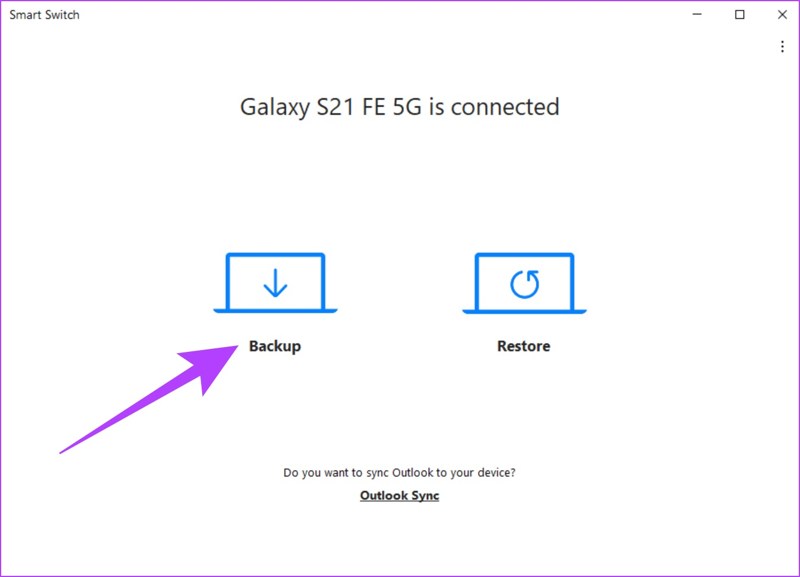
Trinn 2. Koble telefonen til datamaskinen med en USB-kabel.
Trinn 3. Velg Backup.
Trinn 4. Velg Bilder og andre ønskede datatyper.
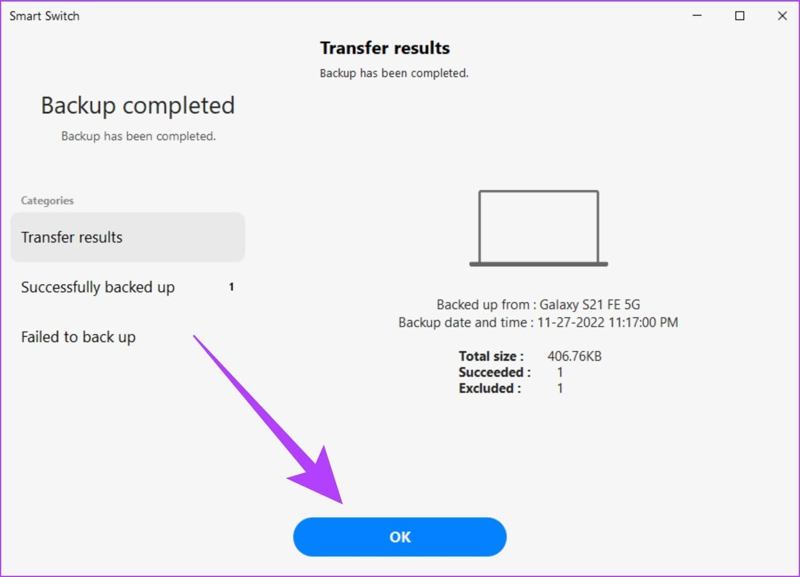
Trinn 5. Klikk på Backup knapp.
Del 3: Sikkerhetskopier bilder på Samsung til Google Foto
Google Foto er en annen måte å sikkerhetskopiere bilder på Samsung-enheter. Den gir 15 GB gratis lagringsplass for hver konto. I tillegg kan du abonnere på mer lagringsplass for trådløs Samsung-sikkerhetskopiering.
- Sikkerhetskopier bilder trådløst.
- Tilby 15 GB eller mer lagringsplass.
- Inkluder et bilderedigeringsverktøy.
- Krever et Wi-Fi-nettverk.
- Må installeres.
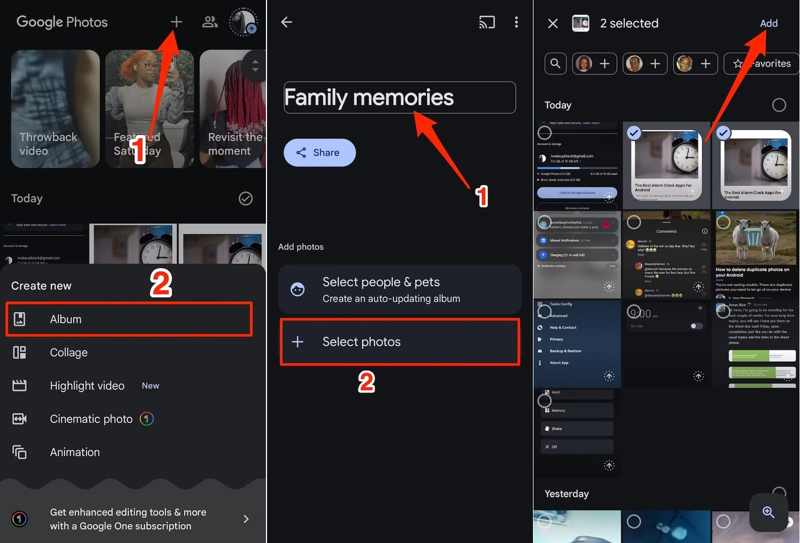
Trinn 1. Åpne Google Foto og logg inn med en konto.
Trinn 2. Pek Legg til øverst på skjermen, og velg Album.
Trinn 3. Gi det nye albumet et navn, og velg de ønskede bildene.
Trinn 4. Trykk på Legg til knapp.
Del 4: Sikkerhetskopier Samsung-bilder til SD-kort
Selv om du ikke har en datamaskin, kan du sikkerhetskopiere Samsung-bilder til maskinvare, for eksempel et SD-kort. De fleste Galaxy-enheter støtter SD-kort. Du kan flytte bildene dine til et SD-kort før du frigjør plass.
- Sikkerhetskopier bilder uten nettverk.
- Støtt en rekke fotoformater.
- Trenger ikke en datamaskin.
- Lagringsplassen er begrenset.
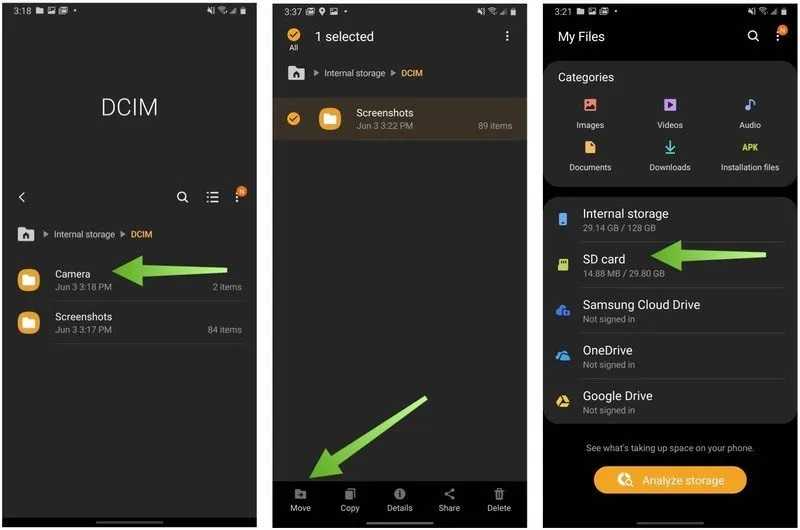
Trinn 1. Sett inn et SD-kort i telefonen din.
Trinn 2. Kjør filbehandlerappen.
Trinn 3. Gå til Intern lagring og DCIM.
Trinn 4. Trykk lenge på Kamera mappe, trykk Flytt, og velg SD-kort.
Videre Reading
Del 5: Sikkerhetskopier Samsung-bilder med Android Data Backup & Restore
Hvis metodene ovenfor ikke er tilgjengelige for Samsung-telefonen din, Apeaksoft Android Data Backup & Restore er en god løsning. Den fungerer på nesten alle Samsung-enheter og andre smarttelefonmerker. Enda viktigere er det at den intuitive designen gjør den enkel å bruke.
En rask måte å sikkerhetskopiere bilder på Samsung-telefoner og -nettbrett
- Sikkerhetskopier bilder og bilder på Samsung.
- Arbeid enkelt og raskt.
- Støtter et bredt spekter av datatyper og formater.
- Kompatibel med nesten alle Samsung-enheter.
Sikker nedlasting
Sikker nedlasting

Slik sikkerhetskopierer du bilder på en Samsung-telefon
Trinn 1. Koble til telefonen din
Kjør Samsungs sikkerhetskopieringsverktøy etter at du har installert det på PC-en eller Mac-en. Koble telefonen til datamaskinen med en kompatibel USB-kabel. Sørg for å aktivere USB-feilsøkingsmodus på telefonen. Hvis du blir bedt om det, velger du Overfør filer.
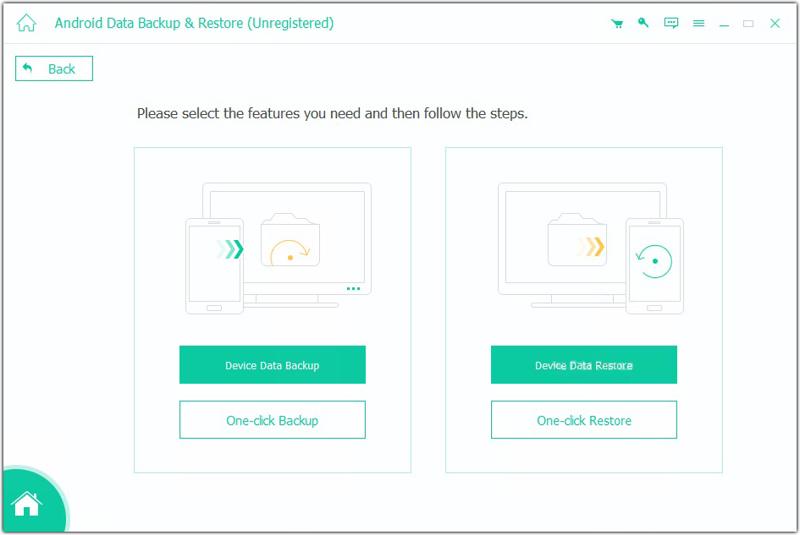
Trinn 2. Velg datatyper
Når telefonen din er oppdaget, vil du se datatypevinduet. Velg Galleri og andre ønskede datatyper. For å beskytte sikkerhetskopien, sjekk Krypter sikkerhetskopiering, og legg igjen et passord.

Trinn 3. Ta sikkerhetskopi av Samsung-bilder
Til slutt klikker du på Start -knappen for å starte sikkerhetskopiering av bilder på Samsung-enheten din.
Konklusjon
Nå bør du lære minst fem måter å gjøre det på sikkerhetskopiere bilder på Samsung telefoner og nettbrett. Samsung Cloud og Google Photos er trådløse metoder. Smart Switch krever en datamaskin og kan sikkerhetskopiere en hel Samsung-enhet. Et SD-kort krever ikke ekstra programvare eller maskinvare, men det har begrenset lagringsplass. Apeaksoft Android Data Backup & Restore er en rask metode, spesielt for nybegynnere og vanlige folk.
Relaterte artikler
Når du bytter fra Samsung til iPhone, kan du overføre data ved hjelp av Flytt til iOS-appen, datamaskin, skytjeneste og tredjepartsprogramvare.
Her kan du lære fire metoder for å gjenopprette data fra en Samsung-telefon, selv om telefonskjermen ikke slår seg på eller er ødelagt.
Dette innlegget vil gi en grundig forklaring av Samsungs låseskjerm. Du kan lære hvordan du enkelt konfigurerer, tilpasser og fjerner den.
For å sikkerhetskopiere meldinger på Samsung kan du bruke Apeaksoft Android Data Backup & Restore, Samsung Cloud-tjenesten eller mobilapper.



