

Slik sletter du appdokumenter og data på iPhonen din

Etter hvert som tiden går, vil du oppdage at iPhonen din blir tregere og tregere. Det anbefales å frigjøre plass på enheten din i slike tilfeller. I tillegg til mediefiler tar appdata opp mest plass. I motsetning til Android tilbyr ikke iOS noe alternativ for å tøm appdata på en iPhoneSom et resultat står du overfor problemet med utilstrekkelig lagringsplass. Denne veiledningen forklarer de velprøvde metodene for å raskt bli kvitt appdata.
SIDEINNHOLD:
Del 1: En rask måte å slette appdata på iPhone
Hvis du vil slette appdata på iPhonen din uten gjenoppretting, Apeaksoft iPhone Eraser er et utmerket alternativ. Den bruker avansert teknologi for å fjerne alle appdata, fra hurtigbuffer til appdokumenter, fra profilinformasjon til kontoer. Enda viktigere er det at ikke alle data kan gjenopprettes.
En rask måte å slette appdokumenter og data som tar plass på iPhone
- Slett alle appdata på iPhone med et enkelt klikk.
- Fungerer for alle datatyper, inkludert appbuffer.
- Beskytt personvernet og kontoinformasjonen din.
- Inkluder bonusfunksjoner, som å avinstallere apper.
- Støtt de nyeste modellene av iPhone og iPad.
Sikker nedlasting
Sikker nedlasting

Slik sletter du alle appdata på iPhonen din
Trinn 1. Skann din iPhone
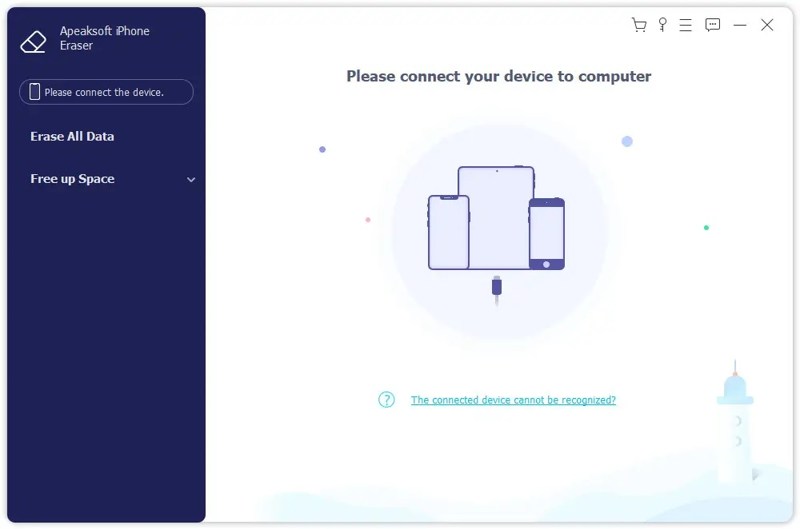
Start viskelærprogramvaren når du har installert den på PC-en. Det finnes en annen versjon for Mac. Koble iPhonen til PC-en med en Lightning-kabel. Klikk deretter på Slett alle data alternativet i sidefeltet etter at enheten din er oppdaget.
Trinn 2. Velg et nivå
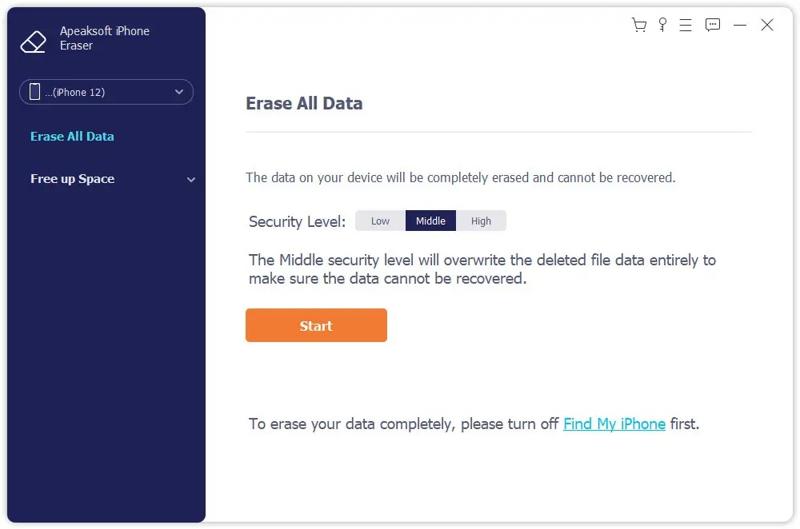
Velg deretter et sikkerhetsnivå:
Lav: brukes til å raskt slette alle appdata.
Middle: overskriver de slettede appdataene fullstendig for å sikre at de ikke kan gjenopprettes.
Høyt tar i bruk DoD 5220.22-M for å fjerne appdata.
Trinn 3. Slett appdata på iPhone
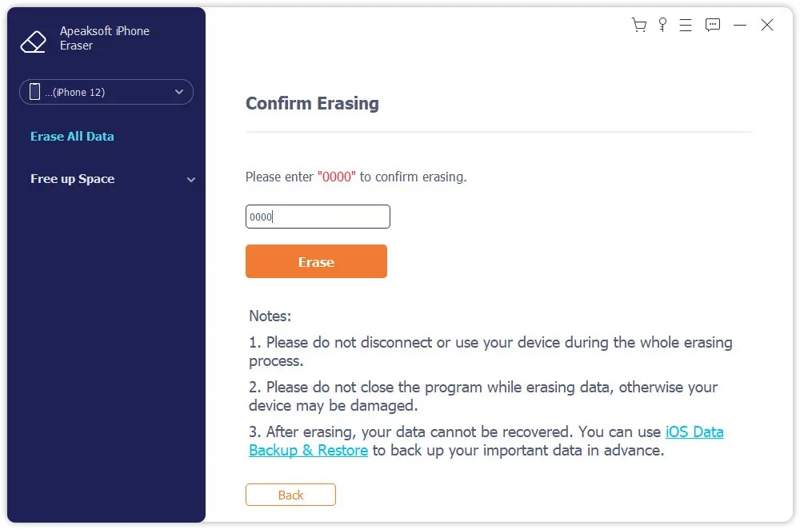
Når du er ferdig, klikker du på Start knappen for å fortsette. Skriv deretter inn 0000 i boksen og klikk på Slett -knappen for å begynne å slette alle appdata på enheten din.
Del 2: Slik sletter du appdata på iPhone ved å slette appen
Som nevnt tidligere, legger ikke Apple til noe alternativ for å slette appdata på iPhone. Den alternative løsningen er å slette appene som tar opp plass fullstendig. Deretter installerer du appene på nytt fra App Store.
Trinn 1. Åpne innstillinger app på iPhone.
Trinn 2. Gå til Informasjon fanen og velg iPhone Lagring.
Trinn 3. Nå vil du se alle apper på enheten din, sortert etter mengden lagringsplass.
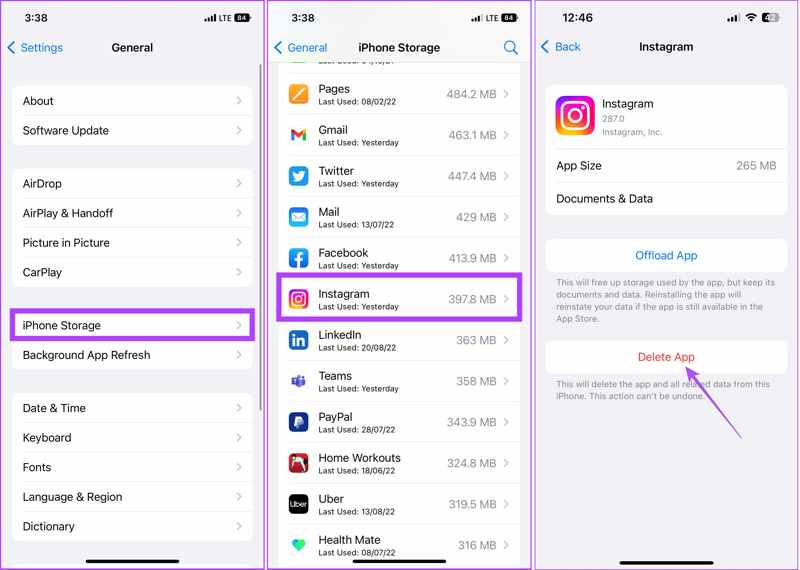
Trinn 4. Velg en stor app og trykk på Slett app knapp.
Tips: Ikke velg den Avlast App knapp. Den brukes til å avinstallere appen, men beholde dataene og dokumentene.
Trinn 5. Deretter trykker du på Slett app igjen for å bekrefte handlingen.
Trinn 6. Slett andre store apper.
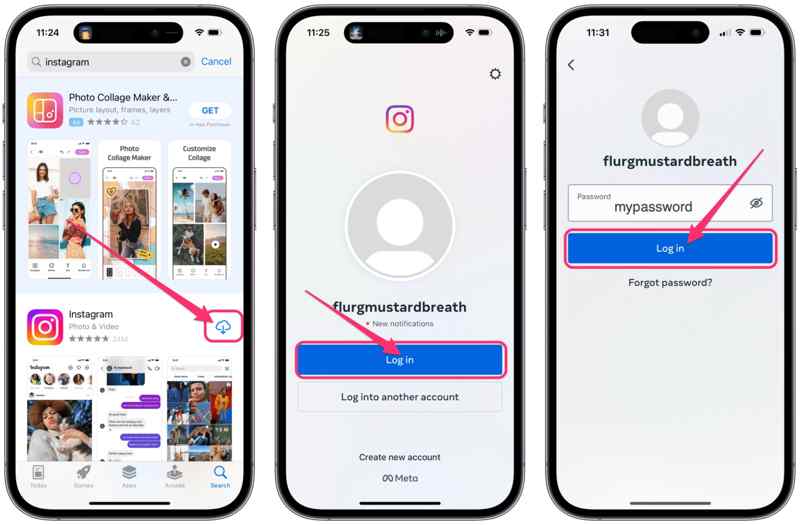
Trinn 7. Vend til App Store og trykk på profilen din.
Trinn 8. Gå til Apps, Mine apper, og bytt til Ikke på denne iPhone.
Trinn 9. Trykk på Last ned -knappen på hver app du vil gjenopprette.
Del 3: Slik fjerner du appdata på iPhone uten å slette appen
Det finnes metoder for å fjerne appdata på iPhone, men ikke for å slette apper. For det første tilbyr noen apper muligheten til å fjerne appdata eller hurtigbuffer. Dessuten kan du slette appdata fra iCloud på enheten din. Husk at metoden bare er tilgjengelig for bestemte apper.
Slik fjerner du appdata på iPhone
Alternativet «slett appdata» finnes vanligvis på Innstillinger-skjermen i apper, men detaljene er litt annerledes. Vi bruker Telegram-appen som et eksempel for å vise deg hvordan du fjerner appdata på iPhonen din.
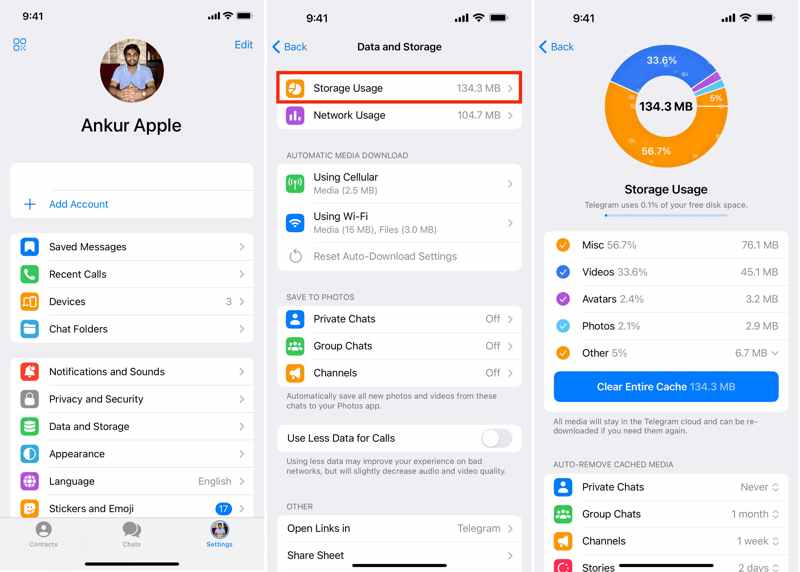
Trinn 1. Åpne appen fra startskjermen.
Trinn 2. Gå til innstillinger, og velg Data og lagring.
Trinn 3. Pek Lagringsbruk, og treffer Tøm hele hurtigbufferen.
Trinn 4. Du kan velge hvor lenge du vil lagre dataene og definere maksimal hurtigbufferstørrelse.
MerknaderDe fleste strømmeapper, direktemeldingsapper, sosiale medieapper og markedsplassapper integrerer alternativet for sletting av data.
Slik sletter du iPhone-appdata fra iCloud
Hvis apper lagrer data i iCloud, vil ikke det å bare slette dem slette appdataene. Den gode nyheten er at du kan slette iPhone-appdata uten å slette appen fra iCloud-lagringen din. Her er trinnene nedenfor:
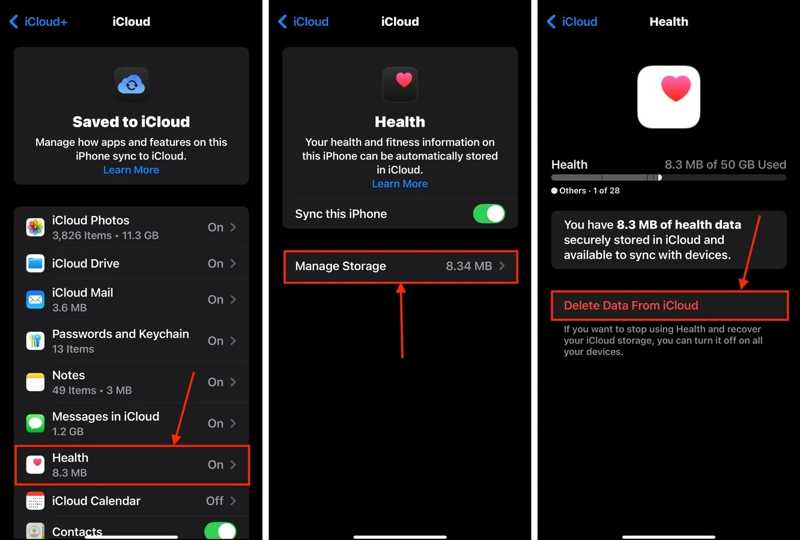
Trinn 1. Kjør din innstillinger app.
Trinn 2. Trykk på profilen din og gå til iCloud.
Trinn 3. Velg oppbevaring or Administrere Storage.
Trinn 4. Bla nedover og velg en stor app på listen.
Trinn 5. Trykk deretter på Slett data fra iCloud knappen, og bekreft den.
Videre Reading
Del 4: Slik sletter du appdata i iPhone-nettleseren
En app du kan slette appdata direkte på iPhone med er Safari. Apple har lagt til Slett-alternativet i Safari, som lar deg slette hurtigbuffer, historikk, nettleserdata, besøkte nettsteder og informasjonskapsler.
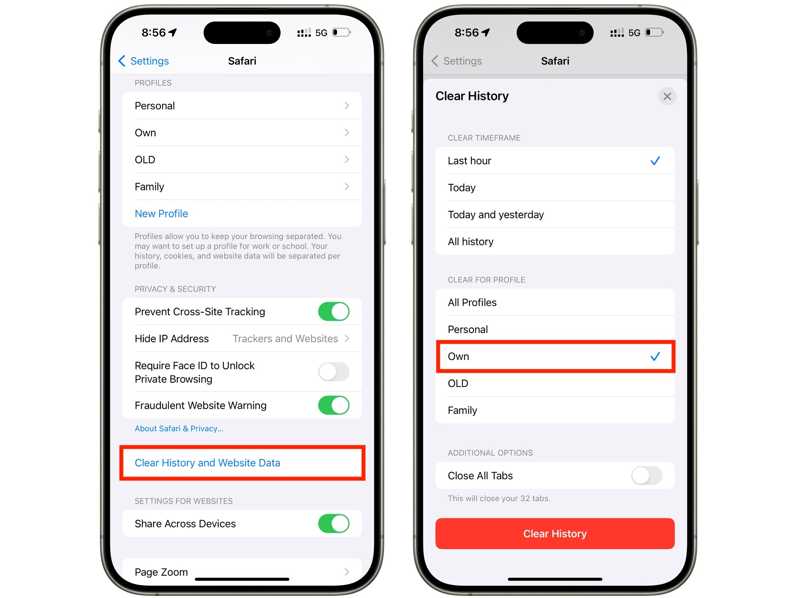
Trinn 1. Start innstillinger app fra startskjermbildet.
Trinn 2. Pek Apps, rull ned og velg Safari.
Trinn 3. Trykk på Fjern historikk og nettsteddata knapp.
Trinn 4. Sett deretter en tidsramme, som f.eks. Siste time, I dag, I dag og i gåreller Hele historien.
Trinn 5. Hvis du har flere profiler, velg en profil du vil slette dataene for.
Trinn 6. Trykk på Slett logg knapp.
Trinn 7. Til slutt, bekreft sletting av appdata på iPhonen din.
MerknaderHvis du bare vil slette nettstedsdata fra Safari, trykker du på Avansert på Safari-innstillingsskjermen, velg nettside data, og trykk Fjern alle websidedataFjern deretter data fra bestemte nettsteder. Du kan dessuten også slette nettstedsdata i Safari-appen.
Konklusjon
Denne veiledningen omtalte hvordan man slett appdata på iPhone og frigjør plass. Du kan avinstallere en stor app og fjerne alle appdata samtidig. For bestemte apper kan du tømme appens hurtigbuffer i appen på iPhonen din. I tillegg lar Safari deg fjerne appdata i Innstillinger-appen. Apeaksoft iPhone Eraser er en komplett løsning for å slette alle appdataene dine på en iPhone. Alt du trenger er en datamaskin.
Relaterte artikler
Denne konkrete artikkelen veileder deg gjennom feilen som sier Oppdater Apple ID-innstillingene dine på iPhone eller iPad.
Nyere iOS-versjoner kan ha skjulte feil eller feil, spesielt når det er en betaversjon. Denne artikkelen forteller deg hvordan du nedgraderer iOS.
Installerte du betaversjonen av iOS ved et uhell? Ikke få panikk! Du kan fjerne iOS 26/18 beta fra iPhonen din ved å følge veiledningen vår.
Hvis du ønsker å eksportere iTunes-spillelister til en iPhone, en USB-stasjon og en mappe, vil du finne vår konkrete guide nyttig.



