

Slik sletter du en iCloud-konto med eller uten passord

Det er velkjent at en Apple ID-konto spiller en nøkkelrolle i Apples økosystem. iCloud-kontoen din er for eksempel koblet til Apple ID-kontoen din. Hvis du av en eller annen grunn har tenkt å kvitte deg med Apples økosystem, må du slett iCloud-kontoen dinÅ slette kontoen din er en permanent handling og inkluderer to trinn. Hvis du er sikker, vil veiledningen vår fortelle deg hvordan du fullfører prosessen.
SIDEINNHOLD:
Del 1: Slik sletter du iCloud-konto på iPhone/iPad
Når du sletter iCloud-kontoen din, vil alle dataene dine som er synkronisert med iCloud og iCloud-sikkerhetskopier bli fjernet. For å komme i gang må du slette kontoen fra alle Apple-enhetene dine. Du kan slette den på iPhone eller iPad med eller uten passord.
Slik sletter du en iCloud-konto uten passord
Hvis du har glemt Apple ID-passordet ditt, vil det bli vanskelig å slette iCloud-kontoen din. Heldigvis, Apeaksoft iOS Unlocker kan hjelpe deg med å løse dette problemet. Den kan slette en konto fra hvilken som helst iOS-enhet uten passord eller sikkerhetskode.
En rask måte å slette en iCloud-konto fra en iPhone/iPad uten passord
- Fjern iCloud-kontoen fra iOS-enheten din raskt.
- Tilgjengelig i ulike situasjoner, inkludert en deaktivert enhet.
- Tilby bonusfunksjoner, som å omgå MDM.
- Støtt de nyeste utgavene av iOS og iPadOS.
Sikker nedlasting
Sikker nedlasting

Her er trinnene for å slette en iCloud-konto uten passord:
Trinn 1. Installer iOS Unlocker
Start iOS-opplåsingsprogramvaren etter at du har installert den på PC-en. Det finnes en annen versjon for Mac. Koble iPhonen til PC-en med en Lightning-kabel. Hvis du blir bedt om det, trykker du på Stol på skjermen for å stole på denne PC-en. Velg Fjern Apple ID modus og klikk på Start Nå knapp.

Trinn 2. Fjern iCloud-kontoen
Situasjon 1: Finn min er deaktivert
Programvaren vil fjerne iCloud-kontoen din automatisk.

Situasjon 2: Finn min er aktivert
Åpne innstillinger app på iPhone, gå til Informasjon, Overfør eller Tilbakestill, Tilbakestill, og velg Nullstill alle innstillingerHvis du er usikker, følg instruksjonene på skjermen for å tilbakestille enheten. Klikk deretter på OK i bekreftelsesdialogboksen og bekreft på nytt. Når det er gjort, vil programvaren umiddelbart begynne å fjerne iCloud-kontoen fra iPhonen din. Hold enheten koblet til datamaskinen underveis.
Slik sletter du en iCloud-konto fra en iPhone/iPad
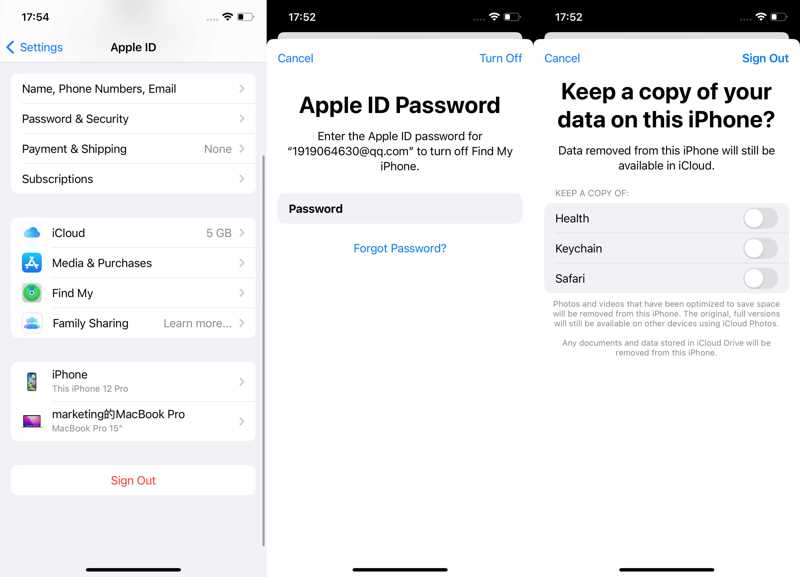
Trinn 1. Åpne innstillinger app på startskjermbildet.
Trinn 2. Trykk på profilen din.
Trinn 3. Rull ned og trykk Logg av.
Trinn 4. Skriv inn Apple ID-passordet ditt.
Trinn 5. Velg datatypene du vil beholde, og trykk på Logg av en gang til.
Slik sletter du iCloud-konto på en annen iPhone
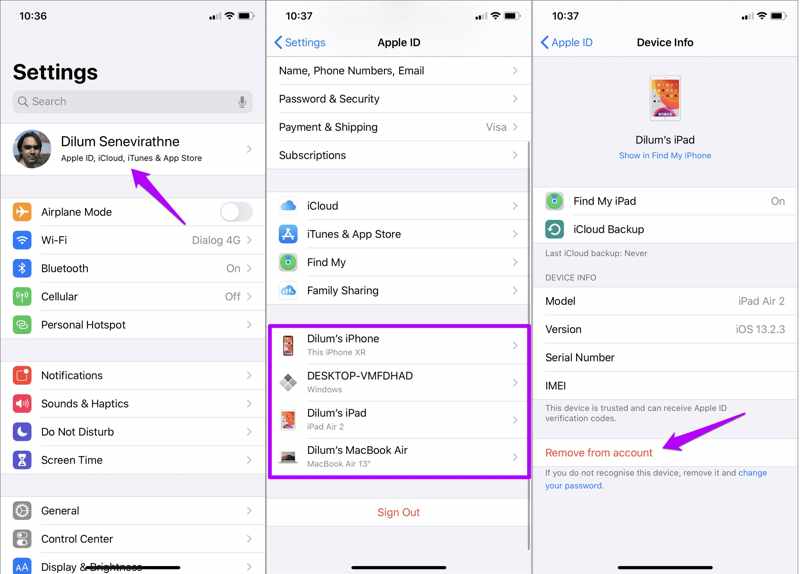
Trinn 1. Hvis du bruker en iCloud-konto på flere Apple-enheter, kjører du innstillinger appen på en annen iPhone eller iPad.
Trinn 2. Trykk på profilen din, og velg iPhonen din nederst.
Trinn 3. hit Fjern fra konto.
Trinn 4. Velg fjerne på bekreftelsesdialogen.
Del 2: Slik sletter du iCloud-konto fra Mac
Hvis du bruker en iCloud-konto på Mac-en din, må du også fjerne iCloud-kontoen fra datamaskinen eller den bærbare datamaskinen før du sletter den permanent. Her er trinnene for å bli kvitt en iCloud-konto på en Mac:
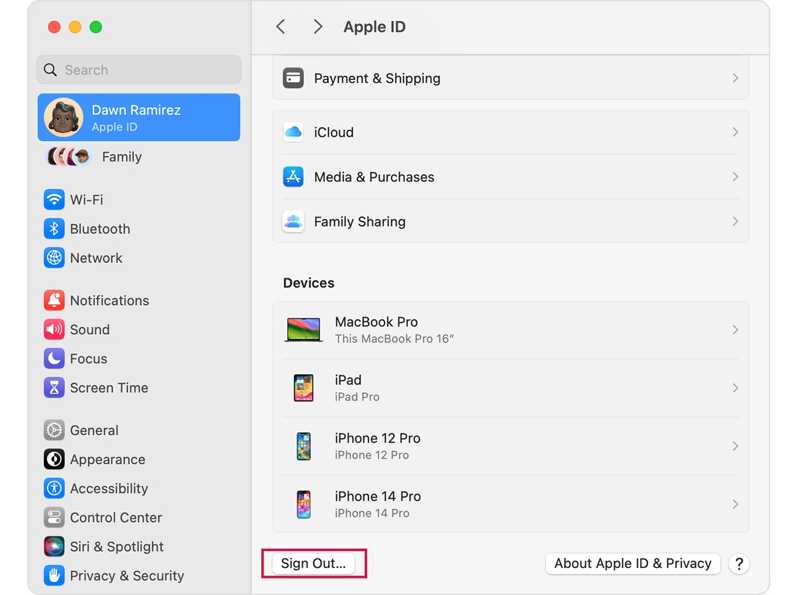
Trinn 1. Gå til eple menyen og velg Systeminnstillinger or system~~POS=TRUNC.
Trinn 2. Klikk Apple-ID på sidepanelet.
Trinn 3. Bla ned og klikk på Logg av knappen nederst.
Trinn 4. Hvis du blir bedt om det, skriver du inn Mac-påloggingspassordet eller Apple ID-passordet ditt.
Trinn 5. Last deretter ned dataene du vil beholde, og bekreft dem.
Videre Reading
Del 3: Slik sletter du en iCloud-konto eksternt
Selv om du ikke har iPhonen eller iPaden i hånden, kan du slette en iCloud-konto eksternt. Forutsetningen er at du har konfigurert Finn iPhonen eller iPaden på enheten din. Dessuten må enheten din være online.
I Finn min-appen
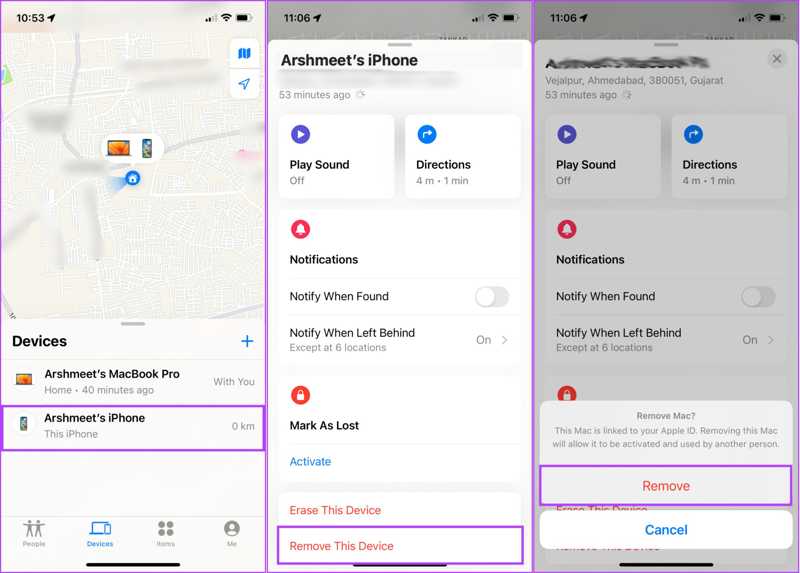
Trinn 1. Åpne Finn min-appen på en Apple-enhet.
Trinn 2. Gå til Enheter-fanen nederst og velg enheten din.
Tips: Hvis du ikke finner enheten din, trykker du på +, velg Legg til AIRTAG, og legg det til.
Trinn 3. Trykk og utvid den nederste verktøylinjen, og trykk på Fjern denne enheten.
Trinn 4. Velg hvis du blir bedt om det fjerne på popup-vinduet.
På Finn nettstedet mitt
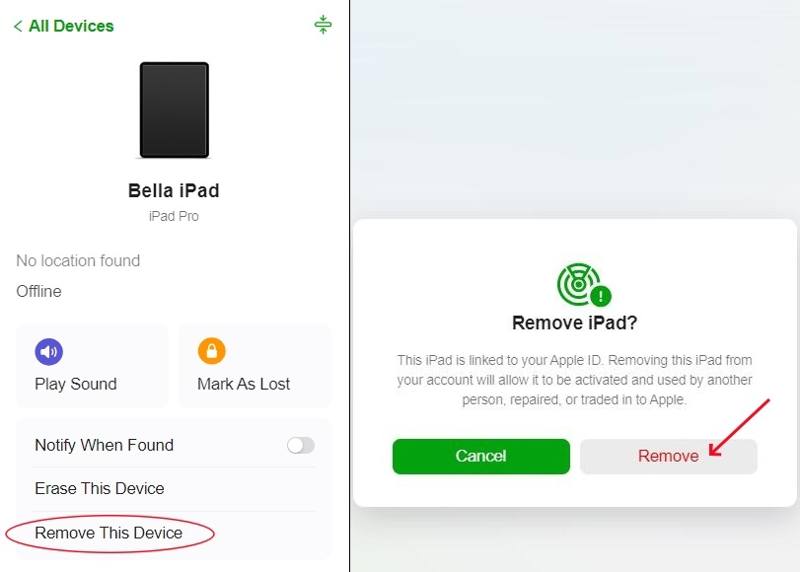
Trinn 1. Gå til www.icloud.com/find i en nettleser og logg inn med Apple-ID-en din.
Trinn 2. Velg enheten din fra Alle enheter alternativet.
Trinn 3. Klikk på Fjern denne enheten knapp.
Trinn 4. Når du blir bedt om det, klikker du på fjerne knappen i varseldialogen.
Del 4: Slik sletter du en konto fra iCloud
Etter at du har slettet en iCloud-konto fra en iPhone, iPad eller Mac, må du be om sletting. Når Apple mottar forespørselen din, vil de fjerne tilknytningen til e-postadressen din og frigjøre iCloud-plassen.
Trinn 1. Gå til https://privacy.apple.com/ i en nettleser, og logg inn med Apple-ID-en og passordet ditt.
Trinn 2. Press Fortsett på Apple ID og personvern side for å fortsette.
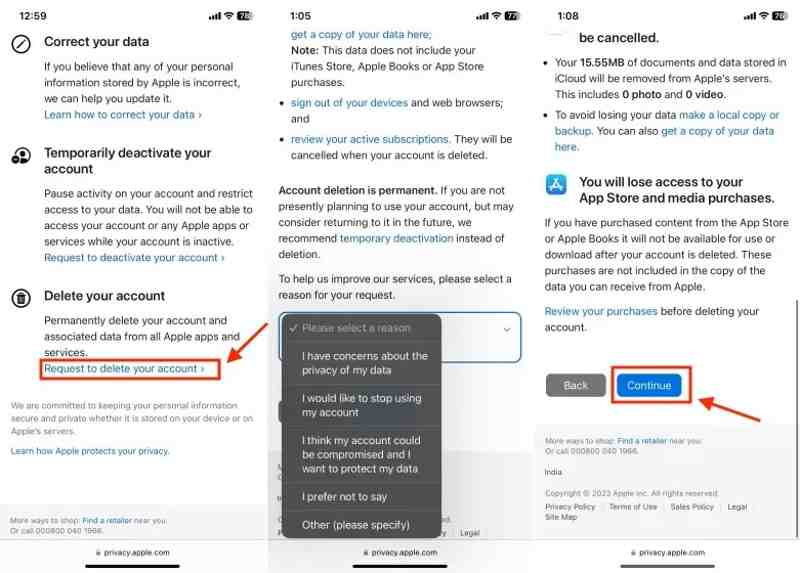
Trinn 3. Rull ned og velg Be om å slette kontoen din etter Slett kontoen din.
Tips: Hvis du vil slette iCloud-kontoen din midlertidig, velger du Be om å deaktivere kontoen din i stedet.
Trinn 4. Deretter velger du en årsak til slettingen fra rullegardinmenyen, og trykker på Fortsett.
Trinn 5. Les varselet og trykk Fortsett.
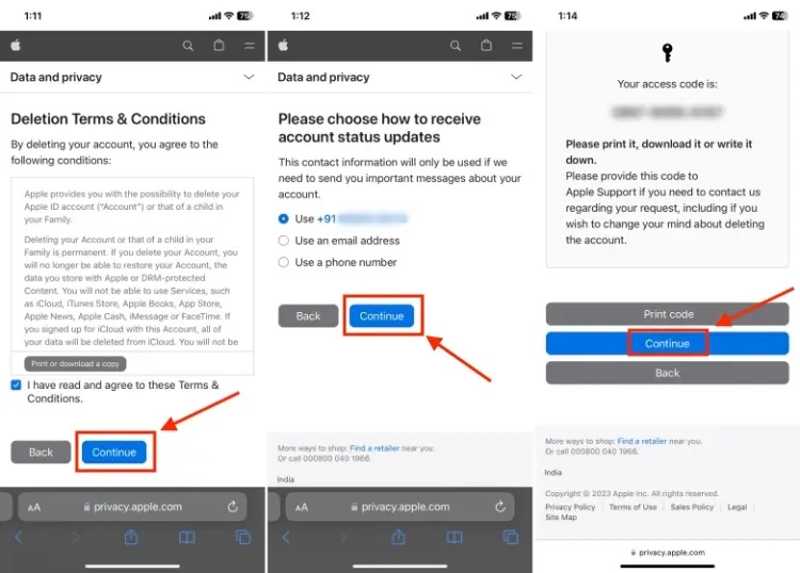
Trinn 6. Godta slettingen Vilkår og betingelser, og trykk Fortsett.
Trinn 7. Velg hvordan du vil motta oppdateringer om kontostatus, og trykk på Fortsett.
Trinn 8. Husk tilgangskoden, og trykk på Fortsett.
Trinn 9. Skriv inn tilgangskoden og trykk på Fortsett.
Trinn 10. Endelig, slå på Slett konto for å bekrefte handlingen din.
OBS: Etter at Apple mottar forespørselen din, kan det ta opptil 7 dager å slette en iCloud-konto.
Konklusjon
Denne guiden forklart hvordan fjerne en iCloud-kontoFørst må du fjerne iCloud-kontoen din fra iPhone, iPad, Mac eller nettet. Etter at kontoen er slettet, kan du sende inn forespørselen din. Apple vil deretter håndtere forespørselen din og slette kontoen din permanent. Apeaksoft iOS Unlocker lar deg slette en konto uten passord.
Relaterte artikler
Denne artikkelen gjennomgår de 6 beste iCloud-opplåsingstjenestene som hjelper deg med å låse opp iCloud-aktiveringslåsen både online og offline.
For å låse opp den iCloud-låste iPhonen eller iPaden, må du velge en riktig metode og følge veiledningen vår for å fullføre den effektivt.
Denne veiledningen viser deg hvordan du sletter meldinger fra iCloud på tre velprøvde måter trinn for trinn med bilder. Kom og frigjør iCloud-plassen din!
Er iCloud-lagringen din full, og du vet ikke hvor du skal begynne? Start her for å rydde opp i iCloud-lagringen din, frigjøre plass og sørge for at enheten din kjører problemfritt.



