


Slik endrer du iCloud-passord med eller uten passordet ditt

iCloud gir deg muligheten til å synkronisere data med kontoen din på tvers av enheter, nye og gamle, uansett hvor du er. Med denne tilgjengeligheten følger et behov for ekstra sikkerhet. iCloud-passordet ditt sørger for dette ved å kreve at du skriver det inn hver gang du vil sikkerhetskopiere og synkronisere dataene dine. Hvis du vil gjøre dataene dine sikrere, kan du endre iCloud-passordet ditt, selv om du har glemt det.
SIDEINNHOLD:
Del 1: Slik endrer du iCloud-passord uten passord
Ifølge Apple logger du deg på iCloud med Apple-ID-en og passordet ditt. Med andre ord er iCloud-passordet ditt det samme som passordet for Apple-kontoen din. Kan du endre iCloud-passordet ditt hvis du har glemt det? Ja. Alt du trenger er Apeaksoft iFoneKit iOS-opplåserDen kan fjerne den gamle iCloud-kontoen, og deretter registrere seg for en ny konto og et nytt passord.

Lastet ned av over 1,000,000 Brukere
- Fjern iCloud-passordet fra iPhonen din i tre trinn.
- Vil ikke be deg om å oppgi iPhone-passord eller iCloud-passord.
- Arbeid med låste og deaktiverte iCloud-kontoer.
- Tilbyr bonusfunksjoner, som opplåsing av iPhone.
- Støtt et bredt utvalg av iPhone- og iPad-modeller.
Sikker nedlasting
Sikker nedlasting

Slik endrer du iCloud-passordet på iPhone uten passord
Trinn 1. Installer iFoneKit
Start programvaren for fjerning av iCloud-passord når du har installert den på PC-en. Det finnes en annen versjon for macOS 10.7 og nyere. Velg Fjern Apple ID modus for å fortsette.

Trinn 2. Finn din iPhone
Koble iPhonen til PC-en med en Lightning-kabel. Hvis du blir bedt om det, må du sørge for at du stoler på PC-en. Etter at programvaren har oppdaget enheten din, klikker du på Start nå knapp.

Trinn 3. Endre iCloud-passord
Hvis Finn min iPhone er aktivert, følg instruksjonene på skjermen for å tilbakestille alle innstillinger på enheten. Klikk deretter på OK knappen og trykk Bekreft igjen for å fjerne det gamle iCloud-passordet. Hvis Finn min er deaktivert, starter programvaren prosessen automatisk.

OBS: Når det er ferdig, start iPhonen på nytt og logg inn på en ny konto for å endre iCloud-passordet ditt uten et passord.
Del 2: Slik endrer du iCloud-passordet på nettet
Hvis du fortsatt husker iCloud-passordet ditt, kan du endre det på Apples nettside for kontoen din. Du bør fullføre prosessen i en nettleser på en datamaskin. Hvis du bruker en mobilnettleser, bytt til skrivebordsmodus.
Trinn 1. Gå til https://account.apple.com/ i nettleseren din.
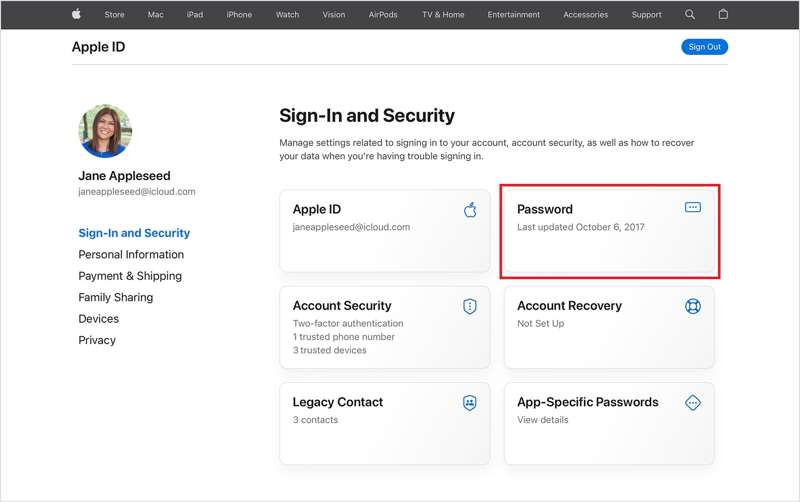
Trinn 2. Logg på med Apple-ID og passord.
Trinn 3. Gå til Innlogging og sikkerhet fanen.
Trinn 4. Klikk Passord på høyre side.
Trinn 5. Skriv inn ditt nåværende iCloud-passord.
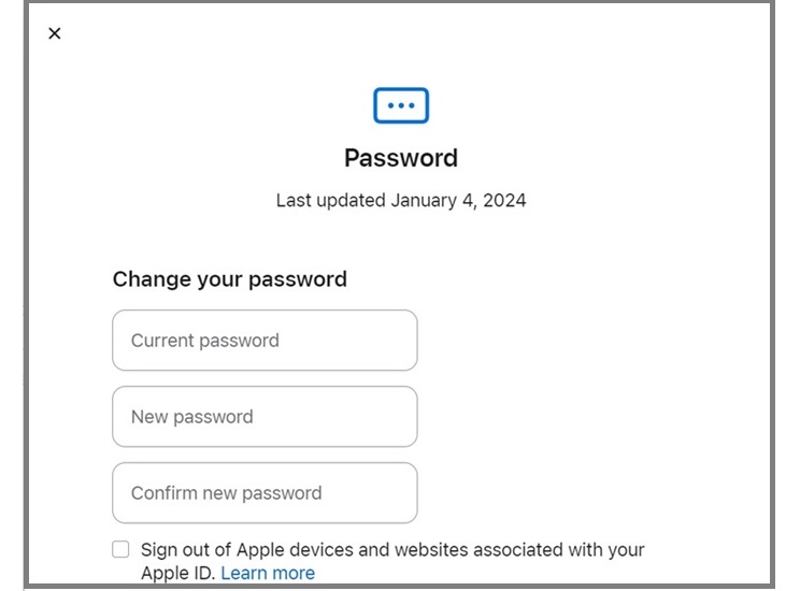
Trinn 6. Skriv deretter inn et nytt passord og bekreft det.
Trinn 7. Når du er ferdig, klikker du på Endre passord-knappen.
OBS: Du bør krysse av i boksen for Logg ut av Apple-enheter og nettsteder som er tilknyttet Apple-ID-en dinHvis ikke, oppdater det nye iCloud-passordet manuelt på alle Apple-enhetene og -tjenestene dine.
Del 3: Slik endrer du iCloud-passord på iPhone/iPad
Hvis iPhonen eller iPaden din er tilgjengelig, kan du endre iCloud-passordet ditt på iPhonen. Prosessen krever at du bekrefter eierskapet ditt med iPhone låseskjerm Hvis Finn min iPhone er aktivert, bør du slå den av først.
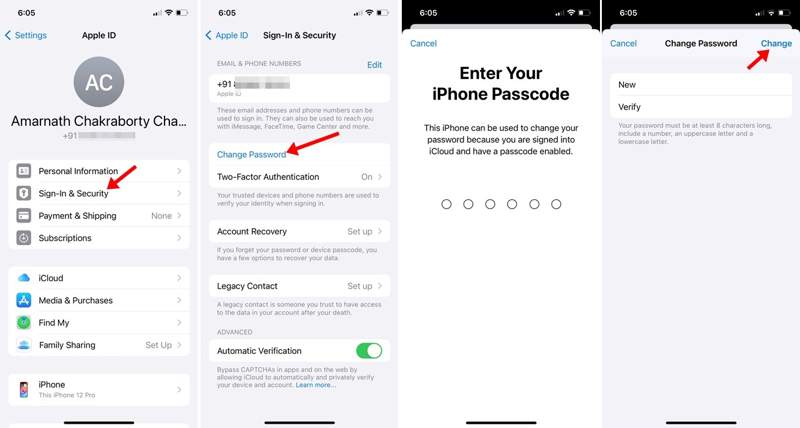
Trinn 1. For å komme i gang, kjør innstillinger app fra startskjermbildet.
Trinn 2. Trykk på profilen din øverst.
Trinn 3. naviger til Innlogging og sikkerhet og trykk Endre passord.
Trinn 4. Hvis tofaktorautentisering er konfigurert, skriver du inn iPhone-passordet ditt. Hvis tofaktorautentisering ikke er konfigurert, skriver du inn Apple-ID-passordet ditt.
Trinn 5. Skriv deretter inn et nytt passord, bekreft det og trykk på Endring knapp.
Trinn 6. Når du blir bedt om det, velg Logg ut av andre enheter or Ikke logg ut, avhengig av din situasjon.
Videre Reading
Del 4: Slik endrer du iCloud-passord på Mac
Hvis du bruker en MacBook, kan du endre iCloud-passordet ditt i den innebygde Systeminnstillinger-appen. Prosessen kan be deg om å oppgi innloggingspassordet ditt eller iCloud-passordet ditt, avhengig av innstillingene dine.
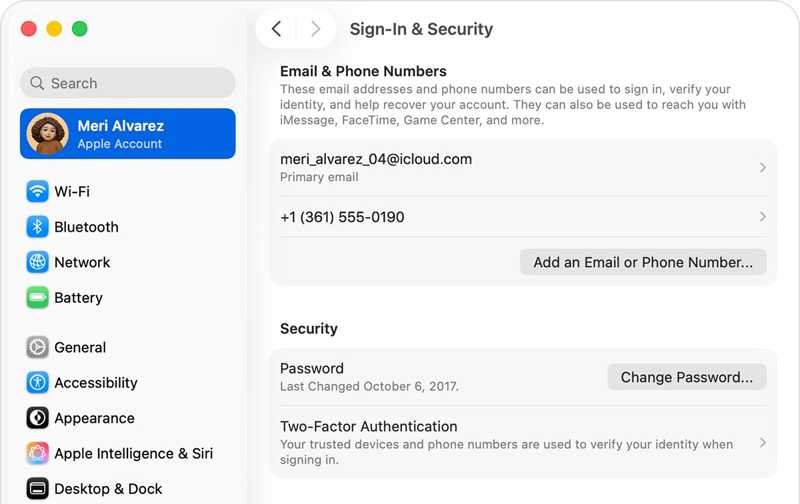
Trinn 1. Klikk på eple menyen.
Trinn 2. Velg Systeminnstillinger or system~~POS=TRUNC.
Trinn 3. Klikk Apple-konto or Apple-ID.
Trinn 4. Gå til Innlogging og sikkerhet overskrift.
Trinn 5. Klikk på Endre passord knapp.
Trinn 6. Hvis 2FA er aktivert, skriv inn Mac-påloggingspassordet ditt. Hvis ikke, skriv inn iCloud-passordet ditt.
Trinn 7. Skriv deretter inn et nytt passord, skriv det inn på nytt og klikk på Endring.
Trinn 8. Til slutt velger du Logg ut av andre enheter or Ikke logg ut.
Del 5: Slik endrer du iCloud-passordet for barnet ditt
Med Familiedeling kan foreldre bruke foreldrekontroller for å ta trygge valg om hvordan barna bruker enhetene sine. Selvfølgelig kan du endre barnets iCloud-passord etter at Familiedeling er konfigurert.
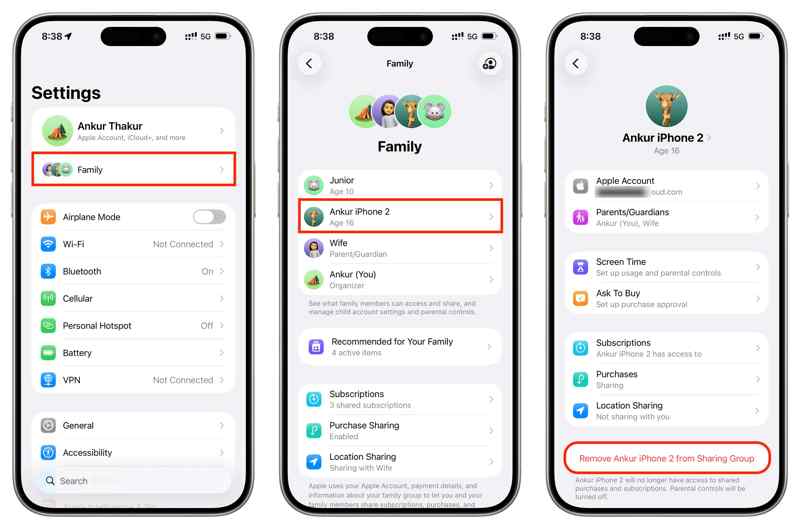
Trinn 1. Kjør innstillinger appen på arrangørens iPhone.
Trinn 2. Pek Familie under profilbildet ditt.
Trinn 3. Velg barnets konto.
Trinn 4. Trykk deretter på Apple-konto alternativet.
Trinn 5. Pek Endre [barnets] passord.
Trinn 6. Hvis du blir bedt om det, skriver du inn iPhone-passordet ditt.
Trinn 7. Til slutt skriver du inn det nye passordet og bekrefter det.
Del 6: Slik endrer du et glemt iCloud-passord
Hvis du har glemt iCloud-passordet ditt, må du tilbakestille det på Apples iForgot-nettsted. Denne metoden krever at du bekrefter eierskapet ditt med en pålitelig enhet, et pålitelig telefonnummer, en e-postadresse, sikkerhetsspørsmål og mer.
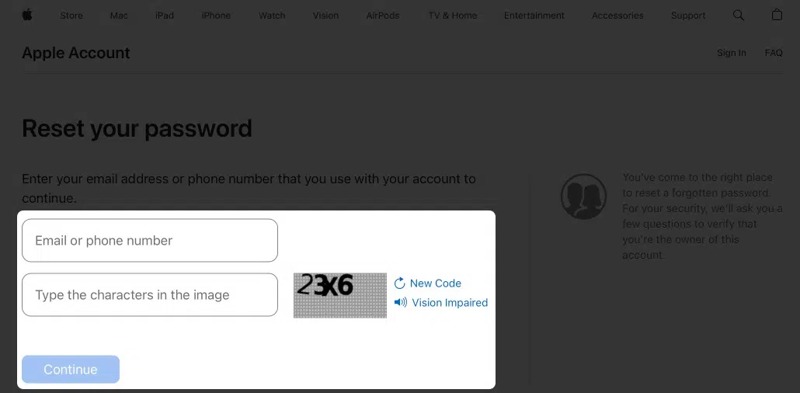
Trinn 1. Gå til iforgot.apple.com i en nettleser.
Trinn 2. Klikk på Tilbakestill passord knapp.
Trinn 3. Skriv inn e-postadressen eller telefonnummeret som er knyttet til iCloud-kontoen din, etterfulgt av Captcha, og klikk på Fortsett.
Trinn 4. Velg deretter et alternativ for å bekrefte eierskapet ditt:
Alternativ 1: Bruk en klarert enhet
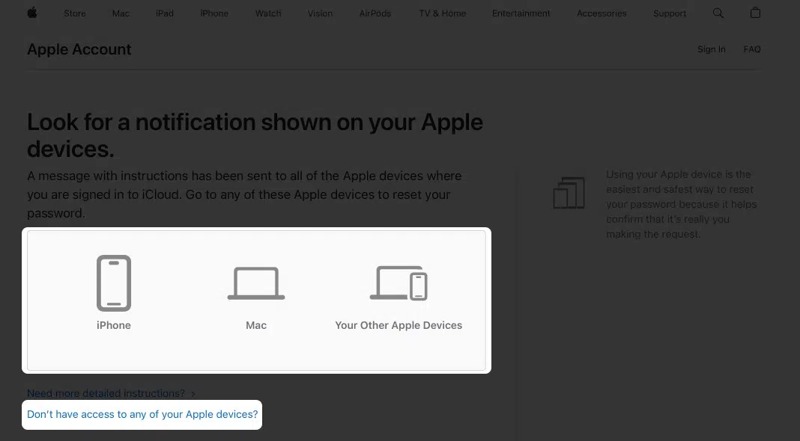
Trinn 5. Hvis 2FA er konfigurert, velg en pålitelig enhet.
Trinn 6. Pek Allow på varselet på den pålitelige enheten.
Trinn 7. Oppgi påloggingskoden.
Trinn 8. Endre iCloud-passordet til et nytt.
Alternativ 2: Bruk et pålitelig telefonnummer
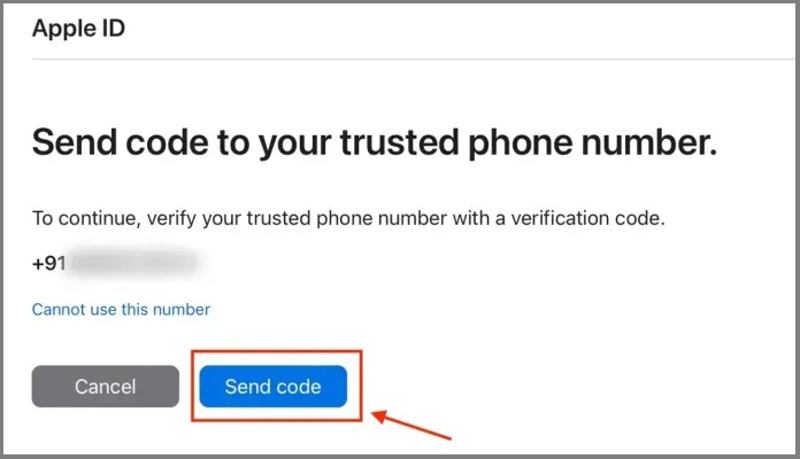
Trinn 5. Trykk på Har ikke tilgang til noen av Apple-enhetene dine lenke hvis den pålitelige enheten din ikke er tilgjengelig.
Trinn 6. Følg instruksjonene på skjermen for å sende en kode til telefonnummeret ditt.
Trinn 7. Skriv inn koden for å gå til siden for nytt passord.
Trinn 8. Skriv inn et nytt passord og bekreft endringen.
Alternativ 3: Bruk e-posten din eller sikkerhetsspørsmål
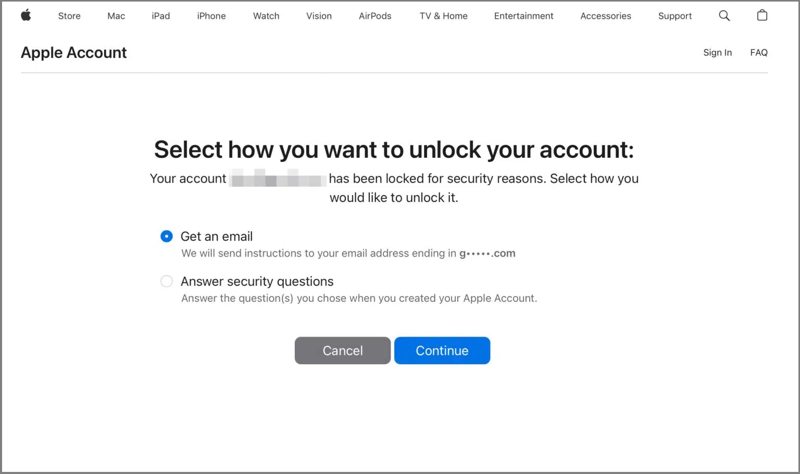
Trinn 5. Hvis du ikke har konfigurert tofaktorautentisering for kontoen din, får du to andre kanaler: Få en e-post og Svar på sikkerhetsspørsmål.
Trinn 6. Velg det alternativet som passer for din situasjon, og klikk Fortsett.
Trinn 7. Følg instruksjonene for å legge inn siden for det nye passordet.
Trinn 8. Til slutt, angi et nytt passord og bekreft det.
OBS: I tillegg kan du bekrefte eierskapet ditt ved hjelp av gjenopprettingsnøkkelen eller gjenopprettingskontakten hvis du har konfigurert dem.
Konklusjon
Denne guiden delte flere måter å endre iCloud-passordet ditt på iPhonen din, iPad, Mac og på nett. Du kan velge riktig metode for din situasjon og følge våre detaljerte trinn for å endre kontoinformasjonen din. Selv om du har glemt iCloud-passordet ditt, kan du raskt tilbakestille det med Apeaksoft iFoneKit iOS-opplåser.
 Apeaksoft iPhoneKit
 Lås opp alle typer iOS-passord fra iPhone, iPad og iPod.
Sikker nedlasting
Sikker nedlasting
Relaterte artikler




