

Slik sletter du spill på iPhone og sletter spilldata fullstendig

Vil du frigjøre plass eller fjerne spill du ikke lenger spiller? Slette iPhone-spill er enklere enn du tror! Denne veiledningen viser deg hvordan du sletter spill på iPhone trygt fra Innstillinger, startskjermen eller appbiblioteket, og hvordan du sletter gjenværende data permanent om nødvendig.
SIDEINNHOLD:
Del 1: Slik sletter du spill på iPhone fra Innstillinger
Hvis du vil frigjøre lagringsplass eller fjerne spill du ikke lenger spiller, er det enklest og mest effektive å slette spill direkte fra iPhone-innstillingene. I Innstillinger kan du se hvor mye lagringsplass hvert spill tar opp. Følg trinnene nedenfor for å slette spilldataene trygt og raskt på iPhone.
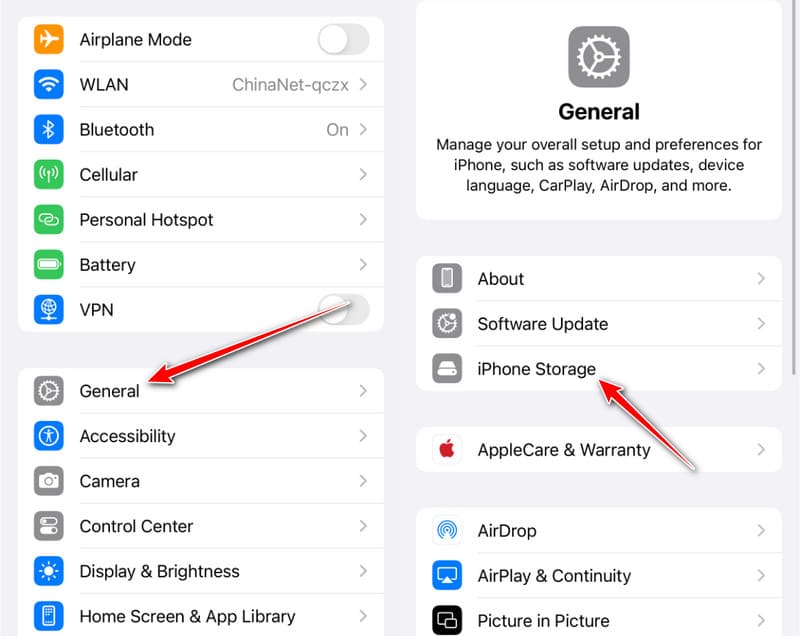
Trinn 1. Open innstillinger på iPhone.
Trinn 2. Klikk Generelt> iPhone-lagring.
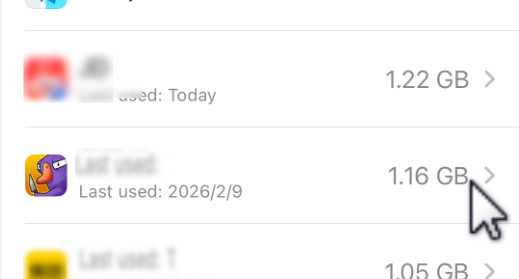
Trinn 3. Trykk på spillappen.
Trinn 4. Klikk på Slett app knappen og velg Delete å bekrefte.
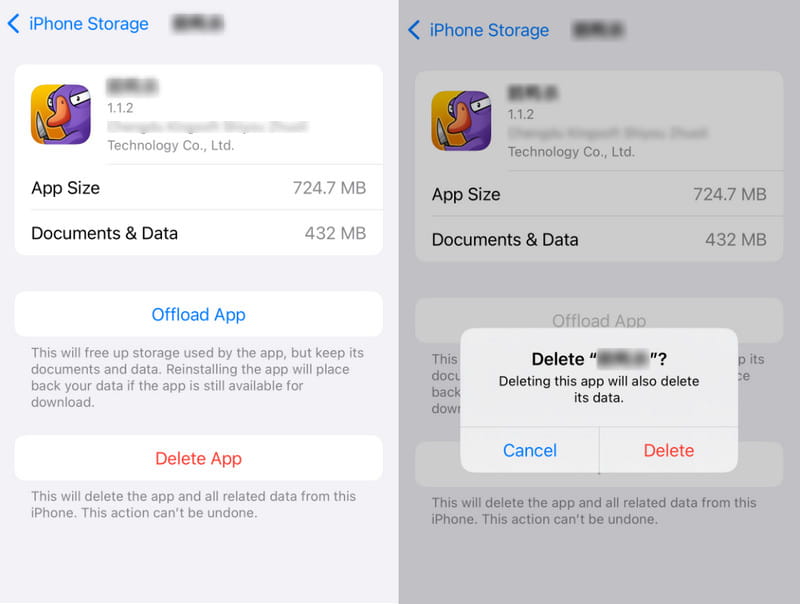
Tips: Velg «Avlast» i stedet for «Slett». Hvis du planlegger å bruke appen igjen senere, anbefales det å velge Avlast App alternativ. Dette frigjør lagringsplassen som brukes av appen, samtidig som dataene dine beholdes. Når du installerer appen på nytt, gjenopprettes dataene dine automatisk.
Del 2: Slett iPhone-spill fra startskjermen
Å slette spill direkte fra startskjermen er den raskeste måten å fjerne iPhone-spill du ikke lenger spiller. Det tar bare noen få sekunder, og det er ikke nødvendig å åpne Innstillinger. Følg trinnene nedenfor for å lære hvordan du sletter spilldata på iPhone.
Trinn 1. Finn spillappen du ikke lenger trenger.
Trinn 2. Trykk og hold på spillikonet og velg Fjern app alternativet.
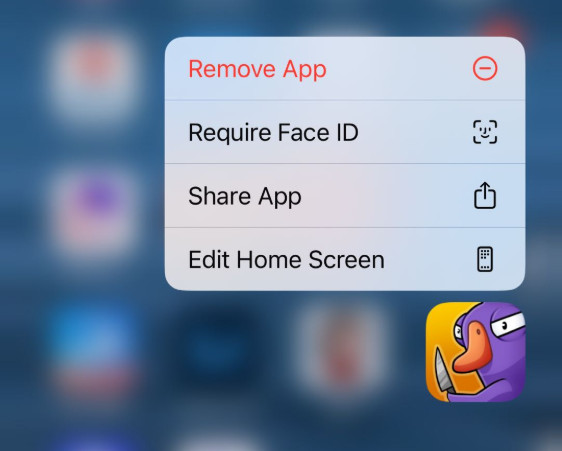
Trinn 3. Klikk Slett app, og så er spillappen på iPhonen din borte.
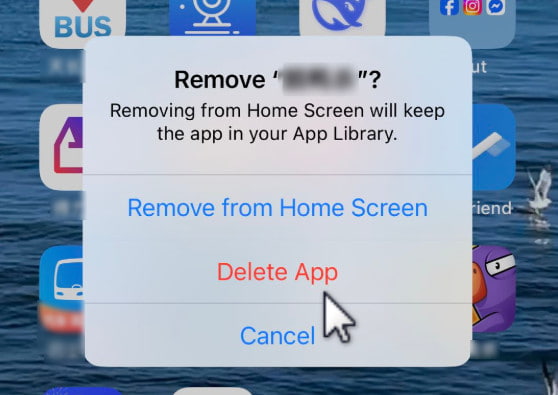
Tips: Fjern fra startskjermen: Dette alternativet fjerner bare appikonet fra startskjermen. Du finner appen i appbiblioteket. Hvis du ikke vil at spillet skal vises for tydelig på startskjermen uten å avinstallere spillet, kan du velge denne modusen.
Del 3: Slett spill fra iPhone fra appbiblioteket
Hvis du ikke finner et spill på startskjermen og du ikke har slettet det før, kan det være lagret i appbiblioteket. Du kan også slette spill direkte derfra uten å gå inn i Innstillinger. Følg trinnene nedenfor for å fjerne et spill fra iPhonen din via appbiblioteket.
Trinn 1. Sveip til venstre for å få tilgang til App-bibliotek.
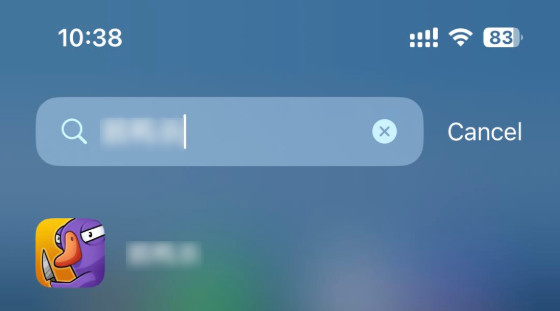
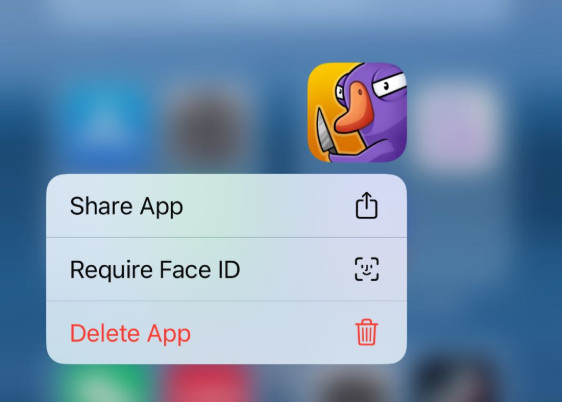
Trinn 2. Trykk lenge på spillappen. Hvis du ikke finner spillappen, kan du søke i den øverste boksen.
Trinn 3. Velg Slett app.
Tips: Du kan også følge lignende metoder for å slett Snapchat på iPhone.
Del 4: Slik fjerner du iPhone-spill fullstendig og forhindrer datagjenoppretting
Spillet er slettet. Ikonet er borte. Men er dataene dine virkelig borte? Vi er dessverre ikke det. Sannheten er at de fortsatt kan gjenopprettes.
iOS markerer ganske enkelt den plassen som «tilgjengelig for overskriving» – de faktiske dataene forblir på enheten inntil nye filer tilfeldigvis skriver over den. Datagjenopprettingsverktøy er spesielt utviklet for å skanne denne umerkede plassen. Spilllagringer, chattelogger, hurtigbufrede bilder, til og med påloggingsinformasjon – alt kan gjenopprettes.
Hvis du er:
- Planlegger å selge eller bytte inn din gamle iPhone
- Ikke helt trygg på Apples fabrikkinnstilling
Så er det her Apeaksoft iPhone Eraser kommer i.
Hva skiller Apeaksoft iPhone Eraser fra iOS sin innebygde sletting?
iOS sletter ikke dataene dine. Det markerer bare lagringsplassen som gjenbrukbar og skjuler filer fra brukergrensesnittet. Gjenopprettingsverktøy skanner nettopp denne umerkede plassen. Apeaksoft, derimot, overskriver aktivt denne plassen med tilfeldige tegn – én, tre ganger eller syv omganger, avhengig av hvilket nivå du velger. Når den er overskrevet, kommer ingenting tilbake.
Slett spilldata på iPhone grundig
- 3 slettingsnivåer for å beskytte dine personlige spilldata.
- Fjerner fullstendig gjenværende spillfiler som iOS-sletting etterlater.
- Forhindrer enhver mulighet til å gjenopprette spilllagringer, chattelogger eller hurtigbufrede bilder.
- Kompatibel med alle iPhone-modeller og iOS-versjoner.
Sikker nedlasting
Sikker nedlasting

Steg-for-trinn-guide
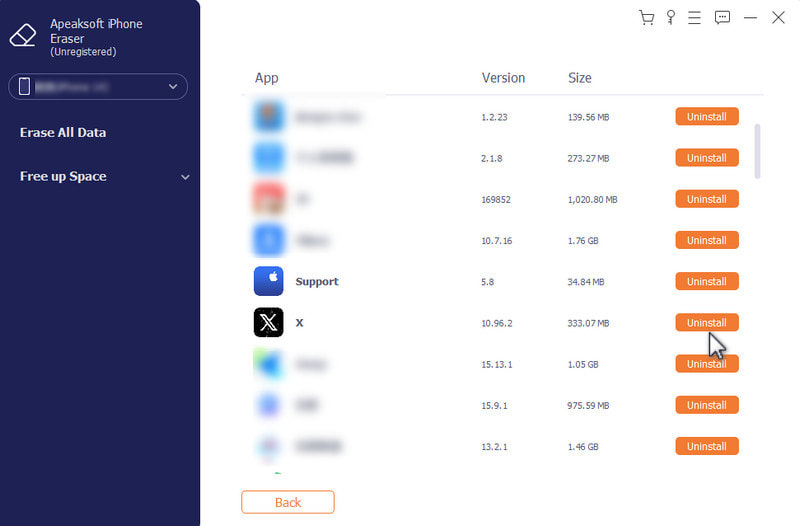
Trinn 1. Koble enheten din til denne programvaren og velg Frigjør plass i venstre panel.

Trinn 2. Klikk Slett etter Avinstaller applikasjoner.
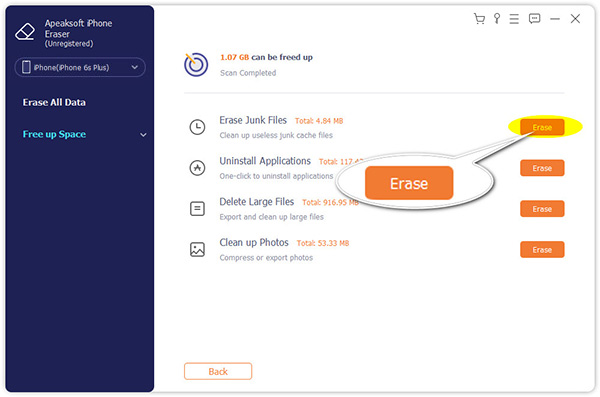
Trinn 3. Klikk Avinstaller appen etter kampen.
Del 5: Vanlige spørsmål om sletting av spill på iPhone
Blir Game Center-profilen eller prestasjonene mine borte når jeg avinstallerer spill på iPhone?
Selv om du sletter iPhone-spill, fjernes ikke profilen eller prestasjonene dine. Gå til Innstillinger > Spillsenter for å logge ut eller fjerne kontoen manuelt.
Vil abonnementet mitt bli kansellert automatisk etter at jeg sletter spill på iPhone?
Abonnementet avsluttes ikke selv om du sletter spillet. Du må avslutte det via innstillinger > [Ditt navn] > Abonnement.
Hvis jeg sletter et spill fra iPhonen min, er det da helt borte?
Hvis du sletter spillappen, fjernes den bare fra enheten din og det frigjør lokal lagringsplass, men de faktiske dataene kan fortsatt finnes inntil de overskrives. Hvis du vil Gjennomsiktig iPhone til salgs, bør du bruke verktøy som Apeaksoft iPhone Eraser for å slette gjenværende spilldata permanent.
Konklusjon
Det trenger ikke å være komplisert å slette spill på iPhoneDu har tre pålitelige alternativer: via Innstillinger, fra startskjermen eller gjennom appbiblioteket. Hvis du bekymrer deg for datarester, kan verktøy som Apeaksoft iPhone Eraser kan hjelpe deg med å slette spilldata permanent og grundig.
Relaterte artikler




