

Standardløsninger - Slik sletter du et album på iPhone enkelt

Slette fotoalbum på en iPhone er en effektiv måte å holde galleriet ditt organisert på, spesielt ettersom bilder akkumuleres over tid. Mange brukere er imidlertid usikre på hvilke album som kan fjernes og hvordan sletting påvirker bildene i dem. Denne veiledningen forklarer standard- og avanserte metoder for å slette album på iPhone, og hjelper deg med å rydde opp i unødvendige album på en trygg måte og uten å miste viktige bilder.
SIDEINNHOLD:
Del 1: Ting du trenger å vite før du sletter album på iPhone
Før du sletter et album på en iPhone, er det viktig å forstå hvordan Apples Bilder-app administrerer album og bilder. Når du sletter et album, slettes ikke bildene i det automatisk. Bildene forblir i hovedbiblioteket med mindre de fjernes manuelt.
I tillegg kan ikke standardalbum som Siste, Favoritter osv. slettes fordi de er systemgenererte. Hvis albumet er et delt album, vil sletting av det fjerne tilgangen for alle deltakere. Hvis du planlegger å rydde opp i flere album samtidig, anbefales det på det sterkeste at du sikkerhetskopierer viktige bilder på forhånd for å unngå utilsiktet datatap.
Del 2: Slik sletter du et album på iPhone på en rask måte
Selv om du har opprettet noen album på iPhonen din, for mange av dem kan føre til at fotobiblioteket ditt blir et rot. For album som ikke lenger er nødvendige, tilbyr iOS en enkel måte å slette et album på iPhone direkte i Bilder-appen. Denne metoden er egnet for brukeropprettede album og lar deg fjerne dem på sekunder uten å påvirke de originale bildene som er lagret i biblioteket ditt. Det er den raskeste løsningen for grunnleggende albumopprydding.
Trinn 1. Open Bilder på iPhonen din. Under Kategorier fanen, trykk album å fortsette.

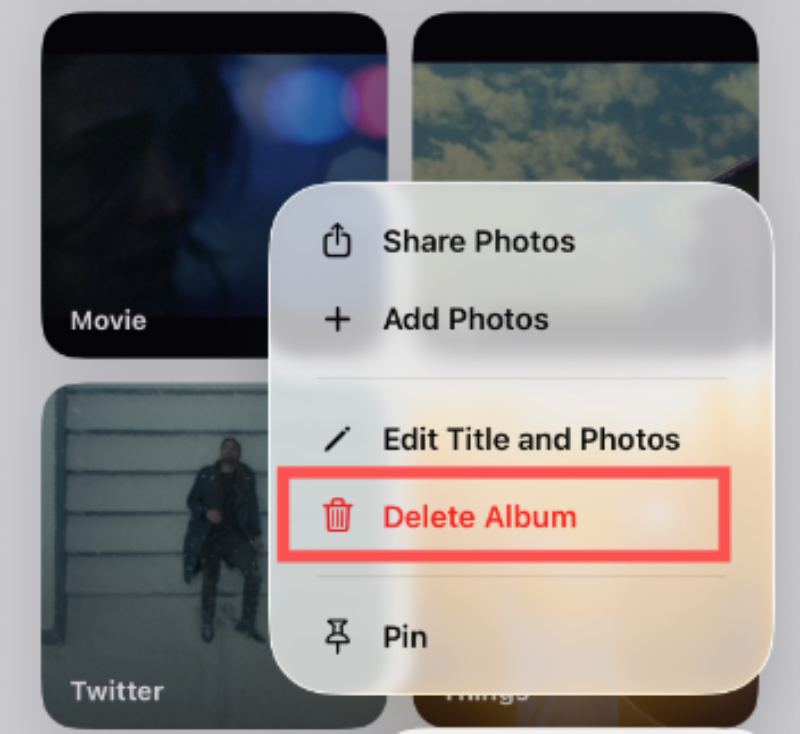
Trinn 2. Når du velger albumet du har bestemt deg for å slette, trykker du lenge på det og trykker på Slett album.
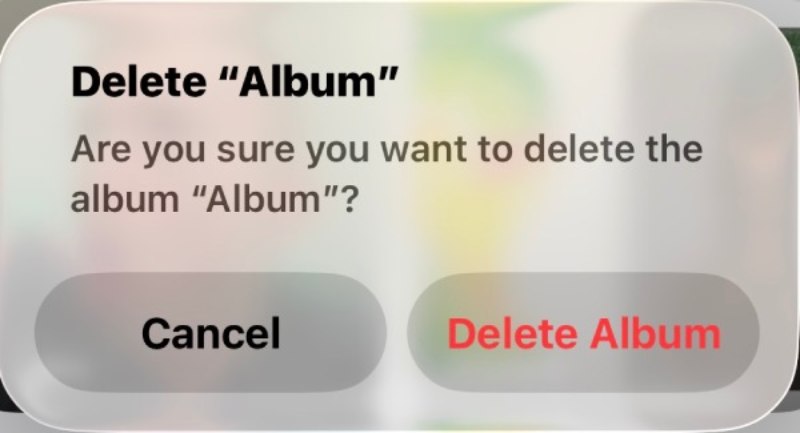
Trinn 3. Et vindu dukker opp og spør om du er sikker på at du vil slette albumet. Trykk på Slett album å bekrefte.

Del 3: Slik sletter du et album når du sjekker innholdet
I noen tilfeller er det nødvendig å gjennomgå bildene i et album før sletting for å unngå å fjerne noe viktig ved en feiltakelse. På en iPhone gir det å slette et album fra innholdsvisningen deg mer kontroll og bidrar til å bekrefte at albumet virkelig er unødvendig før du iverksetter handling.
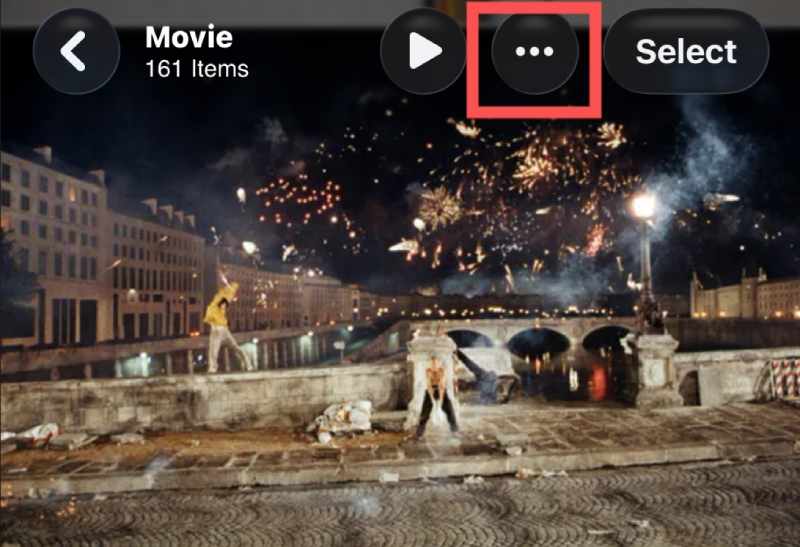
Trinn 1. Når du blar gjennom innholdet i et album, trykker du på alternativer.
Trinn 2. I popup-vinduet trykker du på Slett album hvis du vil slette dette albumet på iPhonen din. Legg merke til at en slettet albumet kan ikke gjenopprettes normalt.
Trinn 3. Det vil dukke opp et varsel som spør om du vil slette albumet. Trykk på Slett album å fullføre oppgaven.

Del 4: En brukbar løsning for å slette album på iPhone
Som nevnt tidligere, når du sletter et album på iPhonen din, vil ikke bildene i det bli slettet; i stedet vil de forbli i fotobiblioteket ditt. Dette blir enda mer komplisert for de brukerne som ønsker å slette hele albumet og alt innholdet. Samtidig vil det å velge og slette én etter én også ta mye tid på en iPhone. Derfor kreves en mer grundig løsning. Apeaksoft iPhone Eraser lar deg fjerne album og relaterte data mer effektivt, og tilbyr dypere oppryddingsalternativer utover standard iOS-begrensninger.
Trinn 1. Last ned og installer Apeaksoft iPhone Eraser-pakken. Start verktøyet når det er klart.
Sikker nedlasting
Sikker nedlasting
Trinn 2. Koble iPhonen din til datamaskinen med en Lightning-kabel, og sørg for at forbindelsen er stabil. Hvis alt går riktig, vil iPhonen din bli oppdaget automatisk.
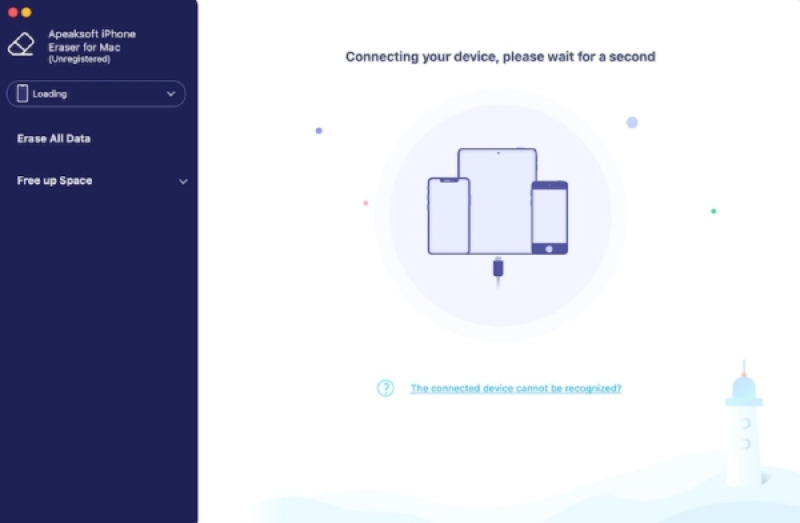
Trinn 3. Klikk på i venstre panel Frigjør plass for å utvide alternativene. Klikk Rydd opp i bilder og deretter Eksporter og slett for å sjekke alle bildene på iPhonen din, inkludert albumet du vil slette.
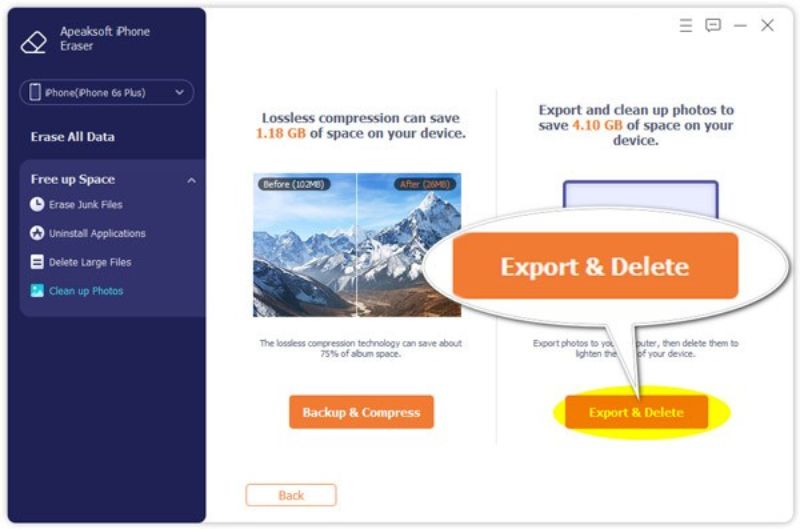
Trinn 4. Hvis du ikke har sikkerhetskopiert bildene dine, klikker du for å velge de ønskede bildene eller bare klikker Velg Alle. Deretter klikker du Eksport, velg målmappen for å sikkerhetskopiere bilder på iPhonen din. Klikk til slutt på Delete -knappen for å fjerne bilder og album permanent på iPhonen din.

Konklusjon
Slette et iPhone-album kan være raskt og trygt når du først kjenner metoden. Enten du bruker innebygde metoder for enkel opprydding eller et profesjonelt sletteverktøy for dypere kontroll, tjener hver tilnærming et annet behov. Ved å velge Apeaksoft iPhone Eraser, kan du holde fotobiblioteket ditt organisert samtidig som du unngår unødvendig datatap.
Sikker nedlasting
Sikker nedlasting
Relaterte artikler




