


Slik gjenoppretter du slettede bilder fra iPad med/uten sikkerhetskopi

Nøkkelfunksjoner
For å gjenopprette slettede bilder fra iPaden din, kan du:
- Sjekk mappen Nylig slettet først.
- Gjenopprett dem fra en iCloud- eller iTunes/Finder-sikkerhetskopi hvis du har en tilgjengelig sikkerhetskopi.
- Hvis bilder slettes permanent etter 30 dager og ingen sikkerhetskopi er tilgjengelig, kan du prøve tredjeparts gjenopprettingsprogramvare før dataene overskrives.
Da jeg nylig organiserte bildebiblioteket mitt på iPaden, oppdaget jeg at mange av de tidligere bildene mine manglet. Det var frustrerende å miste disse dyrebare minnene, så jeg prøvde flere metoder for å finne og gjenopprette slettede bilder på iPadJeg vil dele metodene jeg prøvde, hvordan jeg klarte å gjenopprette slettede iPad-bilder trinn for trinn, og hva du bør merke deg under gjenopprettingen.
SIDEINNHOLD:
- Del 1: Kan jeg gjenopprette slettede bilder på iPaden min?
- Del 2: Slik gjenoppretter du nylig slettede bilder på iPad
- Del 3: Slik gjenoppretter du slettede bilder på iPad fra iCloud
- Del 4: Slik finner du slettede bilder på iPad med iTunes/Finder
- Del 5: Slik gjenoppretter du slettede bilder fra iPad uten sikkerhetskopiering
- Del 6: Vanlige spørsmål om gjenoppretting av slettede bilder fra iPad
Del 1: Kan jeg gjenopprette slettede bilder på iPaden min?
Først er det viktig å finne ut om slettede bilder kan gjenopprettes fra iPad. Alt i alt avhenger det av når de ble slettet, om du har en sikkerhetskopi og om dataene er overskrevet, om du kan gjenopprette slettede bilder fra en iPad.
For bilder som er slettet på mindre enn 30 dager, kan du gjenopprette dem fra delen Nylig slettet både på Bilder eller fra iCloud.com.
Hvis de nylig slettede bildene på iPaden din ikke vises, er det fordi de ble slettet for over 30 dager siden. I dette tilfellet kan du prøve en iCloud- eller iTunes/Finder-sikkerhetskopi hvis tilgjengelig.
Ikke bli frustrert hvis du ikke har en sikkerhetskopi heller. Du kan også hente slettede bilder på iPad selv uten sikkerhetskopi ved hjelp av tredjepartsprogramvare, så lenge dataene ikke overskrives.
Nedenfor finner du en sammendragstabell som dekker ulike situasjoner. Du kan finne saken din og velge den mest passende inndrivelsesmetoden.
| Situasjon | Om du kan bli frisk | Gjenopprettingsmetode |
| Slettes innen 30 dager | Ja | Nylig slettet album |
| Slettet permanent, men har sikkerhetskopi | Ja | iCloud/iTunes-sikkerhetskopi |
| Slettet permanent og ingen sikkerhetskopi tilgjengelig | Mulig | iPad-programvare for gjenoppretting av bilder |
| Slettet og overskrevet av nye data | Veldig usannsynlig | / |
Ro deg ned og følg de detaljerte trinnene for å gjenopprette slettede bilder på iPad nedenfor!
Del 2: Slik gjenoppretter du nylig slettede bilder på iPad
Apple introduserte et nylig slettet album i både iPad og iCloud for å lagre de slettede bildene i 30 dager. Før de slettes permanent, kan du gjenopprette disse bildene når som helst. Derfor er nylig slettet album alltid det første stedet du bør sjekke når du mister iPad-bilder. Jeg fant bildene jeg ved et uhell slettet for 26 dager siden i dette albumet og gjenopprettet det med noen få trykk.
Denne delen forteller deg hvordan du henter slettede bilder fra iPad i mappen Nylig slettet.
Slik gjenoppretter du nylig slettede bilder på iPad
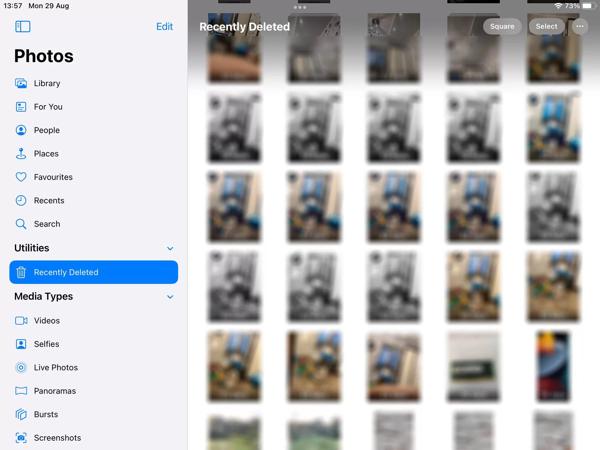
Trinn 1. Åpne Bilder-appen fra startskjermen, gå til album fanen nederst, og velg Nylig slettet album.
Trinn 2. Her kan du se alle bilder som ble slettet innen 30 dager. Trykk på Velg -knappen, og velg de ønskede bildene.
Trinn 3. Trykk på Gjenopprette knappen nederst til høyre, og trykk Gjenopprett bilde. Deretter vil de slettede bildene gå tilbake til det opprinnelige albumet.
Tips: Hvorfor finner du ikke nylig slettede bilder på iPaden? De kan være slettet for mer enn 30 dager siden, eller du kan ha tømt albumet Nylig slettet en gang.
Slik henter du nylig slettede iPad-bilder fra iCloud.com
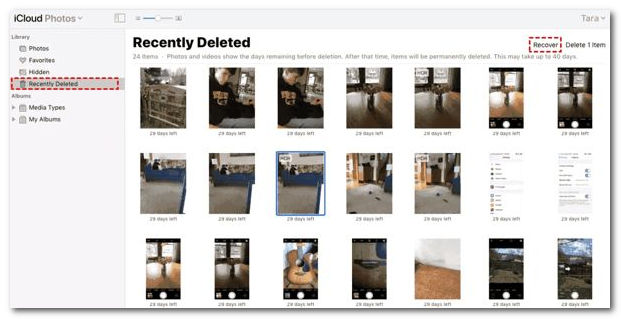
Trinn 1. Gå til icloud.com i nettleseren din, og logg på kontoen din med Apple ID og passord.
Trinn 2. Velg Bilder for å gå inn på iCloud-bilder-siden. Gå deretter til Nylig slettet album fra venstre side.
Trinn 3. Velg deretter de ønskede bildene og klikk på Gjenopprette knapp. Deretter vil disse bildene gå tilbake til iCloud Photos, og du kan laste dem ned direkte.
Tips: Du må ha aktivert iCloud-bilder på iPad-en din før du bruker denne metoden.
Del 3: Slik gjenoppretter du slettede bilder på iPad fra iCloud
Kan jeg gjenopprette slettede bilder fra iPaden hvis de ikke er i mappen Nylig slettet? En annen vanlig metode for å gjenopprette slettede iPad-bilder er å gjenopprette fra en iCloud-sikkerhetskopi. Heldigvis hadde jeg for vane å sikkerhetskopiere iPaden min regelmessig, så jeg prøvde denne metoden og gjenopprettet bildene jeg hadde slettet.
Det er imidlertid én ting å huske på: iCloud-gjenoppretting gjenoppretter hele iPaden fra sikkerhetskopien i stedet for bare bilder. Som et resultat kan eventuelle nye data som opprettes etter sikkerhetskopieringsdatoen erstattes av det eldre sikkerhetskopieringsinnholdet, og hele prosessen kan ta lang tid. Derfor er det viktig å sikkerhetskopiere de nåværende iPad-dataene dine på forhånd.
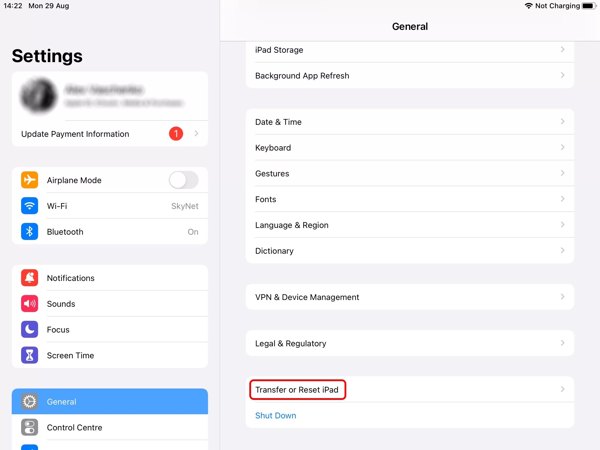
Trinn 1. Start innstillinger app, gå til Informasjon, velg Overfør eller tilbakestill iPad or Tilbakestill, og trykk Slett alt innhold og alle innstillinger. Tilbakestill deretter iPad-en til fabrikkstatus.
Trinn 2. Vent til iPad-en starter på nytt, og du vil se Hallo skjerm. Koble til et Wi-Fi-nettverk når du konfigurerer det.
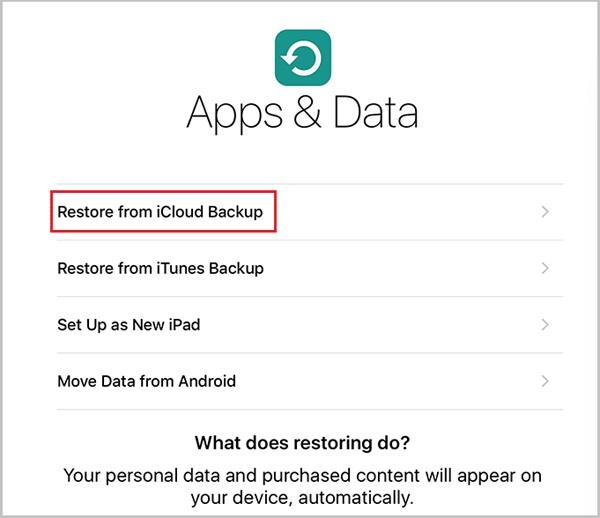
Trinn 3. Velg Gjenopprett fra iCloud Backup på Apper og data skjerm, logg på med Apple ID og passord, og gjenopprett riktig sikkerhetskopi. Deretter vil de slettede bildene bli gjenopprettet til iPad-en din.
Del 4: Slik finner du slettede bilder på iPad med iTunes/Finder
Hvis du ikke har en iCloud-sikkerhetskopi, men du regelmessig sikkerhetskopierer iPaden din med iTunes eller Finder, kan du også hente slettede bilder fra iPaden ved hjelp av iTunes/Finder-sikkerhetskopi. I likhet med iCloud-gjenoppretting gjenoppretter imidlertid denne metoden hele iPaden i stedet for bare bilder. Du må også sikkerhetskopiere den nåværende iPaden din før gjenopprettingen.
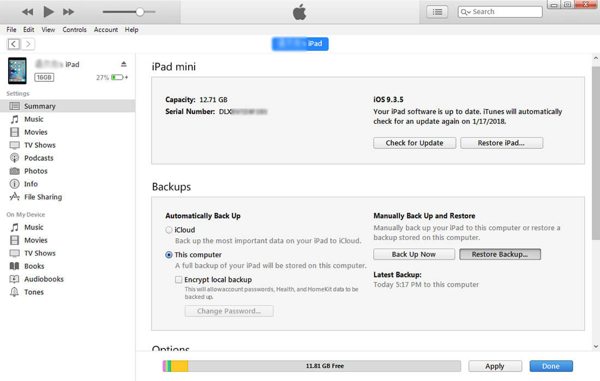
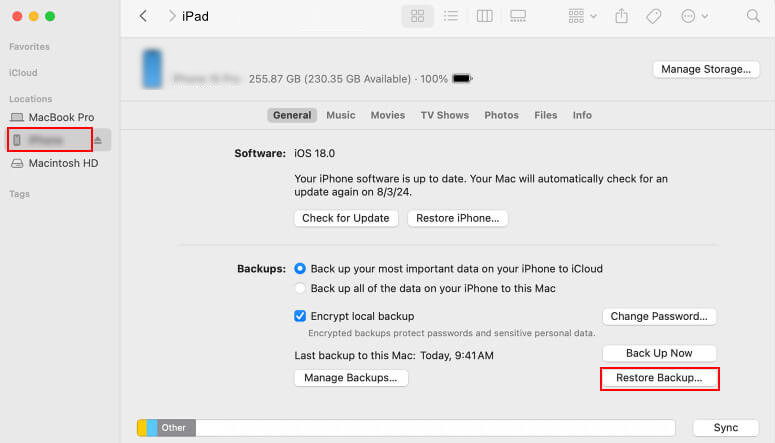
Trinn 1. Kjør den nyeste versjonen av iTunes på datamaskinen. Kjør Finder-appen på macOS Catalina. Koble iPad-en til datamaskinen med en USB-kabel.
Trinn 2. Klikk på Enhet i iTunes, og gå til Sammendrag fanen. Eller velg iPad-navnet ditt i Finder, og gå til Informasjon fanen.
Trinn 3. Slå den Restore Backup knappen under sikkerhetskopier området, velg en riktig sikkerhetskopi og følg instruksjonene for å gjenopprette slettede bilder på iPaden.
Del 5: Slik gjenoppretter du slettede bilder fra iPad uten sikkerhetskopiering
Hva om de slettede bildene ikke lenger er i albumet Nylig slettet, men du ikke vil gjenopprette iPad-en din fra en iCloud- eller iTunes/Finder-sikkerhetskopi fordi den kan erstatte dine nåværende data med den gamle? Eller hvordan gjenopprette slettede bilder på iPad uten sikkerhetskopi? I dette tilfellet kan et profesjonelt verktøy for datagjenoppretting være løsningen. Etter å ha sammenlignet flere alternativer, prøvde jeg Apeaksoft iPhone Data Recovery.

Lastet ned av over 1,000,000 Brukere
- Hent slettede bilder på iPad uten sikkerhetskopiering.
- Gjenopprett iPad-bilder uten dataoverskriving.
- Gjenopprett iPad-bilde fra enheten din eller iTunes/iCloud-sikkerhetskopi.
- selektivt gjenopprette slettede notater, musikk, videoer og annet mer.
- Støtt de nyeste versjonene av iPadOS.
Sikker nedlasting
Sikker nedlasting

Slik gjenoppretter du slettede bilder fra iPad uten sikkerhetskopiering
Trinn 1. Skann iPad
Start den beste programvaren for bildegjenoppretting når du har installert den på PC-en. Det finnes en annen versjon for Mac. Koble iPad-en til datamaskinen med en Lightning-kabel. Velge Gjenopprett fra iOS-enheten, sørg for å trykke Stol på iPad-skjermen hvis du blir bedt om det, og klikk på start Scan for å begynne å lete etter tapte data på enheten din umiddelbart.

Trinn 2. Forhåndsvis slettede bilder
Når dataskanningen er ferdig, vil du bli presentert med forhåndsvisningsvinduet. Velg datatypene du vil gjenopprette, for eksempel kamera~~POS=TRUNC, Photo Library, og mer på venstre side. Her kan du forhåndsvise de slettede iPad-bildene.

Trinn 3. Gjenopprett slettede iPad-bilder
Til slutt velger du de ønskede filene og klikker på Gjenopprette knapp. Sett deretter en utdatamappe, og trykk Gjenopprette igjen. De slettede bildene dine vil bli gjenopprettet på iPaden.

Bonustips: Hent slettede bilder fra iTunes/iCloud Backup selektivt
Denne programvaren lar deg også gjenopprette bilder fra iTunes/iCloud-sikkerhetskopi.
Hvis du ikke vet om sikkerhetskopien du velger inneholder de slettede bildene du trenger eller synes det er upraktisk å gjenopprette alle bildene (inkludert de unødvendige) i den siste sikkerhetskopien, kan du ikke gå glipp av denne funksjonen!
Det gjør deg i stand
• Forhåndsvis bilder i sikkerhetskopien før gjenoppretting.
• Velg selektivt bilder som skal gjenopprettes.
Hvis du vil hente slettede bilder på iPad fra iTunes-sikkerhetskopi, klikker du bare på Gjenopprett fra iTunes Backup File alternativet på hovedgrensesnittet og velg deretter tilsvarende sikkerhetskopi.

Hvis du trenger å hente slettede bilder på iPad fra iCloud, kan du klikke på alternativet Gjenopprett fra iCloud Backup File og logge på iCloud-kontoen din. Velg deretter den målrettede sikkerhetskopien og start operasjonene dine.

Del 6: Vanlige spørsmål om gjenoppretting av slettede bilder fra iPad
Kan jeg gjenopprette permanent slettede bilder fra iPad-en min?
Ja, du kan gjenopprette permanent slettede bilder på iPad fra en iCloud- eller iTunes/Finder-sikkerhetskopi eller med profesjonell programvare for datagjenoppretting som Apeaksoft iPhone Data Recovery hvis dataene ikke har blitt overskrevet.
Hvor havner slettede bilder på iPaden?
Slettede bilder flyttes til albumet Nylig slettet i Bilder-appen, hvor de kan oppbevares i 30 dager før de fjernes permanent.
Kan jeg gjenopprette slettede bilder på iPad uten sikkerhetskopi?
Ja. Hvis du ikke har en sikkerhetskopi, kan du prøve profesjonell programvare for datagjenoppretting for iPad, som f.eks. Apeaksoft iPhone Data Recovery for å gjenopprette dem. Om gjenopprettingen lykkes avhenger av om de slettede dataene har blitt overskrevet.
Konklusjon
Hvordan henter du slettede bilder på iPad? Jeg tror du får svaret.
Denne veiledningen forklarer hvordan du gjenoppretter slettede bilder fra iPad. Albumet nylig slettet på iPad eller iCloud er den enkleste måten å finne bildene dine på. En iTunes/Finder eller iCloud backup-fil er en annen måte å få tilbake bildene dine hvis du har sikkerhetskopierte iPad-en din regelmessig. Apeaksoft iPhone Data Recovery lar deg hente iPad slettede bilder uten sikkerhetskopiering.
 Apeaksoft iPhone Data Recovery
 Gjenopprett slettede eller tapte data fra iOS-enheter, iTunes og iCloud-sikkerhetskopi.
Sikker nedlasting
Sikker nedlasting
Relaterte artikler




