

Slik sletter du bilder fra iPhone, men ikke iCloud

iCloud Photos er en skytjenesteutgivelse fra Apple. Den lar brukere lagre og synkronisere bilde- og videobiblioteker på tvers av Apple-enheter og nettet. Når iCloud Photos er aktivert, vil iPhone-bilder gå til Apples skyservere. Noen brukere har imidlertid rapportert at bildene deres i iCloud gikk tapt etter at de frigjorde plass på enhetene sine. Denne veiledningen forklarer Slik sletter du bilder fra iPhone, men ikke iCloud.
SIDEINNHOLD:
- Del 1: Slik sletter du bilder fra iPhone, men ikke iCloud
- Del 2: Slik sletter du iPhone-bilder, men ikke iCloud, med en annen konto
- Del 3: Slik fjerner du bilder fra iPhone, men ikke iCloud, med Google Foto
- Del 4: Slik sletter du bilder fra iPhone etter nedlasting til en annen enhet
- Del 5: Slik sletter du alle bilder fra iPhone, men ikke iCloud, ved hjelp av iPhone Eraser
Del 1: Slik sletter du bilder fra iPhone, men ikke iCloud
Kan du slette bilder fra iPhone, men ikke iCloud? Svaret er ja. Den enkleste måten er å deaktivere iCloud-bilder. Det kutter forbindelsen mellom iPhone og iCloud. Som et resultat vil ingen av handlingene dine på enheten forstyrre bilder og videoer i iCloud.
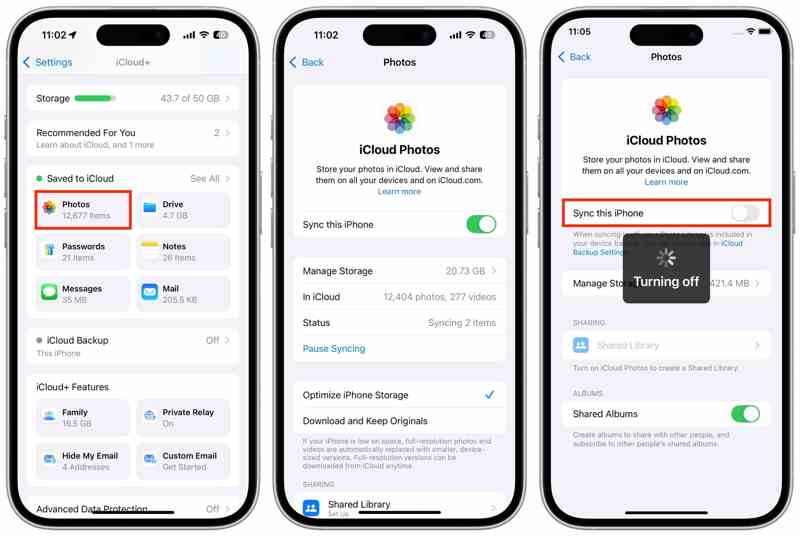
Trinn 1. Åpne innstillinger app på iPhone.
Trinn 2. Trykk på profilen din og velg iCloud.
Trinn 3. Velg Bilder under Lagret til iCloud seksjon.
Trinn 4. Slå av Synkroniser denne iPhone alternativet.
Trinn 5. Hvis Optimaliser iPhone-lagring er valgt, blir du bedt om å overføre en kopi av iCloud-bilder til iPhonen din.
Trinn 6. Velg Fjern fra iPhone hvis du har tenkt å fjerne bilder fra iPhone, men ikke iCloud.
Merknader: Hvis du velger Last ned bilder og videoer, slett bildene dine manuelt i Bilder-appen.
Del 2: Slik sletter du iPhone-bilder, men ikke iCloud, med en annen konto
Det er velkjent at iCloud Photos må fungere med en iCloud-konto. Hvis du ønsker å slette alle bilder fra iPhonen din, men ikke iCloud, kan du bruke en annen iCloud-konto og beholde bildene dine i den opprinnelige kontoen.
Trinn 1. Kjør innstillinger appen og trykk på profilen din.
Trinn 2. Koble til en stabil internettforbindelse.
Trinn 3. Trykk på profilen din, velg iCloud, og velg Bilder.
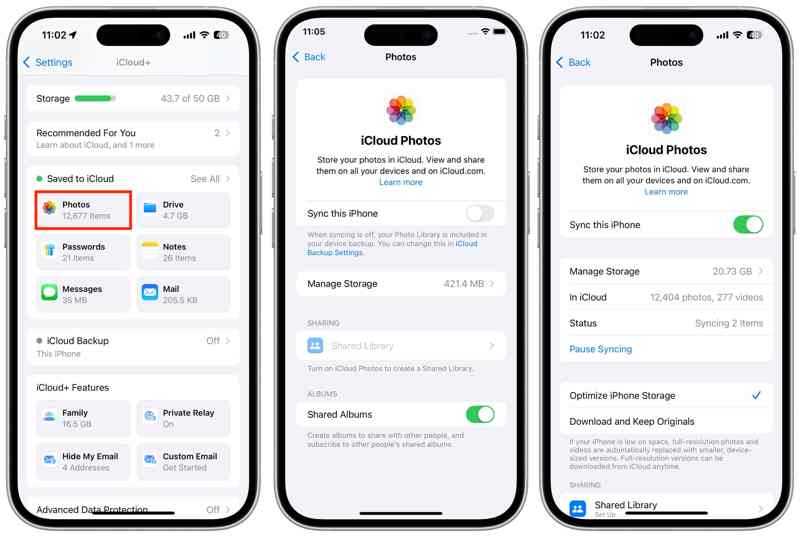
Trinn 4. Slå på Synkroniser denne iPhone for å synkronisere bildene dine.
Trinn 5. Når det er gjort, gå tilbake til profilskjermen.
Trinn 6. Bla ned og trykk på Logg av knapp.
Trinn 7. Hvis du blir bedt om det, skriver du inn Apple-ID-passordet eller iPhone-passordet ditt.
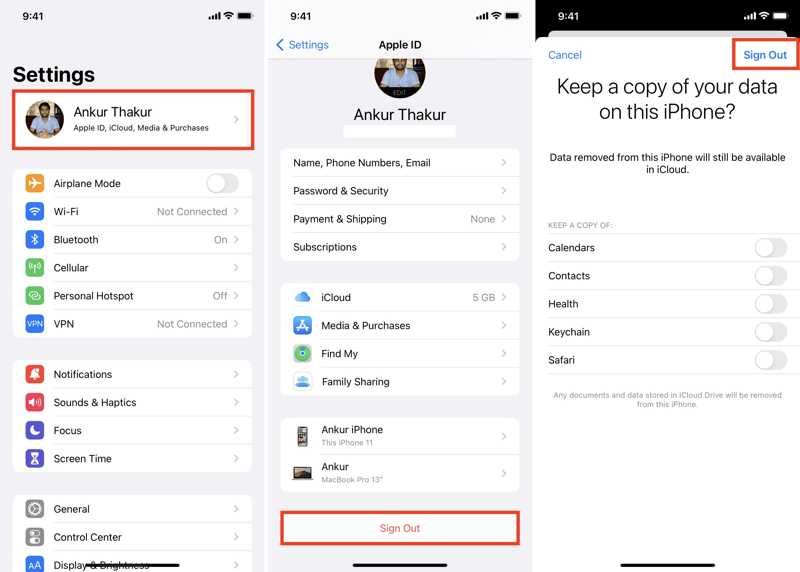
Trinn 8. Pek slår Off, velg datatypene du vil beholde, og trykk på Logg av en gang til.
Trinn 9. Deretter trykker du på Apple-konto i innstillinger app.
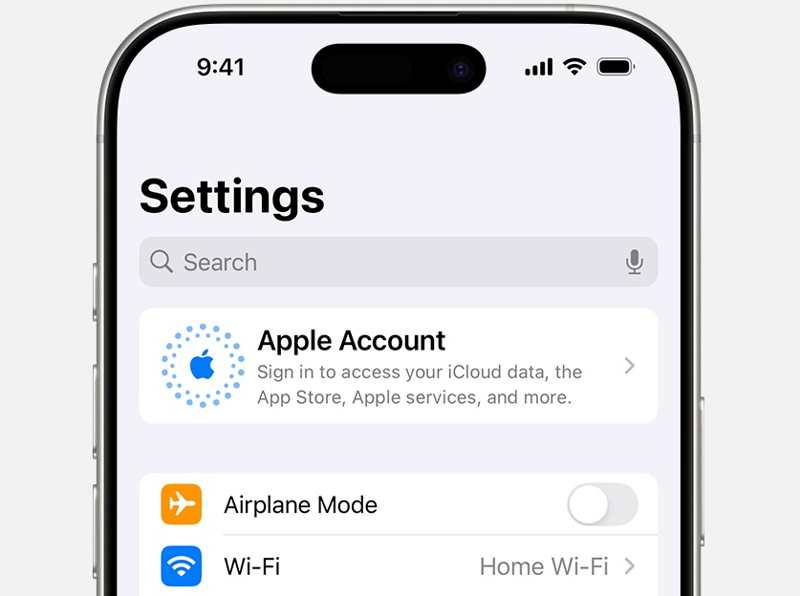
Trinn 10. Velg Logg på manuelt, og skriv inn en annen Apple-ID og et annet passord.
Trinn 11. Nå, vend deg til Bilder appen og slett alle bildene.
Videre Reading
Del 3: Slik fjerner du bilder fra iPhone, men ikke iCloud, med Google Foto
Selv om iCloud Photos er en praktisk måte å sikkerhetskopiere iPhone-bilder på, er det ikke det beste alternativet. Det gir bare 5 GB gratis lagringsplass. Dessuten kan sletting av bilder synkroniseres med iCloud. Hvis du håper å slette bilder fra iPhone, men ikke iCloud, kan du bruke en annen skytjeneste for å sikkerhetskopiere bildene dine, for eksempel Google Photos.
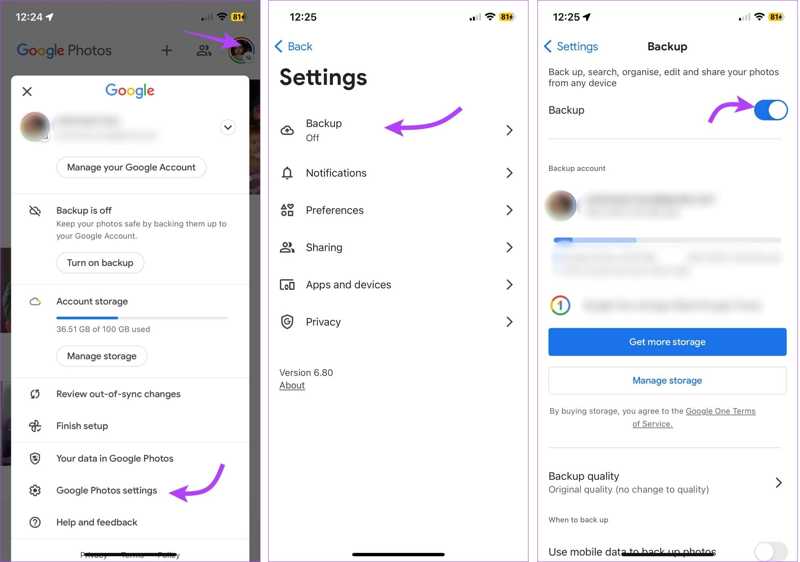
Trinn 1. Installer Google Bilder appen fra App Store.
Trinn 2. Åpne appen og logg inn med en Google-konto.
Trinn 3. Trykk på profilbildet ditt og velg Innstillinger for Google Foto.
Trinn 4. Velg Backup, og slå på Backup.
Trinn 5. Bla deretter ned og trykk på Kvaliteten på sikkerhetskopien.
Trinn 6. Velg Lagringssparer or Original kvalitet.
Trinn 7. Etter at bildene dine er sikkerhetskopiert til Google Foto, kan du slette dem i Bilder-appen.
Del 4: Slik sletter du bilder fra iPhone etter nedlasting til en annen enhet
En annen måte å fjerne bilder fra iPhone, men ikke iCloud, er å laste ned bildene dine til en ekstern enhet før du sletter dem. Alt du trenger er en USB-C/Lightning-kabel og en ekstern harddisk med nok lagringsplass.
Trinn 1. Kjør din innstillinger appen og trykk på profilen din.
Trinn 2. Gå til iCloud, Bilder, og velg Last ned og hold originaler.
Trinn 3. Åpne Bilder app, gå til album, og trykk Velg.
Trinn 4. Velg alle ønskede bilder.
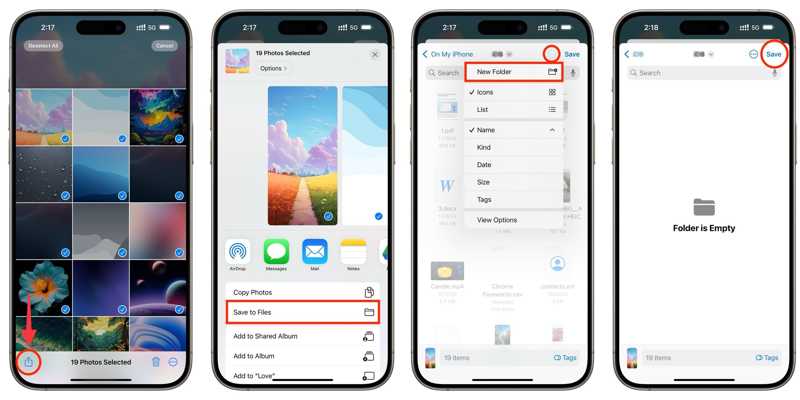
Trinn 5. Trykk på Del og velg Lagre til filer.
Trinn 6. Opprett en ny mappe eller velg en eksisterende mappe, og trykk på Spar.
Trinn 7. Deretter kobler du den eksterne harddisken til iPhonen din med en kompatibel kabel.
Trinn 8. Vend deg deretter til Filer app, gå til Søk, og finn mappen.
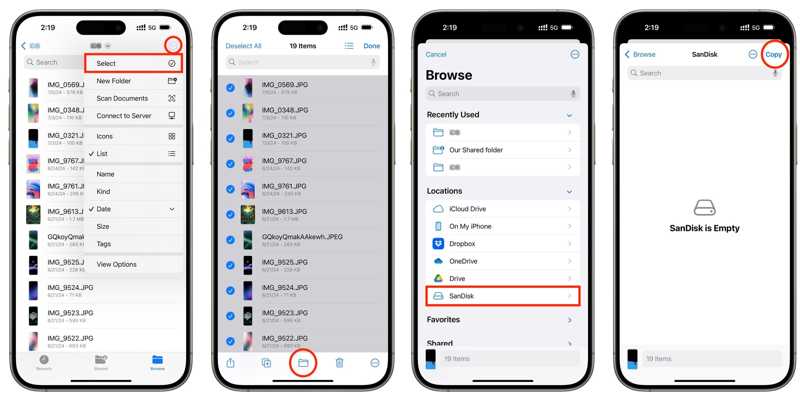
Trinn 9. Trykk på Mer knapp med et ikon med tre prikker, og velg Velg.
Trinn 10. Velg alle bildene, trykk på Folder -knappen, velg den eksterne stasjonen under steder, og trykk Kopier.
Del 5: Slik sletter du alle bilder fra iPhone, men ikke iCloud, ved hjelp av iPhone Eraser
Som et viskelær for iOS-enheter, Apeaksoft iPhone Eraser lar deg slette alle bilder fra iPhonen din, men ikke iCloud. Den lar deg raskt administrere iPhone-bilder ved hjelp av en datamaskin uten Wi-Fi.
En rask måte å slette alle bilder fra iPhone, men ikke iCloud
- Slett alle eller flere bilder fra iPhone med ett klikk.
- Forhåndsvis iPhone-bilder på datamaskinen din.
- Frigjør plass og forbedrer ytelsen.
- Støtt de nyeste utgavene av iOS og iPadOS.
Sikker nedlasting
Sikker nedlasting

Slik sletter du alle bilder fra iPhone, men ikke iCloud
Trinn 1. Skann din iPhone
Start fotoviskelæret for iPhone når du har installert det på datamaskinen. Koble iPhonen til datamaskinen med en Lightning-kabel. Klikk. Frigjør plass, og treffer Quick Scan for å skanne enheten din.
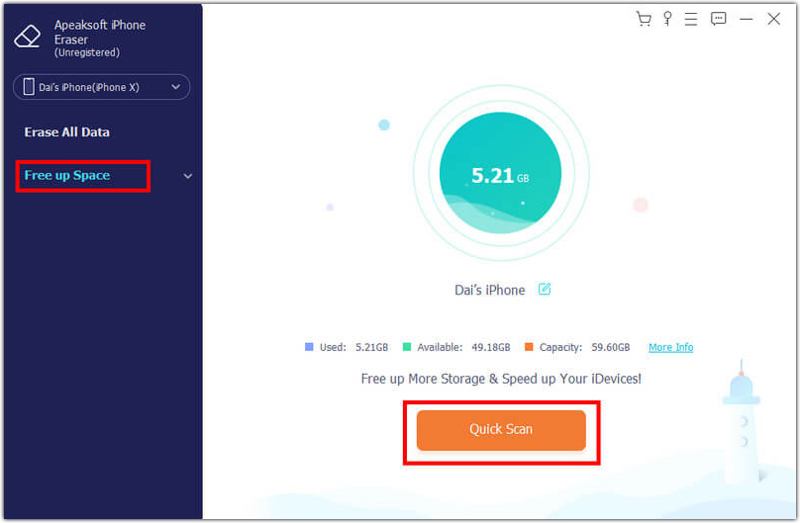
Trinn 2. Forhåndsvis bilder
Deretter klikker du på Slett knappen ved siden av Rydd opp i bilder, og velg Eksporter og slettBla gjennom bildene dine og velg uønskede elementer.
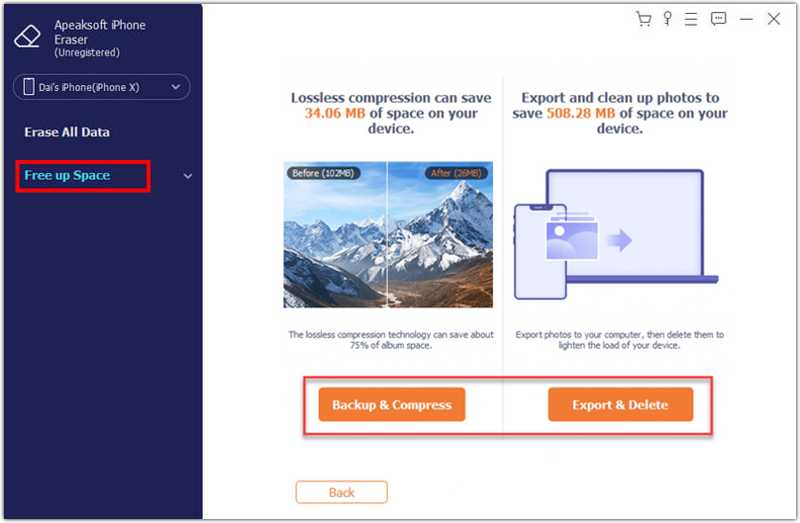
Trinn 3. Slett iPhone-bilder
Klikk eventuelt på Eksport -knappen for å sikkerhetskopiere bildene dine til harddisken. Klikk deretter på Delete -knappen for å fjerne valgte bilder.
Konklusjon
Denne guiden fortalte deg Slik sletter du bilder fra iPhone, men ikke iCloudDu kan slå av iCloud-bilder og slette bildene dine på iPhonen din. Eller logg inn på en annen iCloud-konto og deretter fjerne bildene dine. Sikkerhetskopier bildene dine til en annen skylagring eller en ekstern disk er tilgjengelig. Apeaksoft iPhone Eraser er en komplett løsning for å sikkerhetskopiere iPhone-bildene dine og slette dem raskt fra håndsettet ditt.
Relaterte artikler
Vet du hvordan du fjerner duplikater i iTunes eller sletter flere kontakter på iPhone? Bare les denne artikkelen og få disse beste måtene.
Har du lurt på hvordan du fjerner dokumenter og data som er lagret på iPhone/iPad? Slik sletter du dokumenter og data på iPhone 17/16/15/14/13/12.
Før du bytter inn iPhonen din, forteller guiden vår deg hele prosessen for å tømme iPhonen din for salg uten å miste dataene dine.
Her lister vi opp de 6 beste iPhone-datarensingsappene som hjelper deg med å slette data fullstendig på iPhone 16/15/14/13/12/11/XS/XR for å frigjøre plass og øke hastigheten.



