Live-bildene er en attraktiv visuell teknologi på de nyeste iOS-enhetene. Det er ikke standard fotofil eller videofil. I et annet ord er Live Photos kodet med unik kodek, så det er bare animert på en del av IOS-enheter. Det er fornuftig at folk ser etter metoder til slå levende bilder til GIFs siden de blir stillbilder hvis du deler dem direkte. Vi deler de beste måtene for å kode Live Photos til GIF-bilder uten å miste rammer i dette innlegget.

- Del 1: Slik konverterer du iPhone Live Photo til GIF på IOS 11 / 12
- Del 2: Slik slår du Live Photo til GIF på IOS 10 eller tidligere
- Del 3: Slik konverterer du Live Photo til GIF på PC
Del 1: Slik konverterer du iPhone Live Photo til GIF på iOS 11 / 12
Apple har introdusert mange nye funksjoner i iOS 11, inkludert en Live Photos to GIFs converter og et animert album. Det betyr at hvis din iPhone eller iPad har oppdatert til iOS 11 eller opp, kan du konvertere Live Photos til GIFs direkte.
Trinn 1: Gå til din Bilder app fra startskjermbildet, hodet til album kategorien nederst til høyre og trykk på Bilder levende album.
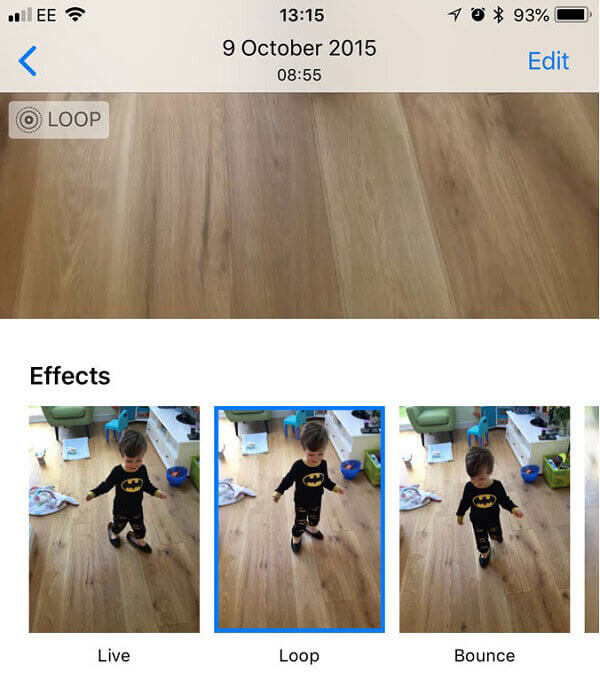
Trinn 2: Rull ned for å finne den Live Photo du vil omdanne til GIF-bildet, og trykk på det for å åpne det i fullskjerm. Sveip deretter opp for å vise Effekter fanen.
Trinn 3: Her kan du få flere effekter. Blant dem, den Loop og Sprette alternativene er relatert til Live Photo til GIF konvertering. Den tidligere vil opprette en GIF som spilles kontinuerlig igjen og igjen. Den sistnevnte gjør det spille fremover og bakover, så videresende igjen og så videre.
Trinn 4: Etter å ha valgt riktig effekt, gå til Animert album i bilder app. Da får du GIF-bildet. Likevel kan du også finne din lagret GIF på iPhone vil bli lagret i denne mappen.
Del 2: Slik konverterer du Live Photo til GIF på IOS 10 eller tidligere
Den native Live Photo to GIF konverteringsfunksjonen er bare tilgjengelig for iOS 11 og over. Så, må du bruke et tredjeparts Live Photos til GIF-omformer hvis iPhone kjører iOS 10 eller tidligere. Google har gitt ut en Live Photos til GIF Converter app som heter Motion Stills. Den har kapasitet til å konvertere dine levende bilder til animerte bilder eller videoklipp.
Trinn 1: Åpne App Store og søk etter Motions Still. Sett deretter den på iPhone eller iPad.
Trinn 2: Deretter åpner du konverteringsappen fra startskjermbildet, og tillater det å få tilgang til kamerarullen.
Trinn 3: Trykk på Live Photo du vil kode til GIF for å åpne det i Motions Still.
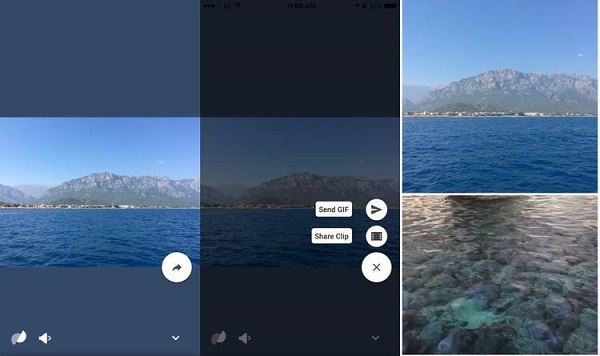
Trinn 4: Trykk på arrow knappen nederst i venstre hjørne. Da får du to alternativer, Send GIF og Del klippe . Her velger vi Send GIF alternativet.
Trinn 5: Del deretter GIF-en til din sosiale sosiale medier eller kanal.
OBS: Forslag inneholder fortsatt flere tilpassede alternativer knyttet til Live Photo konvertering. Trykk på innstillinger med en girknapp for å åpne skjermbildet Innstillinger. Her kan du justere GIF-kvaliteten, vannmerke-GIF-ene og mer. Den støtter tre typer GIF-kvalitet, og du kan stille inn basert på dine preferanser.
Del 3: Hvordan få GIF på iPhone fra PC
Både den native Live Photo-omformeren og tredjepartskonverteringsappene kan bare behandle én Live Photo på en gang. Desktop-programvare kan konvertere flere Live-bilder til GIF i batch. Du trenger imidlertid et kraftig verktøy for å overføre den konverterte GIF til iPhone. Apeaksoft MobieTrans er en profesjonell dataleder for iOS-enheter.
Apeaksoft MobieTrans – Beste verktøy for å overføre konverterte GIF-er
- Synkroniser bilder (GIF, PNG, JPEG) til iPhone fra datamaskinen i den opprinnelige tilstanden.
- Ganske enkelt å bruke siden grensesnittet er godt utformet.
- Legg til hav med GIF-bilder til iPhone samtidig med multi-thread.
- Støtter alle iPhone og iPad som kjører iOS 26/27 og tidligere.
Slik overfører du GIF-bilder til iPhone fra PC
Trinn 1: Få den beste GIF-overføringen på PCen din
Last ned og installer den beste GIF-bildeoverføringen til datamaskinen din og start den. Koble deretter iPhone til datamaskinen via en USB-kabel.
Overføringsverktøyet gjenkjenner automatisk din iOS-enhet.

Trinn 2: Frigjør plass til lagring av GIF-bilder
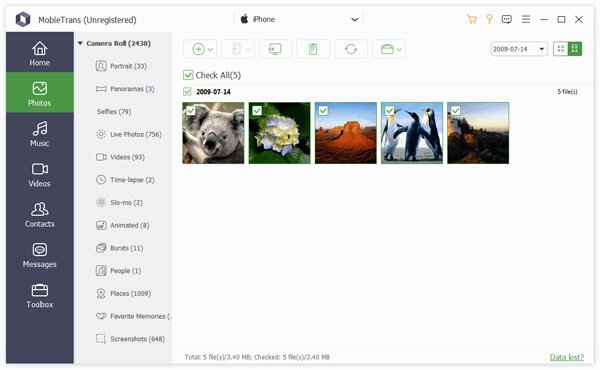
Hjemmekoblingen viser informasjonen om iPhone, inkludert Free Space. Hvis iPhone mangler lagring, bør du slette unødvendige filer. Gå til Bilder Fanen og velg Bilder levende underfanen fra venstre kolonne, for eksempel, kontroller deretter de uønskede bildene og klikk på Trash knappen øverst i vinduet.
Trinn 3: Overfør GIF til iPhone fra PC
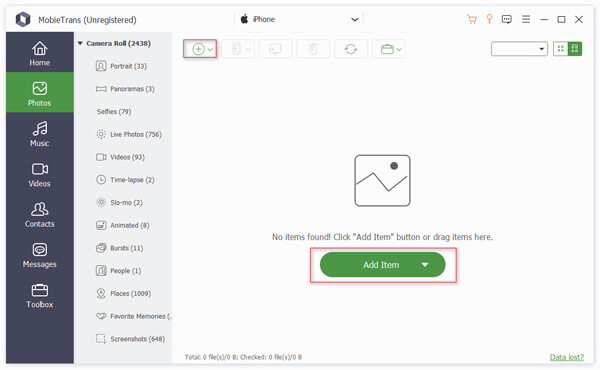
Klikk på I tillegg til knappen på det øverste båndet for å utløse dialogboksen for åpen fil. Finn deretter GIF-bildene på harddisken og trykk Open. GIF bildene vil gå til Animert album på iPhone automatisk.
Konklusjon
Vi har delt tre tilnærminger til konverter Live Photos til animert GIF bilder. Som standard finnes det en innebygd Live Photo-konverterer i iOS 11 og nyere. Du kan følge veiledningen vår for å gjøre om fotosamlingen din til animerte GIF-er. For iOS 10 og tidligere må du mestre en tredjepartsapp for å oppnå oppgaven. Googles Motions Still-app kan for eksempel gjøre om Live Photos til GIF eller videoklipp. Den raskeste måten å behandle Live Photos på er med skrivebordsbildekonverterere.