

15 beste betalte og gratis animerte GIF-resizer-applikasjoner

GIF er en forkortelse for Graphics Interchange Format. Selv om det er et bildeformat, inneholder en GIF-fil animert innhold. Det gjør det vanskelig å endre størrelsen på et GIF-bilde. Likevel er det en annen historie hvis du har riktig GIF-størrelsesredigeringsprogram. Endre størrelse på GIF-en innebærer å endre dimensjonene til GIF-er eller komprimere GIF-filstørrelsen, vanligvis målt i piksler for bredde og høyde eller krymping av filstørrelsen. Du finner riktig verktøy fra anmeldelsene våre.
SIDEINNHOLD:
Del 1: Når du trenger en GIF-resizer
Å endre størrelsen på GIF-er handler ikke bare om å gjøre dem større eller mindre. Det krever nøye vurdering for å opprettholde kvaliteten og den visuelle appellen. Her er viktige scenarier når det er best å endre størrelsen på animerte GIF-er:
1. Frigjør plass. Hvis du lagrer mange GIF-bilder, må du endre størrelsen på dem. I motsetning til statiske bilder er GIF-filer vanligvis store og tar opp plass.
2. Optimaliser for GIF-innlasting. Generelt sett tar det lengre tid å laste inn en GIF enn et statisk bilde. Endring av størrelsen på GIF-ene dine kan forkorte lastetiden på sosiale medier eller nettsider.
3. Endre størrelsen på GIF-er i henhold til plattformkrav. De fleste sosiale medieplattformer støtter GIF-er, som Instagram, Twitter, YouTube og flere. De har imidlertid spesifikke størrelsesregler for GIF-er. For å unngå GIF-forvrengning, bør du endre størrelsen på dem i henhold til målplattformen.
4. Kompatibel med mobil. I dag er stadig flere mobilfokuserte. Hvis du har tenkt å legge GIF-er på mobilenheten din, må du endre størrelsen på dem i henhold til bredden og høyden på skjermen.
5. Del GIF-er raskt. Hvis du vil sende GIF-er via en meldingsapp eller e-post, må du endre størrelsen på dem og komprimere dem for å dele dem raskt.
Del 2: Sammenligning av de beste GIF-størrelsesredusørene
| Pris | Plattformtilgjengelighet | Andre støttede bildeformater | |
| Apeaksoft Video Converter Ultimate | 14.95 dollar per måned, 49.96 dollar for hele livet | Windows 11/10/8/7 og macOS 10.12 eller nyere | Alle videoformater |
| Adobe Photoshop | $ 59.99 per måned | Windows og macOS | JPG, PNG, HEIC og mer. |
| GIFski på Mac | Gratis | macOS | PNG |
| GIF-størrelsesredigering for Windows | Gratis | Windows | |
| Leapic GIF Optimizer | Gratis | Windows | |
| Begavet bevegelse | Gratis | Windows, macOS, Linux | PNG, JPG og BMP |
| Krympe-O'Matic | Gratis | Windows | JPG og PNG |
| GIMP | Gratis | Windows, macOS, Linux | JPG, PNG og mer. |
| Apeaksoft gratis bildekompressor | Gratis | web | JPG, PNG, SVG, osv. |
| EzGIF | Gratis | web | JGP, APNG, WebP og AVIF |
| Rød ketchup | Gratis, 5 dollar per år, 10 dollar livstids | web | JPG, PNG og mer. |
| PICASION | Gratis | web | JPG, PNG, MP4, MOV, osv. |
| GIFGIFER | Gratis | web | JPG og PNG |
| Pi7 GIF-verktøy | Gratis | web | |
| Bilde | Gratis | web | JPG, PNG, TIFF, RAW, osv. |
Del 3: Topp 8 GIF-størrelsesendrere offline
Topp 1: Apeaksoft Video Converter Ultimate
Apeaksoft Video Converter Ultimate er en av de beste måtene å endre størrelsen på animerte GIF-er og lage GIF-er på skrivebordet ditt. Den lar deg endre størrelsen på en video og generere en GIF på Windows eller macOS.
Sikker nedlasting
Sikker nedlasting
- Endre størrelsen på en GIF raskt.
- Forhåndsvis endret GIF i sanntid.
- Støtter et bredt spekter av multimediaformater.
- Inkluder en komplett videoredigerer.
- Konverter en video til GIF.
- Den mangler GIF-redigeringsverktøy.
Her er trinnene for å endre størrelsen på en animert GIF på en PC:
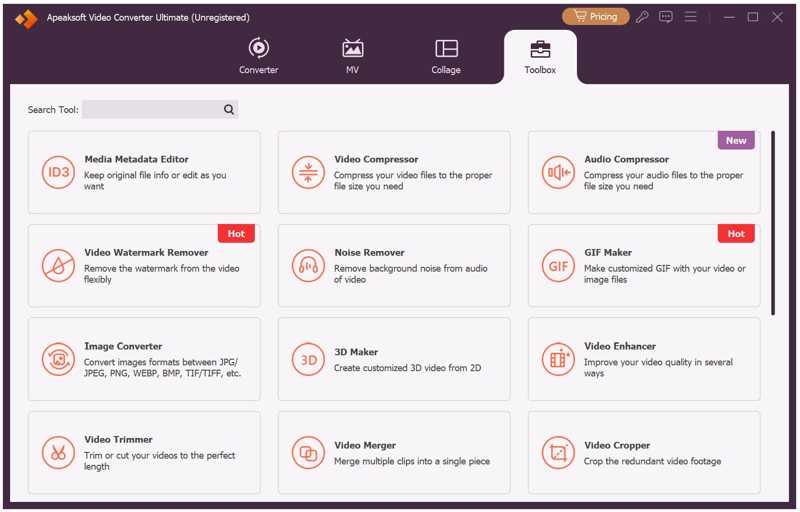
Trinn 1. Installer GIF-størrelsesredigerer
Start den beste programvaren for å endre størrelsen på GIF-filer etter at du har installert den på PC-en. Det finnes en annen versjon for Mac. Gå til Toolbox fanen og velg GIF Maker.
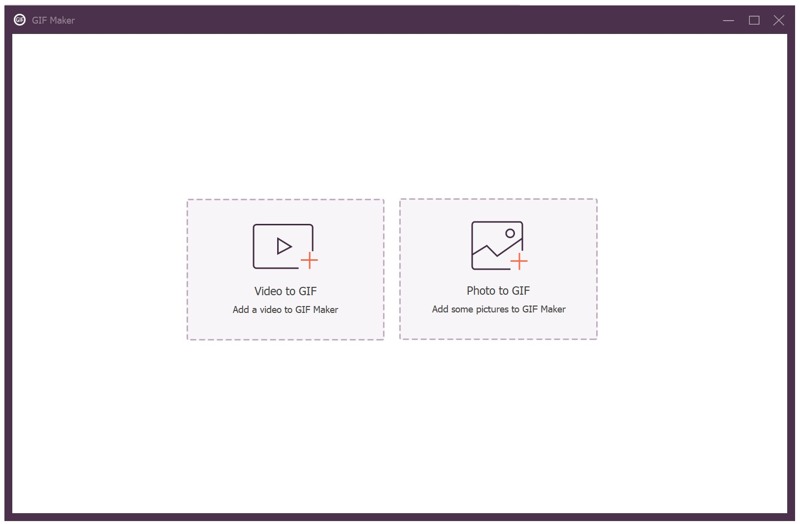
Trinn 2. Åpne en video
Klikk på Legg til -knappen for å kjøre dialogboksen for å åpne fil. Finn og velg ønsket video, og åpne den.
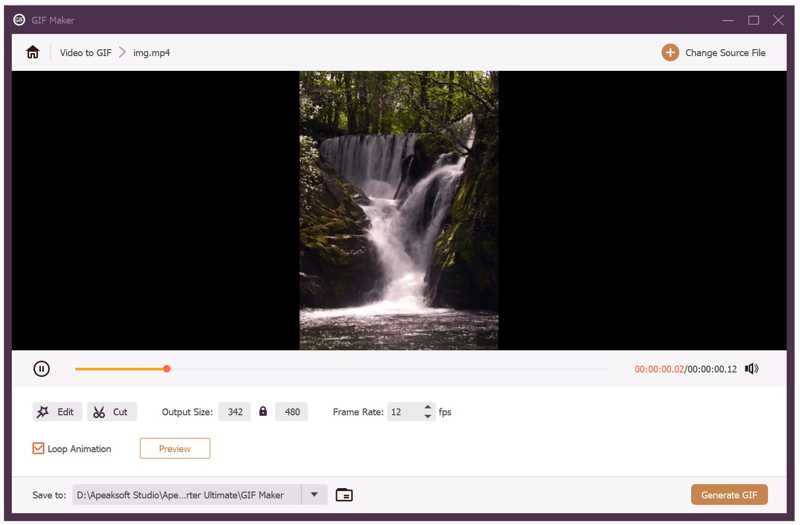
Trinn 3. Endre størrelsen på GIF-en
Hvis videoen er lang, klikk på Kutt knappen og trim uønskede rammer. Deretter endrer du størrelsen på bredden og høyden i Utgangsstørrelse felt. Angi utdatamappen nederst og klikk Generer GIF for å bekrefte endring av GIF-størrelse.
Topp 2: Adobe Photoshop
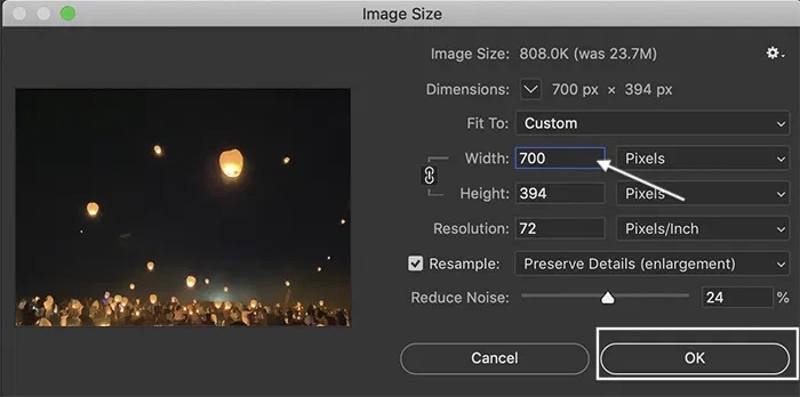
Som et profesjonelt bilderedigeringsverktøy kan Adobe Photoshop åpne, redigere og opprette GIF-er på Windows og macOS. Selvfølgelig kan programmet endre størrelsen på en GIF på lag hvis du allerede har den på harddisken.
- Lag en GIF fra en kort video.
- Integrer generative AI-funksjoner.
- Endre dimensjonene til GIF-en.
- Tilby bonusverktøy.
- Det er dyrt.
- Den bruker mange ressurser.
Topp 3: GIFski på Mac
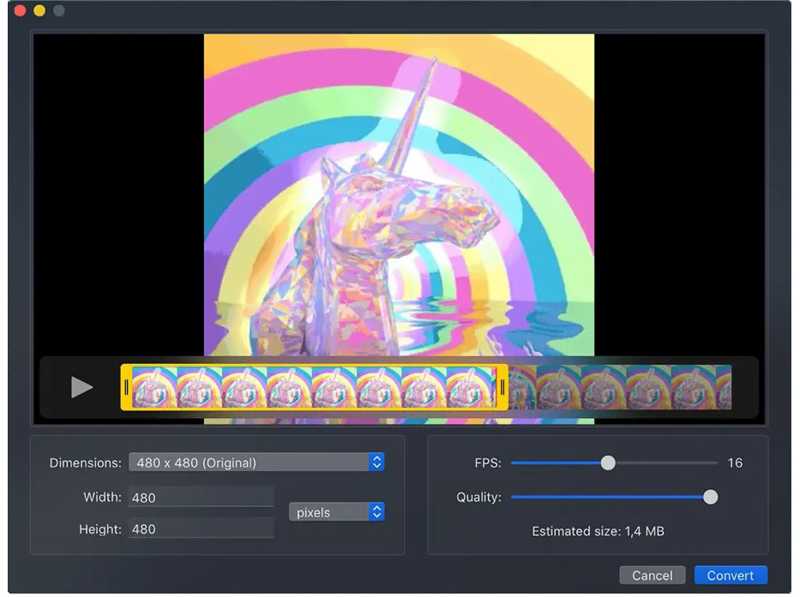
GIFski på Mac er en animert GIF-størrelsesredigerer for Mac-maskiner og bærbare datamaskiner. Brukere kan importere en kort video, endre størrelsen på dimensjonene og lage en GIF. Det intuitive grensesnittet gjør det enkelt å navigere.
- Trim videofiler for GIF-generering.
- Kontroller dimensjoner, hastighet og GIF-løkker.
- Del endret GIF-fil direkte.
- Lag GIF-er med opptil 50 FPS.
- Det inkluderer ikke GIF-redigering.
- Den er bare tilgjengelig på macOS.
Topp 4: GIF-størrelsesendring for Windows
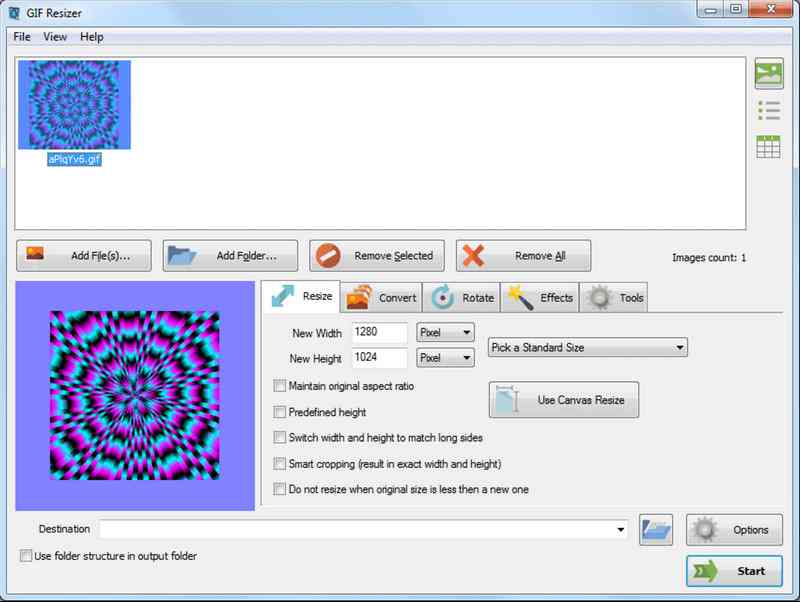
Hvis du trenger å endre størrelsen på et GIF-bilde på en PC, er GIF Resizer et enkelt verktøy. Det lar deg importere flere GIF-bilder, tilbakestille bredden og høyden, og endre størrelsen på dem samtidig. Enda viktigere er det at det er gratis å bruke.
- Endre størrelsen på GIF-er i batch på Windows.
- Konverter mellom GIF og video.
- Tilby bonusfunksjoner, som GIF-rotasjon.
- Inkluder forhåndsinnstilte størrelser.
- Den er ikke tilgjengelig for macOS.
- Grensesnittet ser utdatert.
Topp 5: Leapic GIF-optimalisering
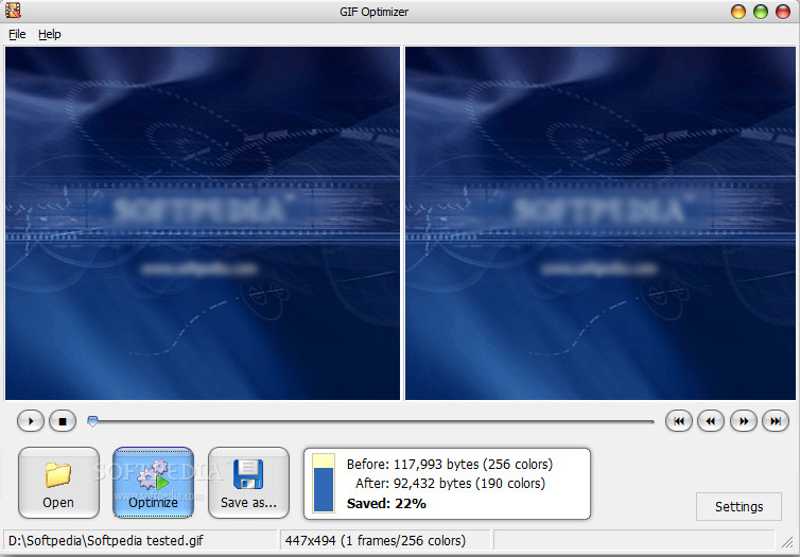
Leapic GIF Optimizer er en gratis GIF-resizer som er utviklet for å optimalisere GIF-filer for nettsteder og sosiale medier. I følge testen vår kan den spare opptil 90 % i GIF-filstørrelse for å redusere lastetiden for nettsider og spare plass.
- Reduser størrelsen på GIF-filer gratis.
- Forhåndsvis resultatet før du endrer størrelsen.
- Tilby tilpassede innstillinger.
- Bærbar og krever ikke installasjon.
- Den mangler en versjon for Mac.
- Utgangskvaliteten er dårlig.
Topp 6: Gifted Motion
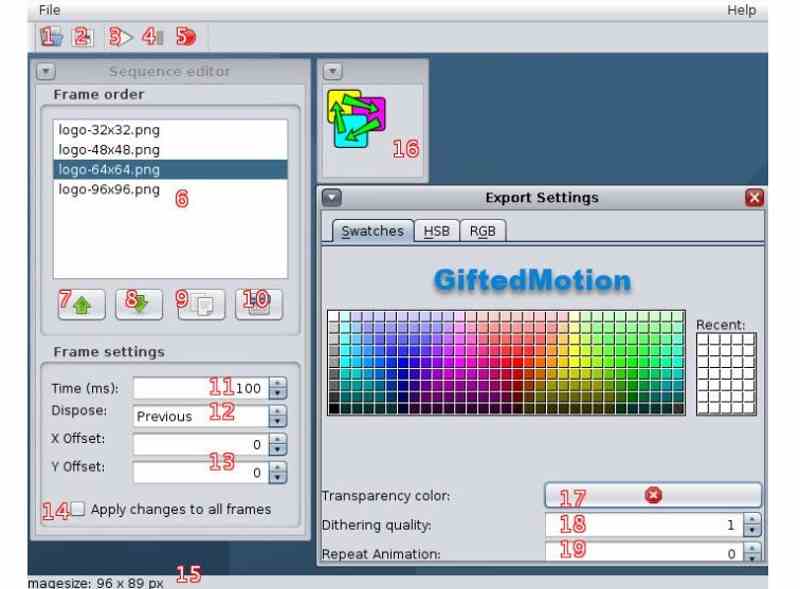
Gifted Motion er et annet gratis GIF-bilderedigeringsprogram for datamaskiner. Det bærbare designet lar deg endre størrelse og lage GIF-er uten å installere det. Dessuten er det brukervennlige grensesnittet enkelt å bruke for nybegynnere.
- Bærbar og kjører på alle operativsystemer.
- Støtte flere språk.
- Gratis og ingen lisenskostnader.
- Liten og jobber raskt.
- Det krever at Java er installert på datamaskinen din.
- Den har ikke blitt oppdatert på årevis.
Topp 7: Krympe-O'Matic
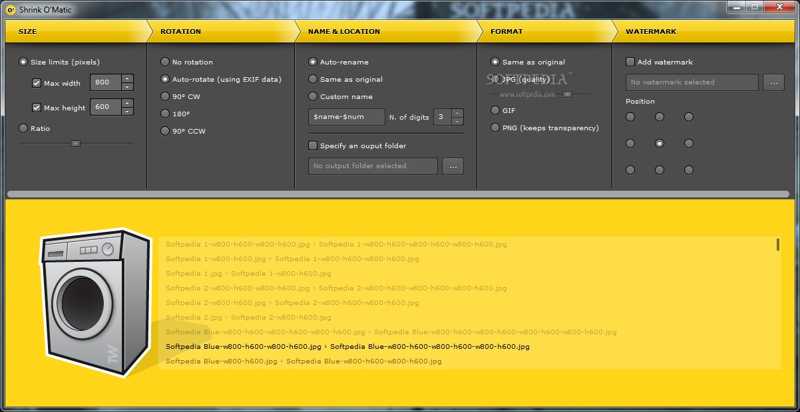
Shrink O'Matic er et verktøy for endring av bildestørrelse som støtter animerte GIF-er. Det gir en intuitiv løsning for å endre størrelsen på GIF-er uten å ofre kvaliteten. Det forenkler prosessen og gjør det enklere å optimalisere GIF-er. Dette bildeoptimaliser støtter også et stort antall bildetyper som JPG, PNG, WEBP og mer.
- Endre størrelsen på GIF-er i én omgang.
- Støtt tapsfri komprimering.
- Behold sideforholdet for å unngå forvrengning.
- Gi GIF-er nytt navn.
- Den mangler bonusfunksjoner.
- Den kan ikke konvertere videoer til GIF-er.
Topp 8: GIMP
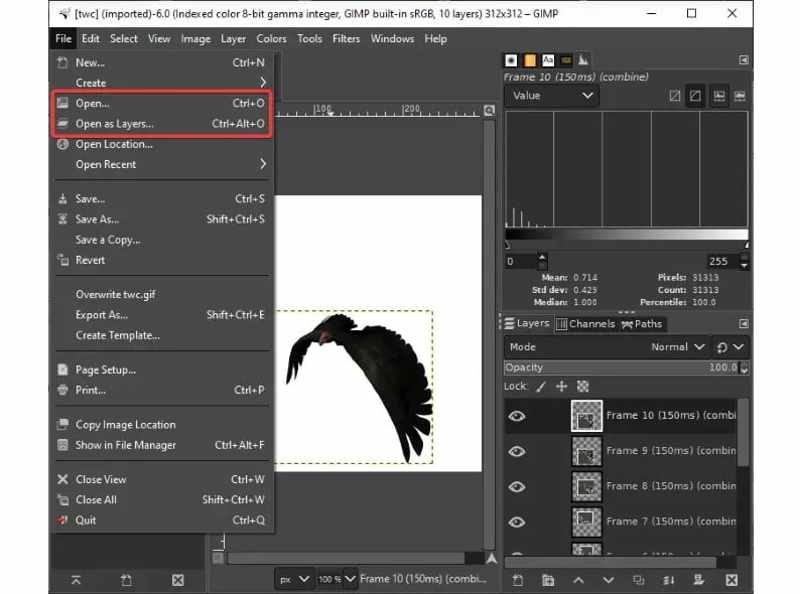
Hvis du trenger en gratis GIF-størrelsesredigerer på tvers av operativsystemer, kan GIMP dekke dine behov. Som et åpen kildekode-prosjekt kan du bruke det uten å betale en krone. Dessuten inkluderer det et bredt utvalg av bilderedigeringsverktøy.
- Åpne og rediger GIF-filer på lag.
- Endre størrelsen på dimensjonene til en GIF.
- Komprimer GIF-er raskt.
- Utvid med plugins.
- Grensesnittet ser rotete ut.
- Den kan ikke åpne RAW-filer.
Del 4: Topp 8 GIF -resizers online
Topp 1: Apeaksoft Free Image Compressor
Hvis du trenger en gratis GIF-størrelsesredigerer, men det er upraktisk å installere programvare, Apeaksoft gratis bildekompressor lar deg fullføre jobben på nett. Den innebygde AI-teknologien forenkler arbeidsflyten. Det gjør det til et godt alternativ for nybegynnere.
- Helt gratis å bruke.
- Endre størrelsen på GIF-er på nettet.
- Endre størrelsen på flere GIF-er samtidig i batch.
- Komprimer GIF-er til KB.
- Behold den beste kvaliteten.
- Maksimal filstørrelse er 5 MB.
Her er trinnene for å endre størrelsen på GIF-er gratis på nettet:
Trinn 1. Besøk https://www.apeaksoft.com/free-online-image-compressor/ i en nettleser.
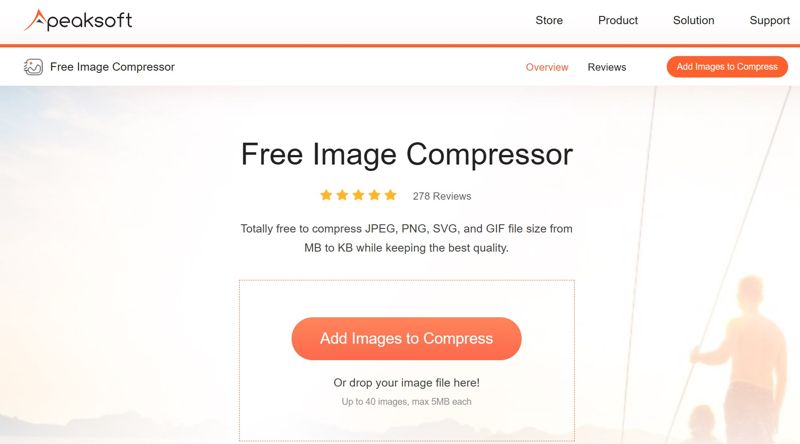
Trinn 2. Klikk på Legg til bilder for å komprimere -knappen og last opp GIF-ene du vil endre størrelsen på.
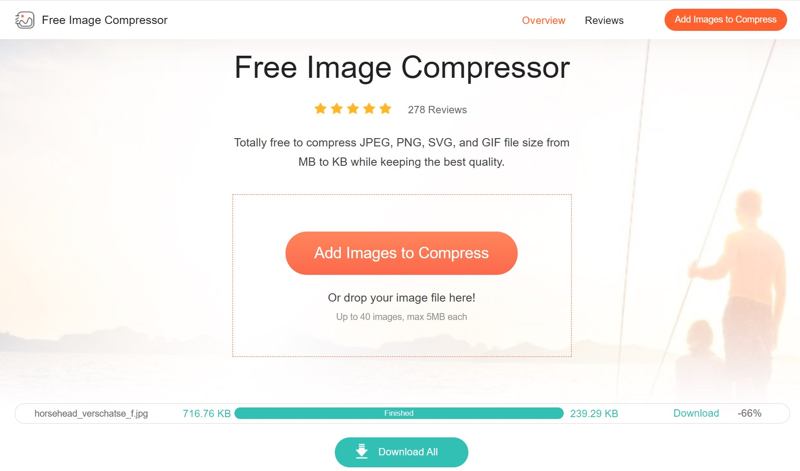
Trinn 3. Etter at GIF-en er lastet opp, vil GIF-størrelsesredigereren gjøre jobben sin automatisk.
Trinn 4. Til slutt, last ned resultatene.
Topp 2: EzGIF
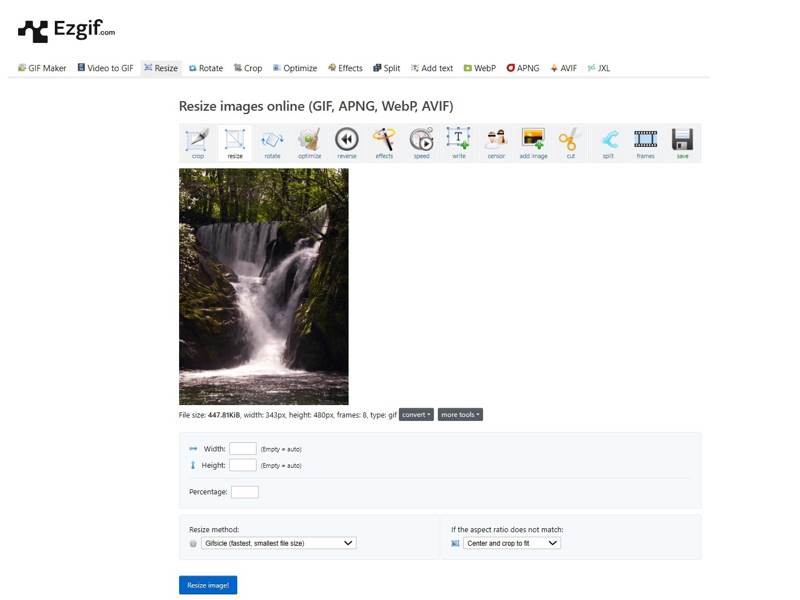
EzGIF er et gratis GIF-redigeringsverktøy på nett. Det er faktisk et GIF-verktøysett med noen få GIF-redigeringsverktøy, som størrelsesendring, beskjæring, rotering og mer. Det er helt gratis, og du vil ikke finne noen ekstra avgifter. I tillegg kan det konvertere videoer til GIF-er.
- Fritt til bruk.
- Endre størrelse på GIF på nett.
- Forhåndsvis den endrede GIF-en.
- Del endrede GIF-er direkte.
- Maksimal filstørrelse er 200 MB.
- Det kan ikke batchbehandle GIF -er.
Topp 3: RedKetchup
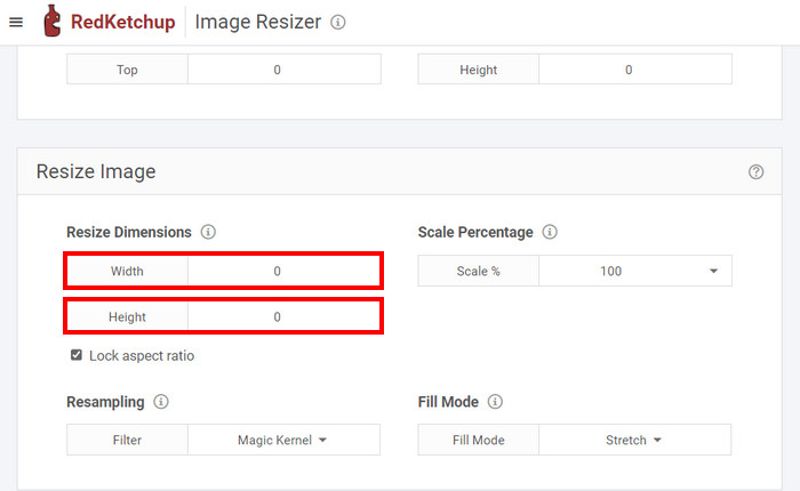
RedKetchup er en nettbasert GIF-resizer med tilpassede alternativer. Brukere kan laste opp en GIF-fil, endre størrelsen på den på nettet og gjøre annen redigering. I tillegg kan den lage en GIF fra et videoklipp på nettet. Det tydelige grensesnittet gjør det enkelt å bruke.
- Endre størrelse på og komprimer GIF-er.
- Jobber helt på nettet.
- Beskjær, roter og snu GIF-er.
- Bruk bildeeffekter.
- Det kan ikke forbedre GIF-kvaliteten.
- Det krever en stabil internettforbindelse.
Topp 4: PICASION
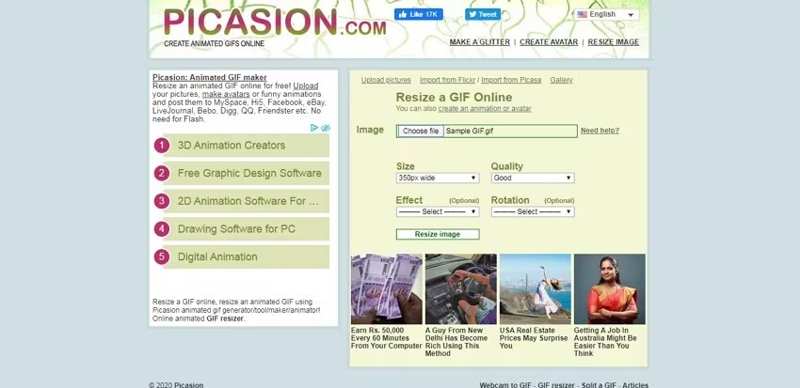
PICASION er en gratis GIF-størrelsesendringstjeneste på nett. Brukere kan se annonser for å utveksle GIF-størrelsesendring. Det er ingen ekstra kostnader. Endre GIF-størrelse, kvalitet, effekt og rotasjon på nett. Det krever ikke at du installerer noe.
- Endre størrelsen på en GIF online gratis.
- Bruk effekter for GIF.
- Oppgi forhåndsinnstilte størrelser.
- Angi GIF-kvalitet raskt.
- Grensesnittet ser rotete ut.
- Det er ingen måte å fjerne annonser.
Topp 5: GIFGIF
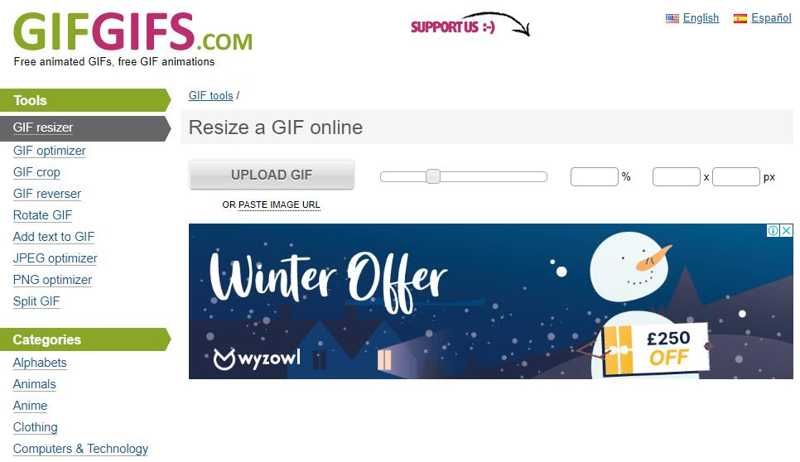
Som navnet antyder, er GIFGIFS et GIF-verktøysett på nett, inkludert en GIF-størrelsesredigerer, GIF-optimaliseringsverktøy og mer. Brukere kan endre størrelsen på en GIF prosentvis eller pikselvis. Dessuten er det tilgjengelig på flere språk.
- Endre størrelsen på GIF-er på nettet.
- Gratis og uten ekstra gebyrer.
- Forhåndsvisning av GIF-fil med endret størrelse.
- Optimaliser størrelsen på GIF-filen som vises.
- De tilpassede alternativene er begrenset.
- Maksimal filstørrelse er 50 MB.
Topp 6: Pi7 GIF-verktøy
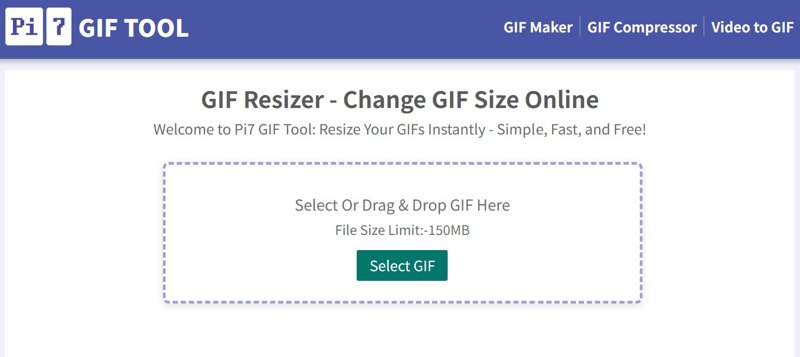
Pi7 GIF Tool er utviklet for å redigere GIF-er på nett. Det inkluderer GIF-maker, GIF-komprimering, GIF-konvertering, GIF-redigering og GIF-størrelsesredigering. Det lar deg endre størrelsen på en GIF på nett samtidig som du komprimerer filstørrelsen gratis.
- Endre størrelsen på en GIF umiddelbart på nettet.
- Enkelt, raskt og gratis.
- Behold sideforholdet eller tilpass bredde og høyde.
- Komprimer GIF når du endrer størrelsen på GIF.
- Maksimal filstørrelse er 150 MB.
- Den støtter ikke andre bilde- eller videoformater.
Topp 7: Fantasi
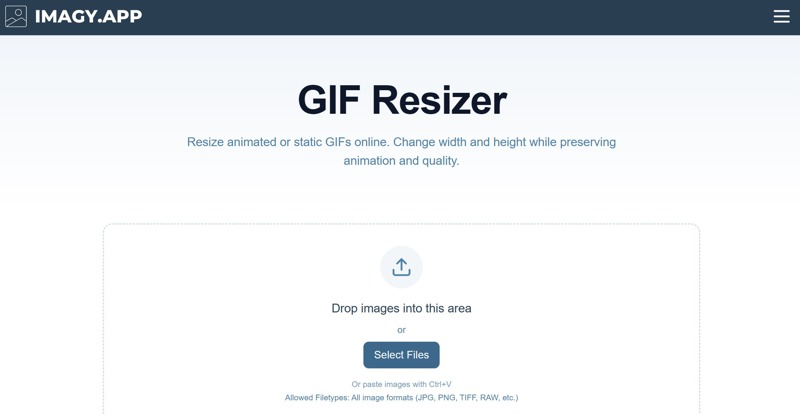
Hvis du trenger en GIF-størrelsesredigerer på nett for å håndtere flere GIF-er samtidig, er Imagy det riktige verktøyet. Den kan endre størrelsen på både animerte og statiske GIF-er på nett. Dessuten inkluderer den en rekke tilpassede alternativer og innstillinger.
- Fritt til bruk.
- Endre størrelsen på GIF-er i batch på nett.
- Konverter GIF til andre formater.
- Endre størrelsen på GIF-er etter bredde, høyde og mer.
- Det er sakte.
- Det kan mislykkes hvis bildet er stort.
Konklusjon
Denne artikkelen gjennomgikk de 15 beste GIF -endringer offline og online. Noen av dem er helt gratis å bruke, som Apeaksoft Free Image Compressor. Andre tilbyr avanserte funksjoner med lisens, som Apeaksoft Video Converter Ultimate. Du kan finne et passende verktøy basert på våre anmeldelser og din situasjon.
Relaterte artikler
Denne veiledningen deler ni metoder for å effektivt konvertere en MP4 til et animert GIF-bilde på nettet, med Photoshop og ved hjelp av verktøy.
Leter du etter den beste GIF-opptakeren for å fange GIF-skjermen og lage et animert bilde? Her anbefaler vi deg 8 GIF-opptakere, som Apeaksoft Screen Recorder.
Her er tre måter å konvertere PDF til GIF uten nett. Du kan konvertere hvilken som helst PDF til GIF på Windows 11/10 og Mac med høy kvalitet.
Hvordan kutter du varigheten til en animert GIF-fil? Hvordan kutte ut deler av en GIF? Dette innlegget deler 3 enkle metoder for å redigere og kutte GIF-er på forskjellige enheter.



