

Slik fjerner du lyd fra video på PC og mobilenhet

Når du tar opp videoer på en mobil enhet eller bruker et digitalkamera, blir bakgrunnslyden tatt opp automatisk. Det kan ikke benektes at bakgrunnslyd kan øke engasjementet i videoer, men støy kan være distraherende. Heldigvis, fjerne lyd fra video er ikke en vanskelig jobb hvis du har riktig verktøy. Denne veiledningen deler de beste metodene på Windows, macOS, iPhone og Android, samt arbeidsflyten.
SIDEINNHOLD:
Del 1: En enkel måte å fjerne lyd fra video
Hvis du har flere videoer med støy i bakgrunnen, Apeaksoft Video Converter Ultimate er et godt alternativ for å slette lyd fra video. Den kan behandle hundrevis av videoer samtidig. Dessuten bruker den avansert teknologi for å beskytte videokvaliteten underveis.
En enkel måte å slette lyd fra flere videoer uten kvalitetstap
- Slett lyd fra videoer raskt.
- Behold videokvaliteten din med avansert teknologi.
- Håndter flere videoer én gang i batch.
- Støtter nesten alle videoformater, som MP4, MOV, AVI, etc.
- Tilbyr bonusfunksjoner, som støyfjerning og videokomprimering.
Sikker nedlasting
Sikker nedlasting

Slik fjerner du bakgrunnslyd fra videoer
Trinn 1. Importer videoer
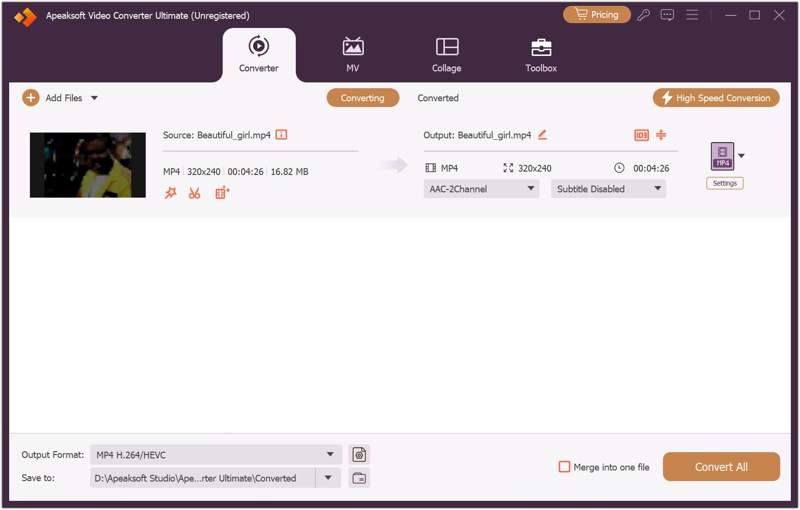
Start programvaren for fjerning av lyd når du har installert den på PC-en. Det finnes en annen versjon for Mac-brukere. Klikk på Legg til filer menyen øverst til venstre, og åpne videoene du vil dempe.
Trinn 2. Fjern lyd fra videoer
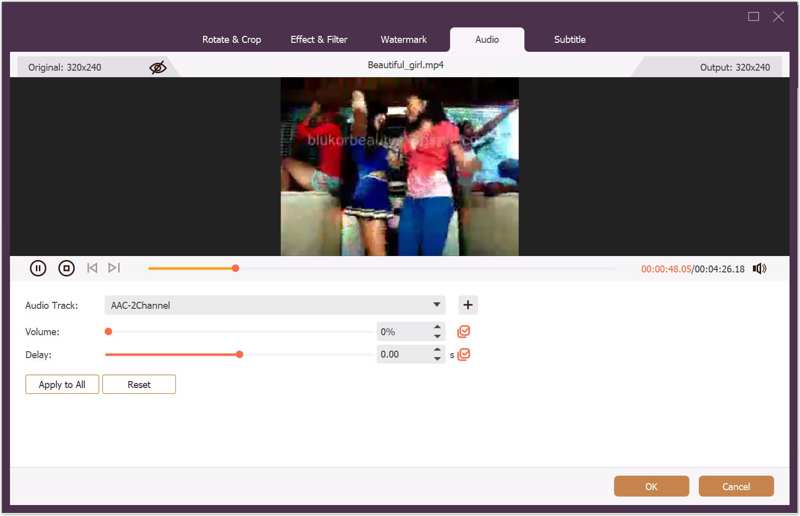
Klikk på Rediger knappen under en video for å åpne den i videoredigereren. Bytt til lyd fanen på det øverste båndet. Flytt deretter Volum alternativet til 0. Hvis du vil dempe alle videoene, klikker du Bruk på alle. Klikk OK for å bekrefte endringene.
Trinn 3. Eksporter dempe videoer
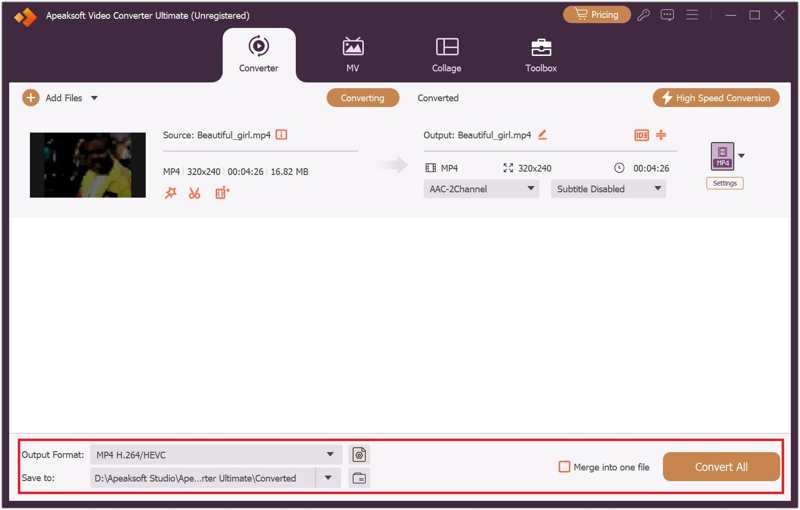
Klikk på Utdataformat alternativet nederst og angi et videoformat. Klikk på Folder -knappen og angi en utdatamappe. Klikk til slutt på Konverter alle -knappen for å lagre deaktiverte videoene.
Del 2: Slik fjerner du lyd fra video på PC
I Windows 11/10 har Microsoft lagt til en innebygd videoredigerer. Med andre ord kan du skille lyd fra video direkte ved hjelp av den innebygde videoredigereren, selv om den er litt enkel og ikke tilbyr avanserte funksjoner. Husk at den kan håndtere én video om gangen.
Trinn 1. Start Video Editor-appen fra din Start menyen.
Tips: Eller du kan åpne den fra MS Photos-appen.
Trinn 2. Klikk på Nytt videoprosjekt knappen for å opprette et nytt prosjekt.
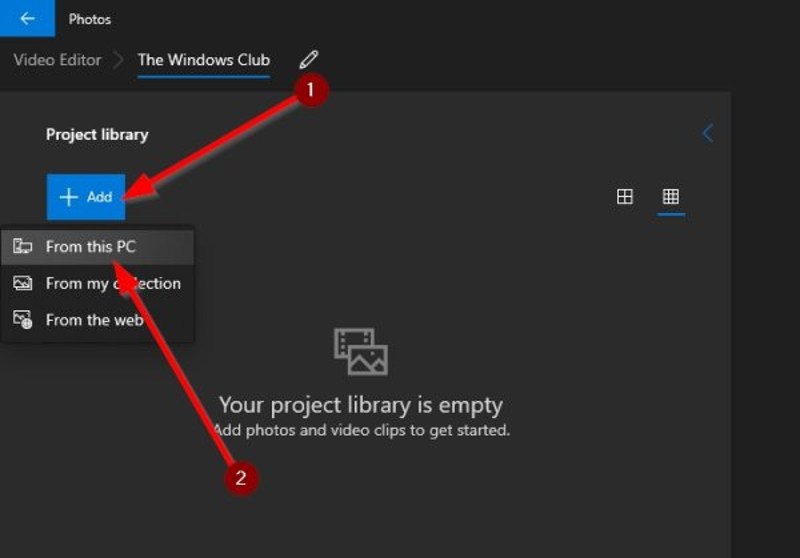
Trinn 3. Klikk på Legg til -knappen og velg Fra denne PCen.
Trinn 4. Åpne videoen du vil dempe fra harddisken, og dra den til storyboardet.
Trinn 5. Klikk på lyd -knappen og reduser volumet til den blir mut.
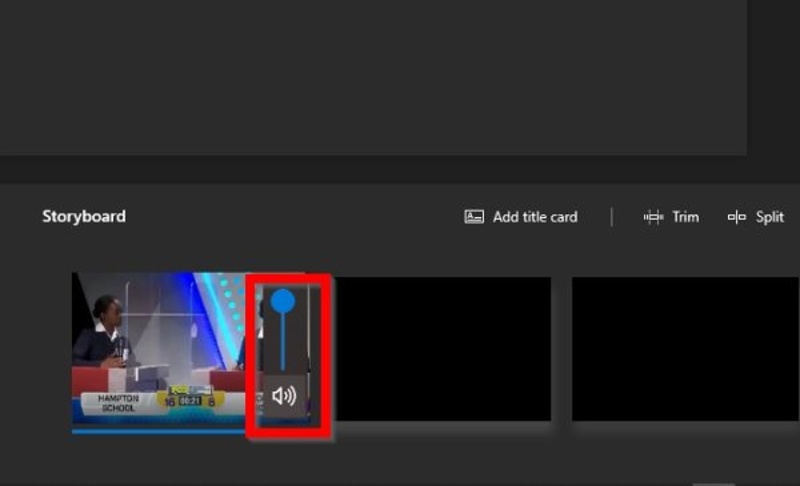
Trinn 6. Når det er gjort, klikker du Fullfør video øverst til høyre.
Trinn 7. Angi deretter ønsket videokvalitet og klikk på Eksport.
Del 3: Slik fjerner du BG-lyd fra video på Mac
En enkel måte å fjerne bakgrunnslyd fra video på en Mac-datamaskin eller bærbar PC er iMovie-appen, som er den innebygde videoredigereren. I likhet med videoredigereren i Windows kan iMovie bare behandle én videofil om gangen.
Trinn 1. Kjør iMovie fra Applikasjoner mappe på din Mac.
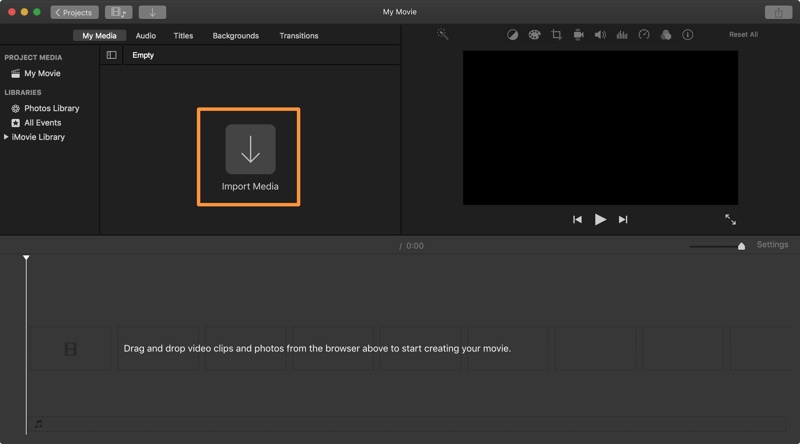
Trinn 2. Gå til Prosjekt kategorien og klikk Opprett ny å lage et nytt prosjekt.
Trinn 3. Deretter klikker du på Importer media -knappen, velg ønsket videofil og klikk Importer valgt.
Trinn 4. Klikk og dra klippet inn i tidslinjen.
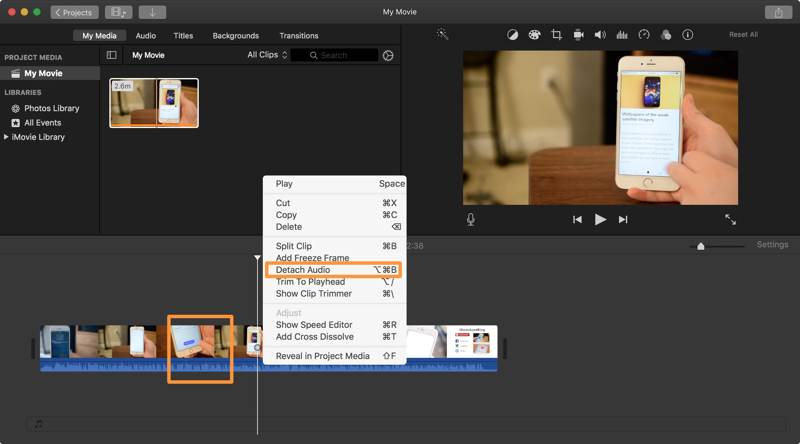
Trinn 5. Ctrl-klikk på videoen og velg Fjern lydLydsporet blir grønt.
Trinn 6. Kontroll-klikk på lydsporet og velg Delete.
Trinn 7. Spill av videoen for å sjekke om den er dempet.
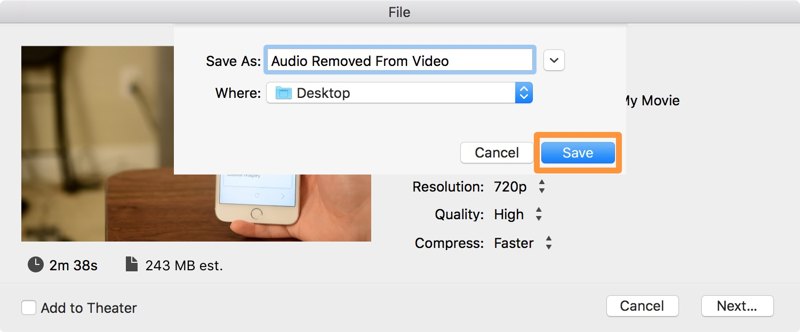
Trinn 8. Gå til filet meny, velg Del, og velg filet.
Trinn 9. Angi oppløsning, kvalitet og mer. Klikk på neste knapp.
Trinn 10. legg igjen et filnavn, angi en utdatamappe og klikk Spar.
Del 4: Slik fjerner du lyd fra iPhone-video
Hvis du vil fjerne bakgrunnslyd fra en iPhone-video, kan den innebygde Bilder-appen dekke dine behov. Den kan dempe videoen du tar opp på iPhonen din. Her er trinnene for å fullføre jobben.
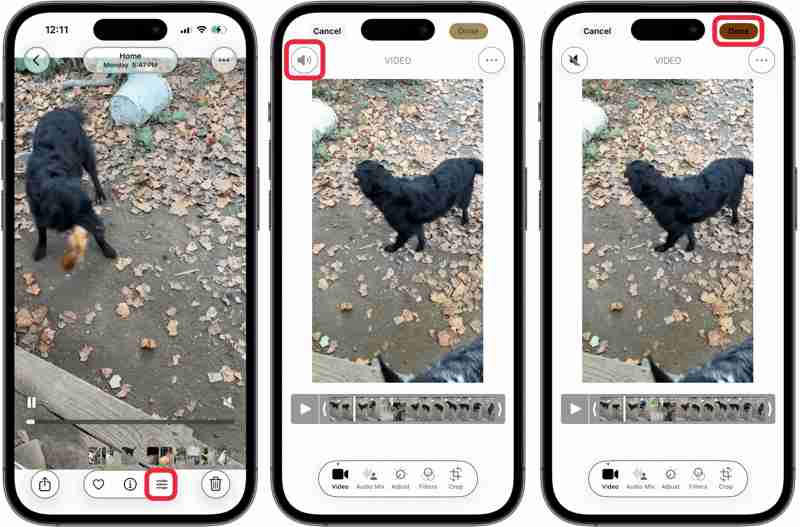
Trinn 1. Kjør Bilder app på iPhone.
Trinn 2. Finn og trykk på videoen du vil behandle.
Trinn 3. Trykk på Rediger knappen nederst.
Trinn 4. Trykk på Høyttaler knappen øverst i venstre hjørne.
Trinn 5. Til slutt trykker du på Ferdig for å bekrefte endringen.
Trinn 6. Finn den dempede videoen og spill den av for å sjekke om lydsporet er fjernet.
Del 5: Slik skiller du lyd fra video på Android
Som standard har ikke Android en innebygd videoredigerer eller relatert funksjon. Imidlertid Google Bilder appen lar deg skille lyd fra video på Android-enheten din. Forutsetningen er at du har sikkerhetskopiert videoene dine til Google Foto.
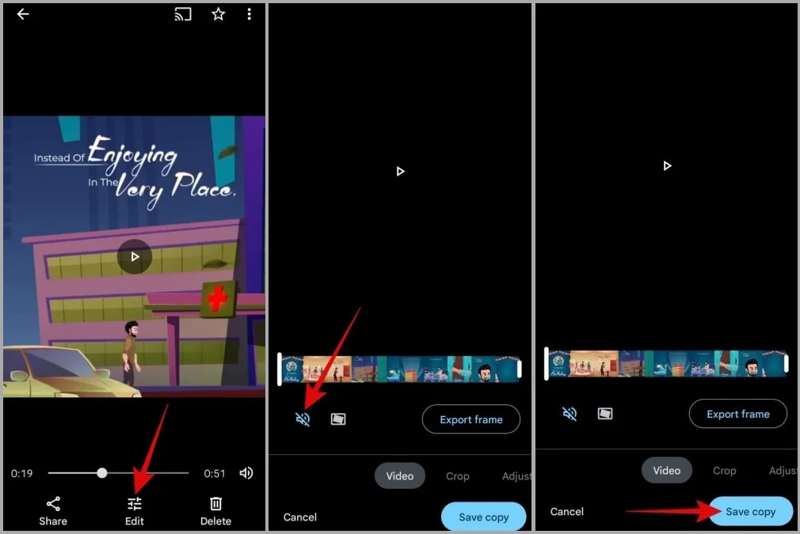
Trinn 1. Åpne Google Bilder appen og logg inn med Gmail-kontoen din.
Trinn 2. Finn videoen du vil dempe. Hvis du ikke har gjort det sikkerhetskopierte videoen, Trykk på Last opp knappen, og last den opp.
Trinn 3. Trykk på Rediger knappen nederst for å åpne den i videoredigeringsskjermen.
Trinn 4. Gå til Video kategorien og trykk på Høyttaler knappen for å dempe den.
Trinn 5. Spill av videoen på tidslinjen for å sjekke om lydsporet er fjernet.
Trinn 6. Til slutt trykker du på Lagre kopi knappen for å bekrefte den.
OBS: Google Foto lagrer videoen uten lyd som en separat fil.
Konklusjon
Nå burde du forstå hvordan slette lyd fra video på Windows-, macOS-, iPhone- og Android-enheter. Du kan bruke den innebygde videoredigereren til å dempe videofilen din på Windows 11/10, macOS og iPhone. Google Foto er et enkelt alternativ på Android-enheter. Apeaksoft Video Converter Ultimate er en rask måte å dempe flere videoer samtidig på en datamaskin. I tillegg kan den produsere utmerket videokvalitet.
Relaterte artikler
Les Kapwing Video Trimmer-anmeldelsen og få flere detaljer. Du kan lære programvarens fordeler, ulemper, funksjoner og alternativer fra dette innlegget.
Gjennomgangen av CapCut er en omfattende analyse og evaluering av funksjonene. Og dette innlegget vil gi deg 2 alternativer til CapCut.
Har YouTube lastet sakte inn nylig? Det tar litt tid å fikse problemet med sakte nedlasting av YouTube basert på forskjellige situasjoner.
Hvis du vil trimme en MP4-video, men ikke vet hvordan du gjør det, kan du bare bruke noen minutter på å lese dette innlegget, så kan du løse problemet ditt.



