

Slik fikser du AirDrop som ikke fungerer med effektive løsninger

«Jeg må sende flere bilder på iPhonen min med AirDrop, men bildene ble ikke overført i det hele tatt. Hvordan fikser jeg at AirDrop ikke fungerer?» Som den trådløse forbindelsen i Apples økosystem er AirDrop en rask måte å sende og motta bilder, filer og andre data mellom iPhone, iPad og Mac på en trygg måte. Noen brukere rapporterte imidlertid at AirDrop fungerer ikke eller fungerer unormalt på enhetene deres. Denne artikkelen hjelper deg med å løse dette problemet.
SIDEINNHOLD:
Del 1: Hvorfor AirDrop ikke fungerer
Når du overfører filer via AirDrop, kan du støte på feilen «AirDrop mislyktes», ingenting skjer, filer flyttes ikke, eller de overførte filene kan ikke åpnes. Det er noen grunner til at AirDrop ikke fungerer:
1. Kompatibilitetsproblemer. AirDrop er ikke tilgjengelig på alle Apple-enheter. Du må sjekke de kompatible enhetene før du bruker den.
2. Tilkoblingsproblem. Selv om AirDrop ikke krever et ekte Wi-Fi-nettverk, må du slå på Wi-Fi og Bluetooth på enheten din. I tillegg kan ikke AirDrop fungere hvis de to enhetene er langt unna hverandre.
3. Programvarefeil. Mindre programvarefeil kan forstyrre AirDrop.
4. Feil innstillinger for nettverket eller AirDrop.
5. Enheten din er låst, og AirDrop er forstyrret.
Del 2: Slik fikser du AirDrop som ikke fungerer på iPhone/iPad
Hvis AirDrop ikke fungerer på iPaden eller iPhonen din, kan du fikse dette problemet selv. Dette problemet skyldes vanligvis programvarefeil. Her er de bekreftede løsningene for å bli kvitt feilen.
Fiks 1: Sjekk kompatibilitet
Som nevnt tidligere krever bruk av AirDrop en kompatibel enhet og et mobilt operativsystem. Hvis avsenderen eller mottakeren ikke er kompatibel, vises ikke AirDrop. Her er de støttede mobilenhetene:
iPhone 5 eller nyere
iPad 4 eller nyere
iPad mini
iPad Touch 5. og nyere
iPhone må kjøre iOS 7 eller nyere
iPad må kjøre iPadOS 13 eller nyere
OBS: AirDrop-overføringer over internett krever iOS 17.1 eller iPadOS 17.1 og nyere.
Løsning 2: Slå på Bluetooth og Wi-Fi
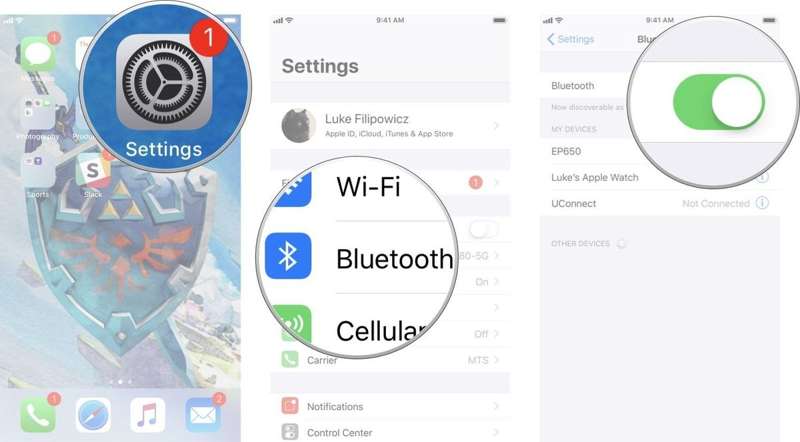
Alternativ 1: Åpne innstillinger app, trykk Wi-Fi, og slå den på. Velg deretter Bluetooth, og slå den på.
Alternativ 2: Gå til kontroll~~POS=TRUNC, og trykk Wi-Fi og Bluetooth å aktivere dem.
Sjekk deretter om du har fikset at AirDrop fortsetter å mislykkes.
OBS: Sørg for å deaktivere Personlig Hotspot.
Fiks 3: Sjekk AirDrop-innstillingene
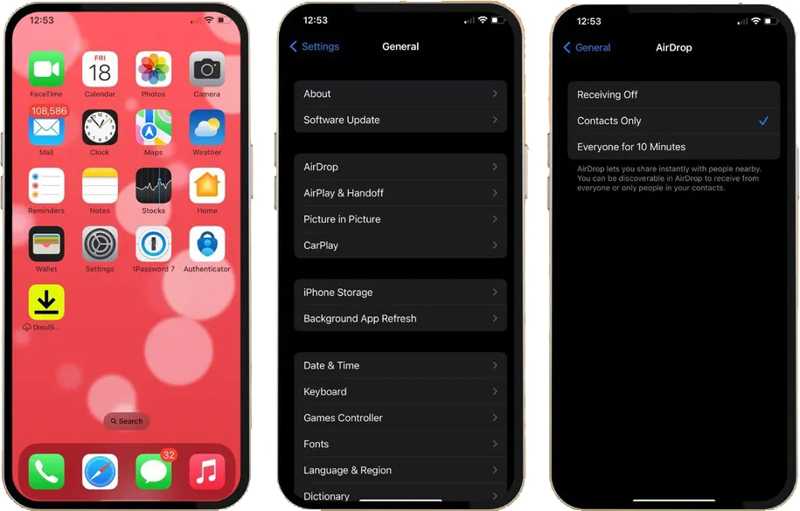
Trinn 1. Kjør din innstillinger app.
Trinn 2. Gå til Informasjon, og velg Airdrop.
Trinn 3. Velg Alle i 10 minutter.
OBS: Hvis du velger Kun kontakter, er det komplisert å bekrefte hvem som kjenner hvem. Du kan også justere AirDrop-innstillingene i kontroll~~POS=TRUNC.
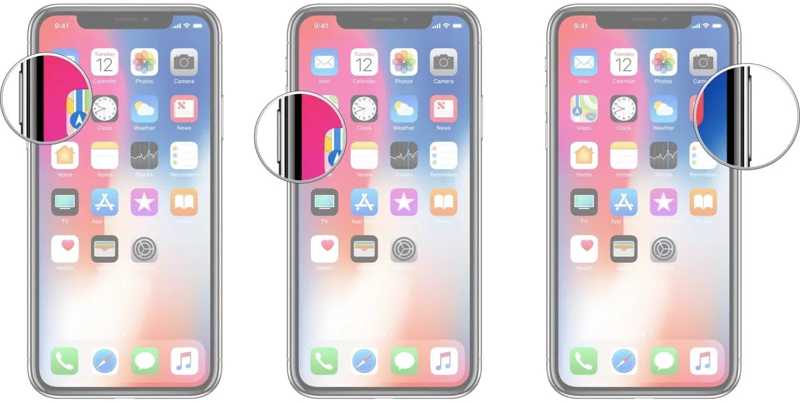
Fiks 4: Tving iPhone på nytt
For iPhone 6s og tidligere
Hold nede Hjem + Kraft til Apple-logoen dukker opp.
For iPhone 7 / 7 Plus
Hold nede Side + Volum ned knapper sammen.
Når du ser Apple-logoen, slipp knappene.
For iPhone 8 og nyere
Klikk raskt og slipp volum opp knapp.
Gjør det samme med volum ned knapp.
Trykk lenge på Side -knappen til Apple-logoen vises.
Videre Reading
Fix 5: Tilbakestill nettverksinnstillinger
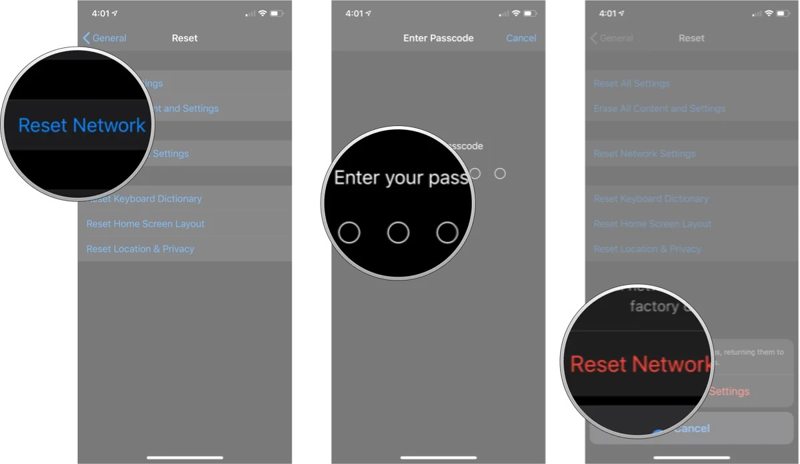
Trinn 1. Gå til Informasjon i innstillinger app.
Trinn 2. Velg Overfør eller tilbakestill iPhone, og trykk Tilbakestill.
Trinn 3. Pick Tilbakestill nettverksinnstillinger.
Trinn 4. Skriv inn iPhone-passordet ditt, og trykk på Tilbakestill nettverksinnstillinger.
Trinn 5. Når det er ferdig, vil ikke AirDrop fortsette å feile.
Fiks 6: En komplett løsning
Apeaksoft iOS System Recovery er en komplett løsning for å fikse AirDrop som ikke svarer på iPhone og iPad. Den kan automatisk oppdage programvareproblemer på enheten din og løse dem raskt.
En-stopp-løsningen for å fikse AirDrop som ikke fungerer på iPad og iPhone
- Fiks programvarefeil som fører til at AirDrop ikke fungerer.
- Skann iPhone eller iPad og oppdag programvarefeil.
- Tilgjengelig for et bredt spekter av programvarefeil.
- 4. Støtt de nyeste versjonene av iOS og iPadOS og hjelp deg nedgradere iOS.
Sikker nedlasting
Sikker nedlasting

Slik fikser du AirDrop som ikke fungerer på iPhonen din
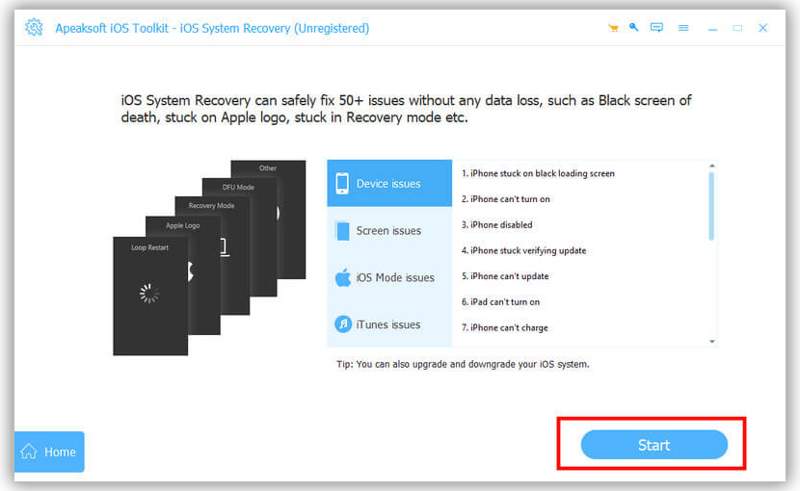
Trinn 1. Koble til enheten din
Koble iPhone eller iPad til datamaskinen med en Lightning-kabel. Kjør den beste iOS-reparasjonsprogramvaren etter at du har installert den på datamaskinen. Klikk på Start knappen når enheten din er oppdaget.
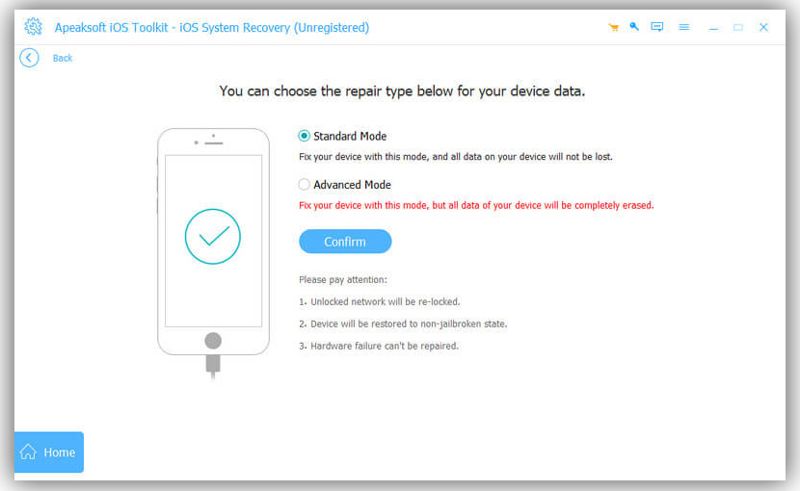
Trinn 2. Velg en modus
Etter at iPhonen din er skannet, klikker du på Gratis hurtigreparasjon lenke for å prøve gratismodusen. Hvis den ikke er tilgjengelig, klikk på Fix knapp. Velg deretter Standard modus or Avansert modus, og trykk Bekreft for å fortsette.
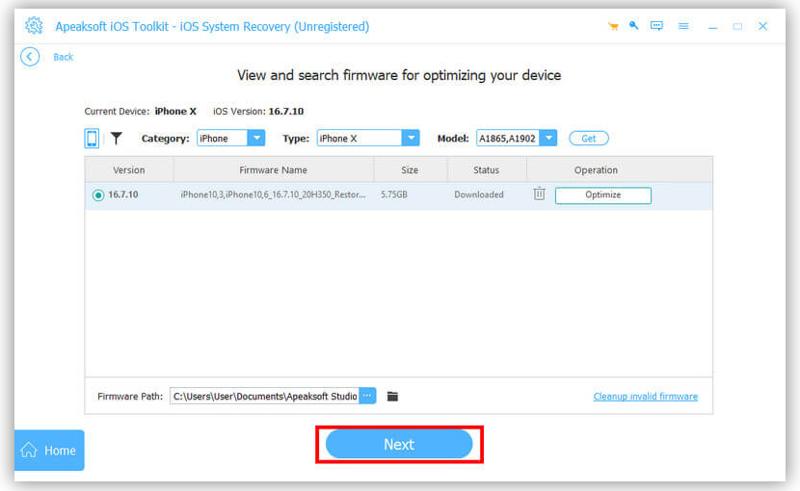
Trinn 3. Fiks problemet med at AirDrop ikke svarer
Deretter sjekker du iPhone-informasjonen din. Finn riktig versjon av iOS og klikk på Last ned -knappen for å laste ned fastvaren. Hvis du har en fastvarefil, importer den fra harddisken. Når nedlastingen er fullført, vil programvaren begynne å fikse problemet med at AirDrop ikke svarer.
Del 3: Slik fikser du AirDrop som ikke fungerer på Mac
Hvis AirDrop ikke fungerer på en MacBook, har du flere løsninger for å bli kvitt feilen. Vi lister opp de velprøvde løsningene nedenfor. Du kan utføre dem én etter én for å bruke AirDrop til å sende eller motta data på en Mac.
Fiks 1: Sjekk kompatibilitet
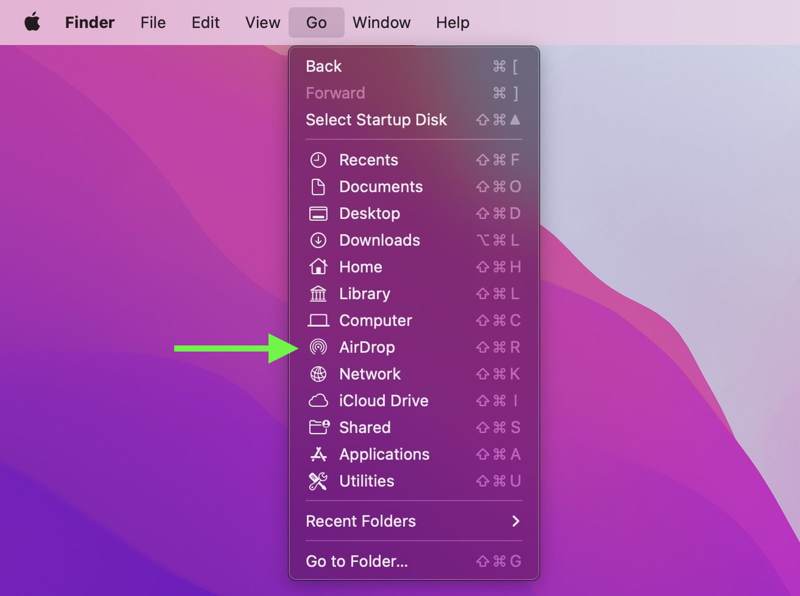
Alle Mac-maskiner og bærbare datamaskiner som ble utgitt i 2012 og senere, støtter AirDrop. I tillegg må maskinen din kjøre Mac OS X Yosemite og nyere. Hvis du er usikker, kjør Finder app fra dock, og klikk på Go menyen på det øverste båndet. Hvis du kan finne Airdrop på listen, betyr det at maskinen din er kompatibel med den.
Løsning 2: Aktiver Bluetooth og Wi-Fi
Hvis AirDrop fra iPhone til MacBook ikke fungerer, må du sjekke de trådløse tilkoblingene i Kontrollsenteret på maskinen din. Sørg også for å plassere de to enhetene mindre enn 30 meter fra hverandre.
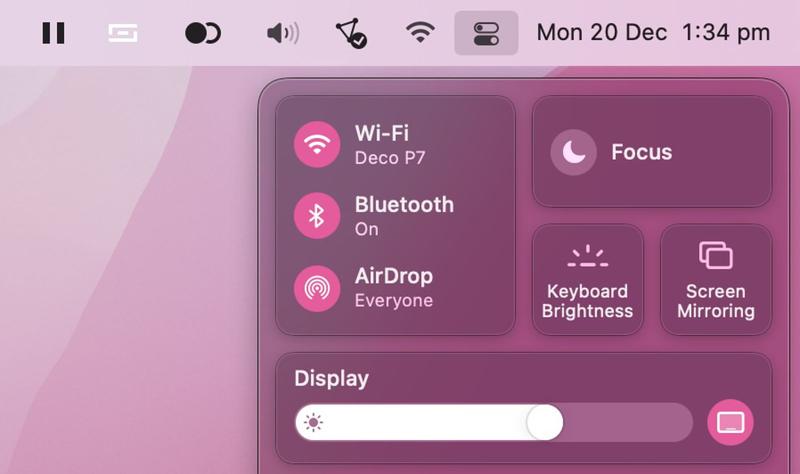
Trinn 1. Klikk på kontroll~~POS=TRUNC knappen på høyre side av den øverste menylinjen.
Trinn 2. Klikk deretter gjennom tilkoblingsruten.
Trinn 3. Slå på bryterne til Wi-Fi og Bluetooth.
OBS: Hvis Wi-Fi og Bluetooth er aktivert, må du slå dem av og deretter slå dem på igjen.
Fiks 3: Juster AirDrop-innstillinger
Hvis AirDrop ikke finner noen på Mac-en din, kan du justere AirDrop-innstillingene for å bli kvitt feilen. Du kan raskt få tilgang til AirDrop-innstillingene i Kontrollsenteret eller justere dem i Finder-appen.
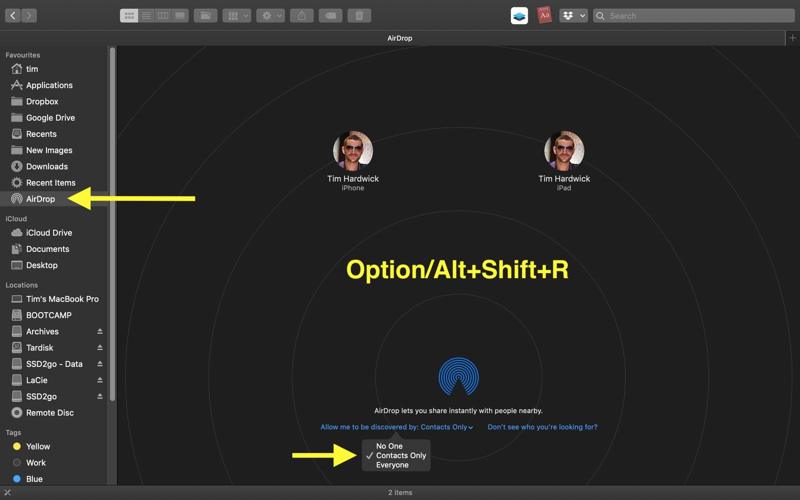
Trinn 1. Åpne Finder app fra din dock.
Trinn 2. Klikk Airdrop på sidepanelet.
Tips: Hvis AirDrop ikke er i sidefeltet, trykker du på Kommando + Shift + R sammen.
Trinn 3. Klikk Tillat meg å bli oppdaget av Og velg Alle.
Fiks 4: Start Mac-en på nytt
En annen løsning for å fikse AirDrop som ikke kan dele på Mac er å hardt tilbakestille maskinen din. Det kan fjerne systembuffere og søppelfiler, samt avslutte alle apper i bakgrunnen. Det vil ikke slette dataene eller filene dine.
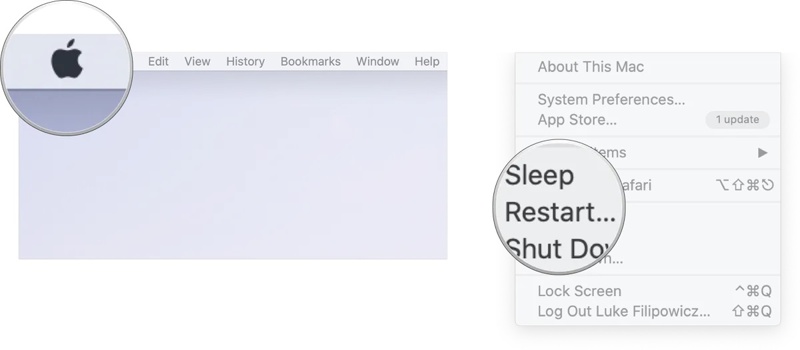
Trinn 1. Klikk på eple menyen.
Trinn 2. Velg Shut Down fra listen..
Trinn 3. Noen minutter senere, trykk lenge på Power -knappen til Mac-en slår seg på.
Trinn 4. Prøv deretter AirDrop på nytt.
Konklusjon
Denne artikkelen forklarte hva du kan gjøre hvis AirDrop mislyktes på iPhone, iPad eller Mac. Først av alt kan du finne ut hvorfor dette problemet oppstår. Enda viktigere er det at vi delte de bekreftede løsningene for å løse dette problemet på enten en iOS-enhet eller en Mac-datamaskin. Apeaksoft iOS System Recovery er den komplette løsningen for iPhone- og iPad-brukere.
Relaterte artikler




