

Slik angir du tilpasset ringetone på iPhone med eller uten iTunes

Det er velkjent at iPhone kommer med en samling innebygde ringetoner og lyder. Den er imidlertid veldig liten sammenlignet med den enorme brukerbasen. Selvfølgelig kan du også kjøpe ringetoner fra iTunes Store, men det er litt dyrt. Et annet alternativ er å lage tilpassede ringetoner med favorittmusikken din. Denne veiledningen forteller deg de effektive måtene å angi en sang som ringetone på en iPhone for nybegynnere.
SIDEINNHOLD:
Del 1: Slik setter du hvilken som helst sang som en iPhone-ringetone
Den beste måten å legge til egendefinerte ringetoner til en iPhone er Apeaksoft MobieTrans. Den leverer funksjoner på pro-nivå på en måte som alle kan lære raskt. Det brukervennlige grensesnittet gjør det enkelt for vanlige mennesker å navigere. Enda viktigere, den kan omgå opphavsrettsbeskyttelse på musikk og sette iPhone-ringetoner fra alle sanger uten iTunes.
- Lag ringetoner for iPhone fra alle sanger.
- Optimaliser lydkvaliteten ved å bruke avansert teknologi.
- Forhåndslytt til iPhone-ringetoner med den innebygde lydspilleren.
- Tilby bonusfunksjoner, som musikkadministrasjon.
- Kompatibel med de nyeste versjonene av iPhones og iOS.
Sikker nedlasting

Slik legger du til tilpasset ringetone på iPhone
Trinn 1. Koble til din iPhone
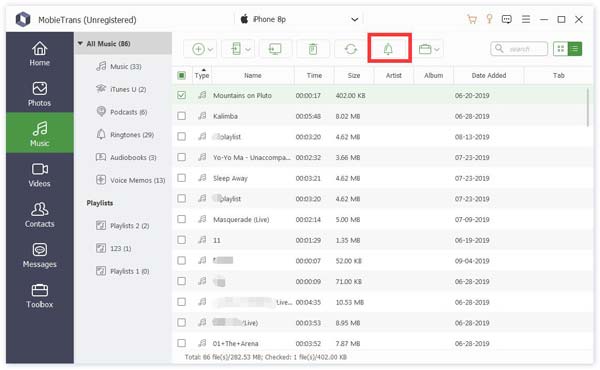
Start den beste programvaren for å lage ringetoner når du har installert den på datamaskinen din. Deretter kobler du iPhone til den samme maskinen med en Lightning-kabel. Så lenge enheten din er oppdaget, gå til Music fanen på venstre sidefelt. Her kan du se alle sangene på din iPhone. Klikk på Ringtone Maker knappen på det øverste båndet. Eller bytt til verktøykassen på venstre side, og velg Ringtone Maker.
Tips: Denne ringetoneprodusenten kan også angi spesifikke ringetoner for kontakter på Android.
Trinn 2. Legg til en sang
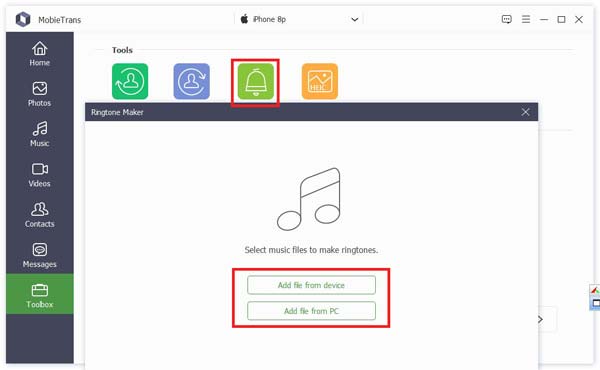
Klikk på Legg til fil fra enheten -knappen, og velg deretter en sang på iPhone. Hvis du ønsker å redigere en sang på harddisken, klikker du Legg til fil fra PC i stedet.
Trinn 3. Overfør ringetone til iPhone
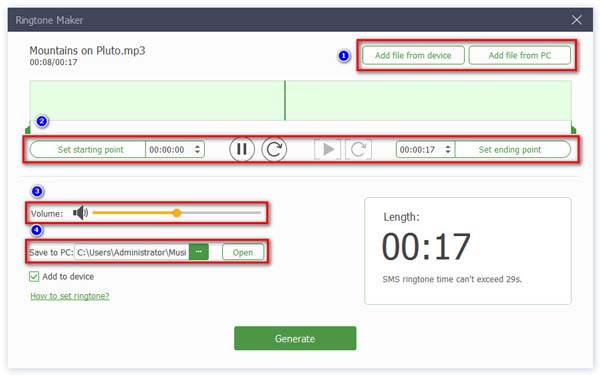
Skriv inn den nye begynnelsen for ringetonen i Angi startpunkt feltet, og sett endeposisjonen i Still sluttpunktet felt. Juster deretter volumet. Klikk på Open knappen og angi en katalog for å lagre ringetonen. Kryss av i boksen ved siden av Legg til i enheten. Til slutt klikker du på Generere for å legge til en sang for en ringetone til iPhone umiddelbart. Dette programmet kan forresten også hjelpe deg overføre iPhone-bilder til iPhone.
Trinn 4. Angi en tilpasset ringetone
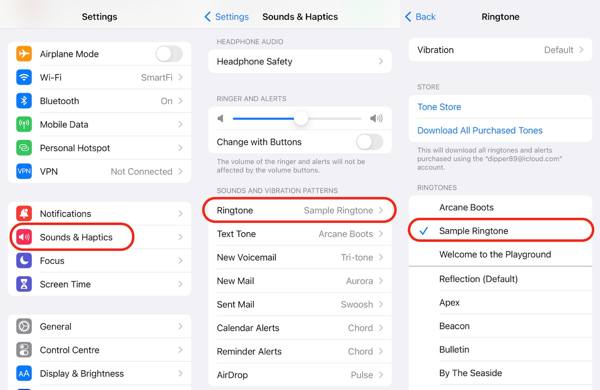
Når det er gjort, slå på iPhone, gå til innstillinger app, velg Lyder & Haptics, trykk Ringtone, og angi den nedlastede ringetonen på din iPhone.
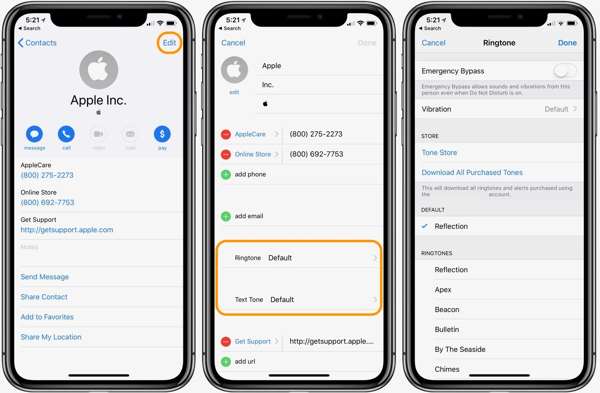
Hvis du vil angi forskjellige ringetoner for forskjellige kontakter, velg en kontakt i din Kontakter app. Trykk på Rediger knappen, velg Ringtone, og velg den nedlastede ringetonen. Trykk på Ferdig for å bekrefte det.
Del 2: Slik angir du tilpasset ringetone på iPhone med iTunes
Hvis du håper å sette en ringetone på iPhone 12 eller andre modeller fra musikkbiblioteket, er iTunes et enkelt alternativ. Den er fortsatt tilgjengelig på Windows og macOS Mojave eller eldre. For macOS Catalina og nyere kan du bruke den innebygde musikkappen for å få jobben gjort. Vær oppmerksom på at iTunes/Music kun kan behandle ubeskyttede sanger.
Trinn 1. Åpne den nyeste versjonen av iTunes eller Music-appen. Hvis sangen ikke er i biblioteket ditt, importerer du den fra filet menyen.
Trinn 2. Gå til Bibliotek, og skriv inn sanger fane på venstre side.
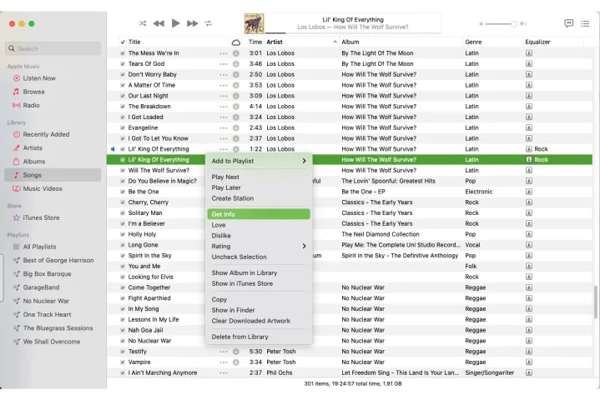
Trinn 3. Finn iTunes-sangen du vil angi som ringetone, høyreklikk på den og velg Få info på kontekstmenyen.
Trinn 4. Bytt til alternativer fanen i popup-dialogen. Kryss av i boksene ved siden av Begynn og stoppe alternativer. Sett deretter den nye begynnelsen og slutten av ringetonen i Begynn og stoppe felt. Lengden på en iPhone-ringetone er opptil 30 sekunder.
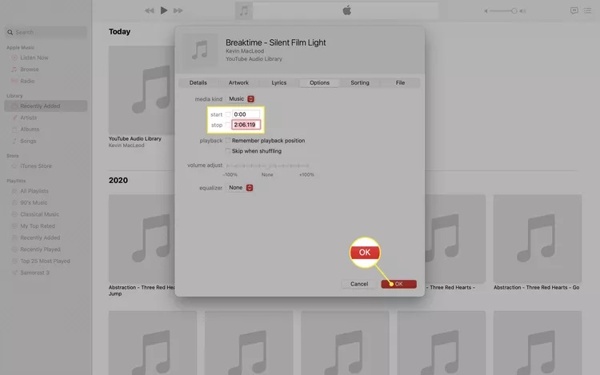
Trinn 5. Endre volumet, og klikk på OK knappen for å bekrefte den.
Trinn 6. Velg den tilpassede ringetonen, gå til filet meny, velg Konverter, og velg Opprett AAC-versjon. Deretter vil iTunes eller Music lage en ny lydfil i M4A-format.
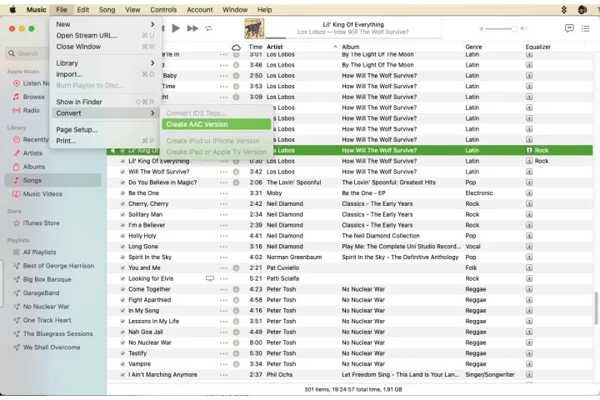
Tips: Hvis du ikke finner Opprett AAC-versjon, gå til Rediger menyen i iTunes eller Music menyen i Musikk-appen, og velg Preferanser or innstillinger. Klikk Filer, plukke ut Importer innstillinger, bytte til AAC-koder fra Ved hjelp av Import alternativet, og treff OK.
Trinn 7. Finn ringetonen på harddisken. Standardkatalogen på Windows er C:\Brukere\[brukernavn]\Min musikk\iTunes\. På Mac, kjør Finder, skriv inn Go meny, velg Home, Skriv inn Music mappe, og gå til iTunes.
Trinn 8. Høyreklikk på lydfilen, velg Gi nytt navn, og endre filtypen til M4r.
Trinn 9. Koble deretter iPhone til datamaskinen med en kompatibel kabel. Når enheten din er gjenkjent, klikker du på Phone knappen i iTunes eller velg enhetsnavnet ditt i Musikk.
Trinn 10. Dra og slipp M4R-filen på iPhone-navnet ditt for å overføre ringetonen til enheten din. Deretter åpner du ringetoneinnstillingene og setter den egendefinerte ringetonen.
Del 3: Slik setter du en sang som iPhone-ringetone av GarageBand
En annen måte å angi en sang som ringetone uten iTunes er GarageBand-appen. Det er en utmerket iPhone ringetone maker. Den kan angi en MP3 som ringetone på en iPhone. Den enkleste løsningen er å laste ned sangen du vil ha fra YouTube.
Trinn 1. Installer GarageBand fra App Store, og åpne den.
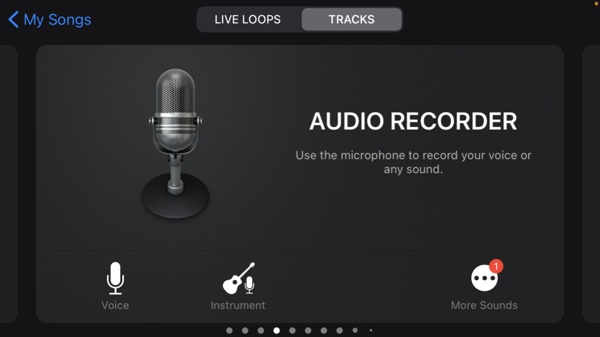
Trinn 2. Velg LYDOPPTAKER, Trykk på Meny -knappen, trykk på Metronome knappen, og trykk på Open knapp.
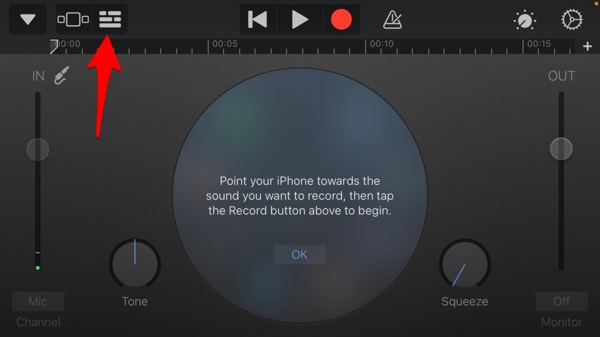
Trinn 3. Finn sangen du vil bruke som iPhone-ringetone og last den inn.
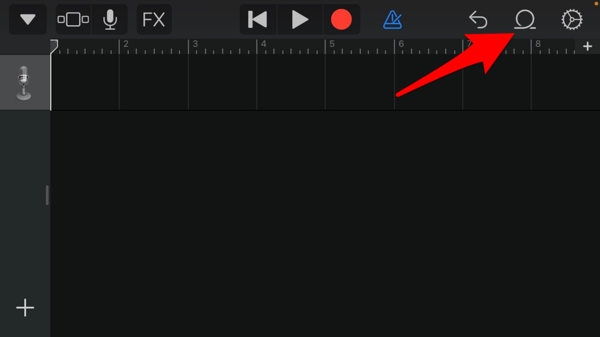
Trinn 4. Trykk lenge på sporet og dra det til arbeidsområdet. Trykk på +-knappen i øvre høyre hjørne, og juster lengden på delen.
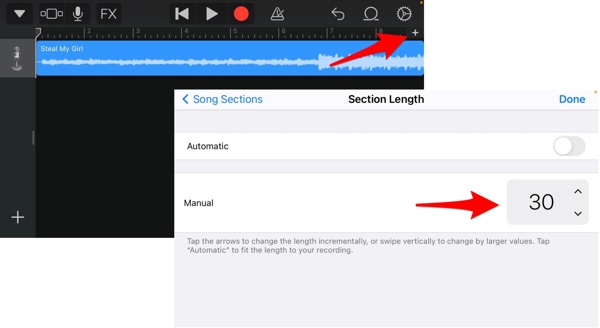
Trinn 5. Deretter trykker du lenge på sporet igjen, og velger Trim for å tilpasse ønsket klipp.
Trinn 6. Trykk på arrow knappen, og velg Mine sanger. Hold nede ringetonefilen, velg Del, plukke ut Ringtone, og trykk Eksport.
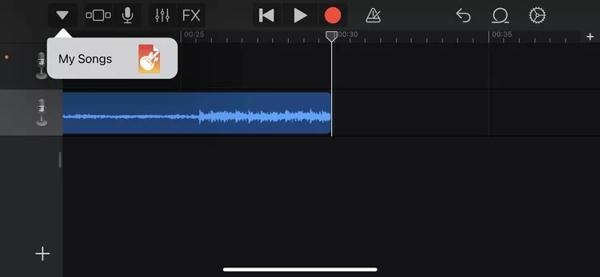
Trinn 7. Velg hvis du blir bedt om det Standard ringetone for å angi den som ringetone umiddelbart.
Konklusjon
Denne veiledningen har vist tre måter å angi egendefinerte ringetoner på en iPhone. iTunes/Music er den offisielle metoden for å generere en ringetone og sette den på iOS-enheten din. GarageBand lar deg gjøre jobben uten datamaskin. Apeaksoft MobieTrans er det beste alternativet for nybegynnere. Hvis du har andre spørsmål om dette emnet, vennligst skriv dem ned under dette innlegget.
Relaterte artikler




