


Hvorfor Apple ID ikke er aktiv og hvordan du fikser feilen

«Jeg åpner iPhonen min og får plutselig meldingen om at denne personen ikke er aktiv. Hvordan fikser jeg denne meldingen?» Denne feilen oppstår vanligvis når du prøver å logge på eller bekrefte Apple-kontoen din. Hvis du eller noen andre skriver inn Apple-kontolegitimasjon, svar på sikkerhetsspørsmål eller relatert informasjon feil for mange ganger, vil kontoen bli låst. Som et resultat vil du se feilen: Apple ID ikke aktivDenne artikkelen hjelper deg med å rette opp feilen.
SIDEINNHOLD:
Del 1: Hvorfor er ikke Apple-ID-en min aktiv
Før vi går gjennom løsningene, la oss finne ut hvorfor det står at Apple-ID-en min ikke er aktiv. Det betyr at du ikke kan logge på iCloud, App Store eller Apple-tjenester. Hovedårsakene til meldingen inkluderer:
- 1.Apple-kontoen din er deaktivert av sikkerhetshensyn.
- 2.Kontoen din er låst fordi du har skrevet feil passord for mange ganger.
- 3.Det har vært et brudd på Apples vilkår og betingelser knyttet til Apple-ID-en din.
- 4.Apples servere er nede.
- 5.Programvarefeil.
Del 2: Slik fikser du Apple ID som ikke er aktiv
Løsning 1: Sjekk statusen til Apple-serverne
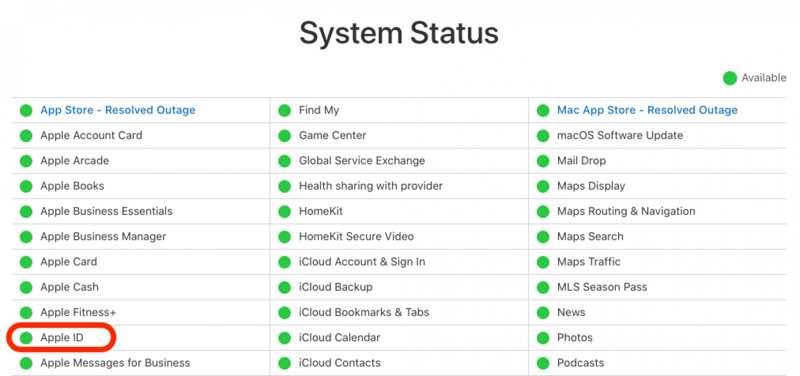
Så lenge du får beskjed om at denne Apple ID-kontoen ikke er aktiv, er det første du må gjøre å sjekke Apples servere. Gå til https://www.apple.com/support/systemstatus/ i en nettleser. Sjekk de relative serverne. Hvis et element er nede og merket med et gult eller rødt ikon, er alt du kan gjøre å vente på at serveren skal fungere igjen.
Løsning 2: Start enheten på nytt
Hvorfor er ikke Apple-ID-en min aktiv? Sannsynligvis sitter enheten din fast når du logger på Apple-kontoen din. Løsningen er enkel: start enheten på nytt. Denne løsningen vil ikke slette dataene dine.
På iPhone / iPad
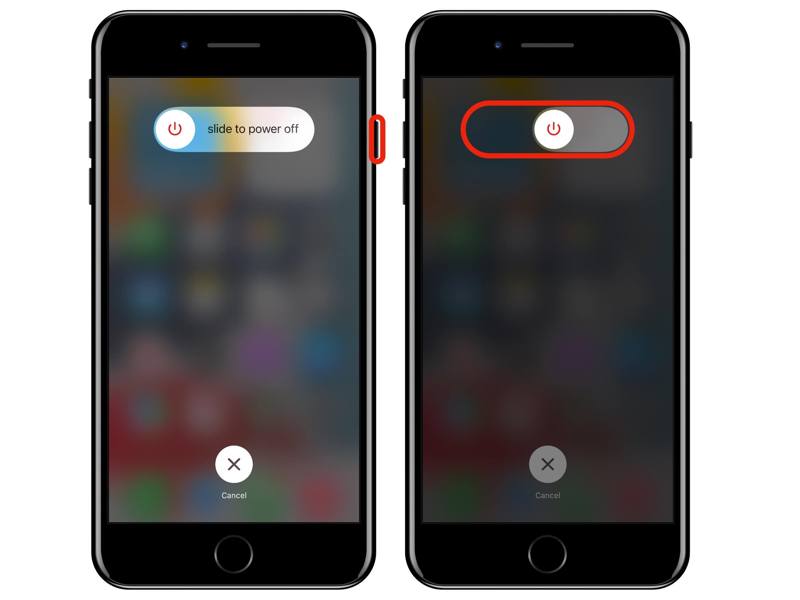
Trinn 1. Hold nede enten Volum + Side knappen på en iPhone med Face ID.
Hold nede Side or Power knapp.
Trinn 2. Når avstengingsskjermen vises, slipper du knappene eller -knappen.
Trinn 3. Flytt glidebryteren for å slå den av.
Trinn 4. Noen minutter senere holder du nede Side or Power knappen til du ser Apple-logoen.
På Mac
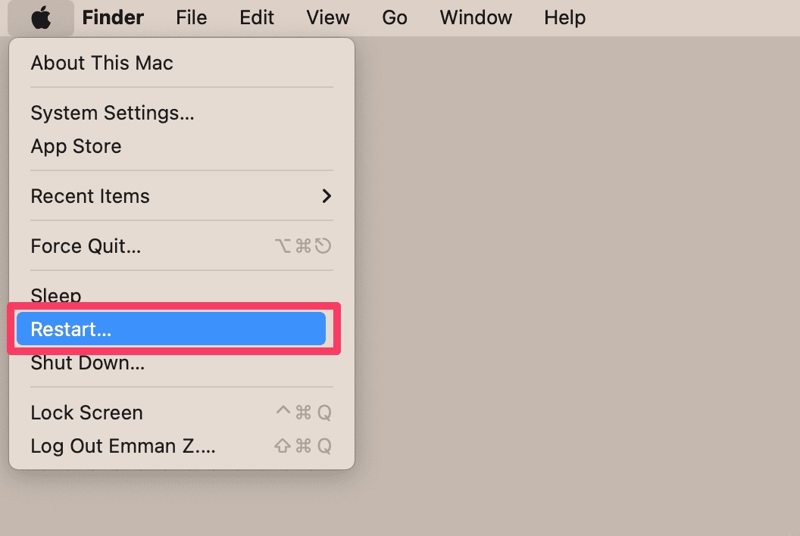
Trinn 1. Klikk på eple menyen og velg Restart.
Trinn 2. Når du blir bedt om det, klikker du på Restart knapp.
Trinn 3. Vent til Mac-en starter på nytt, og sjekk deretter om feilen «Apple ID Not Activated» er løst.
Løsning 3: Bekreft kontoinformasjonen din
Apple-kontoen din handler ikke om e-postadressen og passordet. Den er også knyttet til din personlige informasjon og betaling. Hvis du har endret informasjonen og glemt å oppdatere den på enheten din, vil ikke Apple-ID-en din bli aktivert.
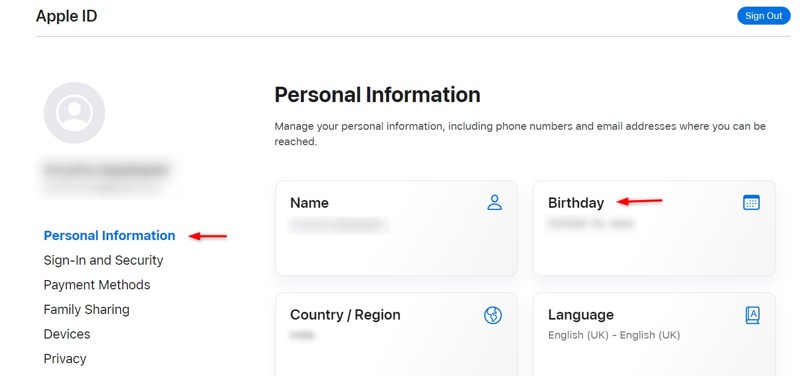
Trinn 1. Gå til https://account.apple.com/ i en nettleser.
Trinn 2. Logg inn med Apple-kontoen og passordet ditt.
Trinn 3. Naviger til Personlig informasjon fanen.
Trinn 4. Sjekk din personlige informasjon.
Trinn 5. Slå deretter på Apple-enheten din og sjekk kontoinformasjonen din.
Løsning 4: Tilbakestill Apple ID-passordet
Hvordan fikser jeg denne feilen om at Apple-ID-en ikke er aktiv? Ifølge Apple må du tilbakestille eller endre Apple ID-passordet ditt for å låse opp kontoen din. Denne løsningen krever en pålitelig Apple-enhet og passordet ditt for låseskjermen.
Trinn 1. Kjør innstillinger or Systeminnstillinger appen på Apple-enheten din.
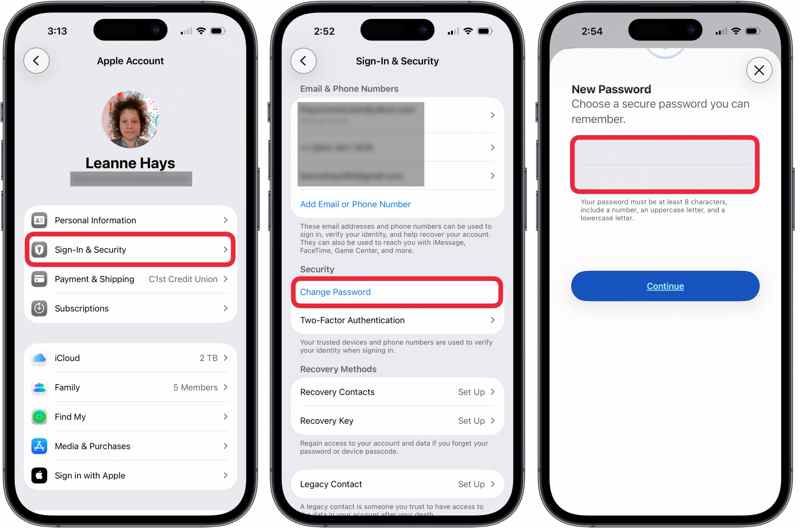
Trinn 2. Trykk på profilen din eller klikk Apple-ID.
Trinn 3. Slå den Endre passord knapp.
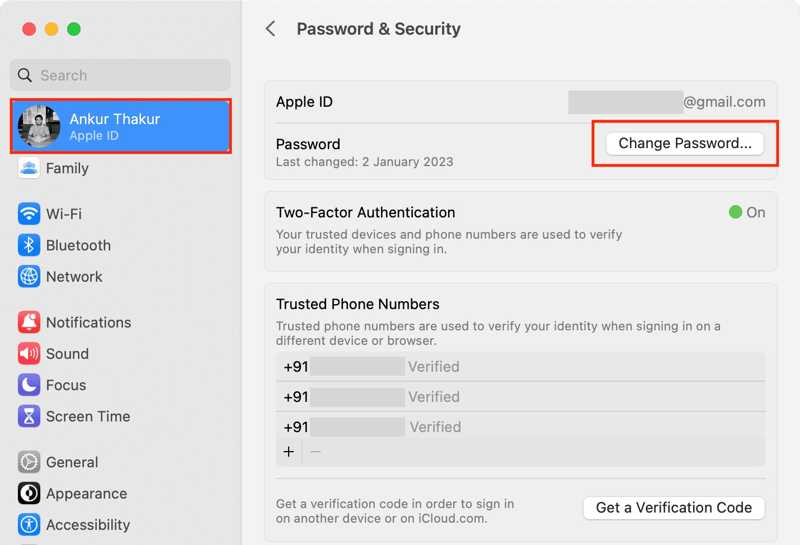
Trinn 4. Skriv inn iPhone-passordet eller Mac-påloggingspassordet ditt.
Trinn 5. Skriv deretter inn et nytt passord og bekreft det.
Trinn 6. Endelig, slå på Fortsett for å bekrefte endringen.
Løsning 5: Oppdater betalingsinformasjonen
Hvis betalingsmåten din er utdatert, vil du se en feilmelding om at Apple-ID-en din ikke er aktivert. Derfor bør du holde den tilknyttede betalingsmåten oppdatert. Her er trinnene:
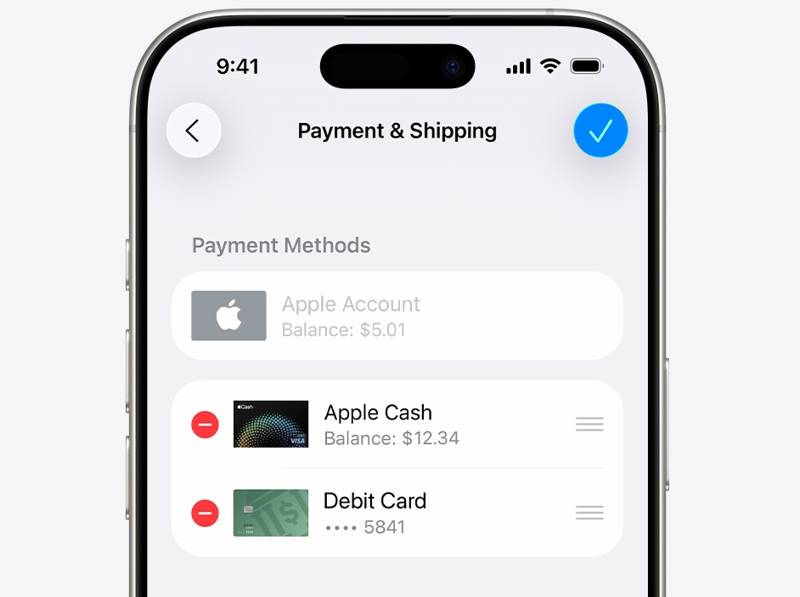
Trinn 1. Åpne App Store app.
Trinn 2. Trykk på profilen din eller klikk på navnet ditt.
Trinn 3. Gå til konto~~POS=TRUNC innstillinger~~POS=HEADCOMP.
Trinn 4. Hvis du blir bedt om det, skriver du inn passordet for Apple-kontoen din.
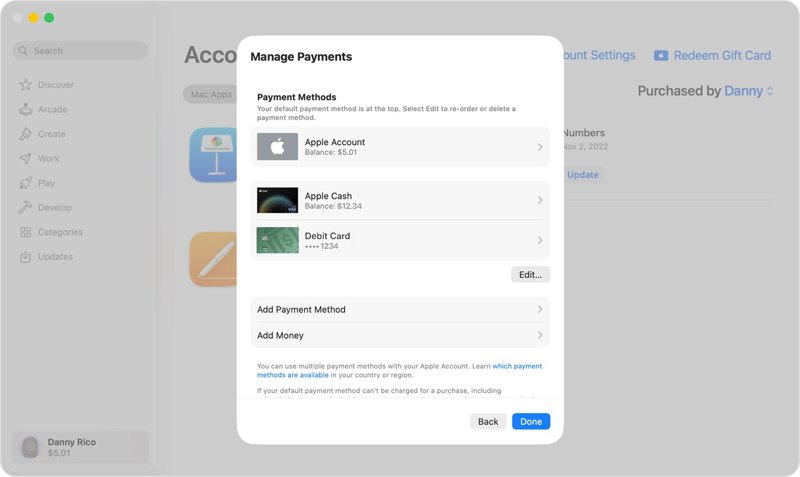
Trinn 5. Velg Betalingsinformasjon Og velg Behandle betalinger.
Trinn 6. Fjern den utdaterte betalingsmetoden og legg til den nye.
Del 3: Den ultimate løsningen for å fikse Apple ID som ikke er aktiv
Hvis du har fulgt løsningene ovenfor, men Apple-ID-en fortsatt ikke er aktivert, trenger du et kraftig verktøy, for eksempel Apeaksoft iFoneKit iOS-opplåserDen kan fjerne den feilfungerende Apple-kontoen fra iOS-enheten din uten passord.

Lastet ned av over 1,000,000 Brukere
- Fjern en Apple-ID som ikke fungerer uten passordet.
- Jobb for en låst eller deaktivert Apple-konto.
- Tilby bonusfunksjoner, som SIM -opplåser og fjerning av MDM.
- Støtter et bredt spekter av iPhones og iPads.
Sikker nedlasting
Sikker nedlasting

Slik fikser du Apple ID som ikke er aktiv på iPhone
Trinn 1. Installer verktøyet for fjerning av Apple ID
Start programvaren for fjerning av Apple ID etter at du har installert den på PC-en. Det finnes en annen versjon for Mac. Velg Fjern Apple ID modus for å fortsette.

Trinn 2. Koble til din iPhone
Koble iPhonen din til PC-en med en Lightning-kabel. Når enheten din er oppdaget, klikker du på Start nå knapp.

Trinn 3. Fjern Apple ID
Hvis Finn min er deaktivert, vil programvaren begynne å fjerne Apple-kontoen din umiddelbart. Hvis Finn min er aktivert, tilbakestill alle innstillinger på enheten din. Klikk deretter på OK knappen og trykk Bekreft igjen å sette i gang prosessen.

Konklusjon
Denne veiledningen forklarte hva du skal gjøre hvis du Apple ID er ikke aktivDu bør forstå hovedårsakene til feilen. Enda viktigere er det at du kan følge velprøvde løsninger for å bli kvitt feilen. Apeaksoft iFoneKit iOS-opplåser er den ultimate løsningen for å fikse en Apple-konto som ikke fungerer på iPhone eller iPad.
 Apeaksoft iPhoneKit
 Lås opp alle typer iOS-passord fra iPhone, iPad og iPod.
Sikker nedlasting
Sikker nedlasting
Relaterte artikler




