


En veiledning for å endre Apple ID-passordet ditt på iOS/Mac/på nett

Ifølge cybersikkerhetseksperter bør brukere endre kontopassordene sine regelmessig for å forbedre personvernet sitt. Siden en Apple ID-konto spiller en nøkkelrolle i Apples økosystem, bør brukere endre Apple ID-passordene sine for å beskytte informasjonen sin. Feil handling kan imidlertid føre til tap av data eller at enheten låses ute. Denne veiledningen deler fem metoder for å endre kontopassordet ditt på iPhone, iPad, Apple Watch eller datamaskin.
SIDEINNHOLD:
Del 1: Slik endrer du Apple ID-passord uten passord
Hvordan endrer du Apple ID-passordet ditt hvis du har glemt det? Alt du trenger å gjøre er Apeaksoft iFoneKit iOS-opplåserDen kan flytte den gamle Apple-kontoen og lar deg angi en ny konto og et nytt passord. Det brukervennlige designet effektiviserer arbeidsflyten.

Lastet ned av over 1,000,000 Brukere
- Slett gjeldende Apple-ID og passord i tre trinn.
- Ikke krev iPhone-passordet og Apple ID-passordet ditt.
- Tilgjengelig for låste og deaktiverte Apple-kontoer.
- Tilby bonusfunksjoner, som fjerning av skjermtid.
- Støtt de nyeste modellene av iPhone og iPad.
Sikker nedlasting
Sikker nedlasting

Slik endrer du et glemt Apple ID-passord på iPhone
Trinn 1. Installer fjerning av Apple ID
Last ned og installer programvaren for fjerning av Apple ID på PC-en. Det finnes en annen versjon for Mac. Start den fra skrivebordet og velg Fjern Apple ID modus for å fortsette.

Trinn 2. Koble til enheten din
Koble iPhonen din til PC-en med en Lightning-kabel. Hvis du kobler de to enhetene sammen for første gang, må du sørge for at du stoler på denne datamaskinen. Så lenge iPhonen din blir oppdaget, lastes enhetsinformasjonen inn.

Trinn 3. Fjern Apple ID
Klikk på Start nå -knappen for å begynne å fjerne Apple-ID fra iPhonen din hvis Finn min er deaktivert. Hvis Finn min er aktivert, tilbakestill alle innstillinger på enheten. Klikk deretter OK i programvaren og trykk Bekreft igjenNår det er ferdig, angi en ny Apple-ID og et nytt passord.

Del 2: Slik endrer du Apple ID-passordet ditt på iPhone/iPad
En enkel måte å endre Apple ID-passordet ditt på iPhone er via Innstillinger-appen. Du kan opprette et nytt passord for Apple-kontoen din med iPhone-passordet ditt. Denne metoden fungerer selv om du har glemt Apple ID-passordet ditt. Forutsetningen er at tofaktorautentisering er aktivert.
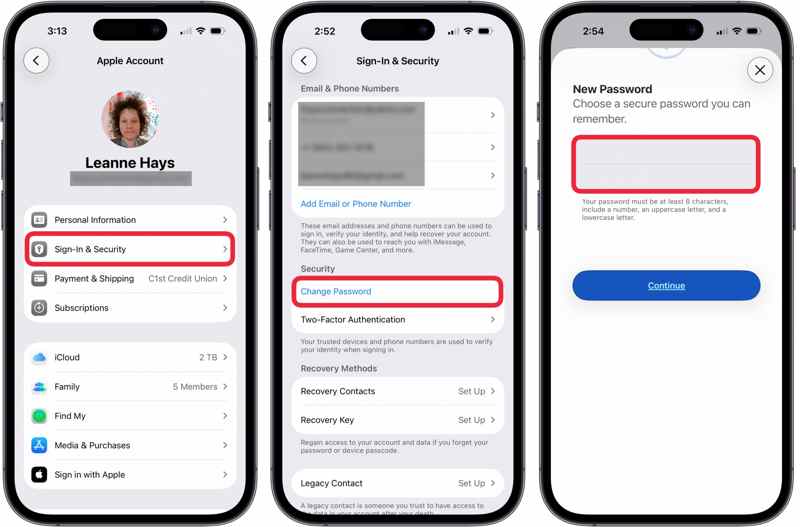
Trinn 1. Kjør innstillinger app på iPhone.
Trinn 2. Trykk på profilen din og velg Innlogging og sikkerhet.
Trinn 3. Trykk på Endre passord knapp.
Trinn 4. Autentiser med Face ID, Touch ID eller passord.
Trinn 5. Angi et nytt passord, skriv det inn på nytt, og trykk på Fortsett for å bekrefte det.
Trinn 6. Til slutt velger du Logg ut av andre enheter or Ikke logg ut, avhengig av din situasjon.
OBS: Et Apple ID-passord bør inneholde minst 8 tegn, bestående av et tall, en stor bokstav og en liten bokstav. For å unngå å glemme det, bør du skrive det ned eller lagre det i et notat.
Del 3: Slik endrer du Apple ID-passordet ditt på Mac
Hvis du bruker en MacBook, kan du endre Apple ID-passordet ditt på en datamaskin med innloggingspassordet ditt. Det betyr at denne metoden også fungerer selv om du har glemt Apple-kontopassordet ditt.
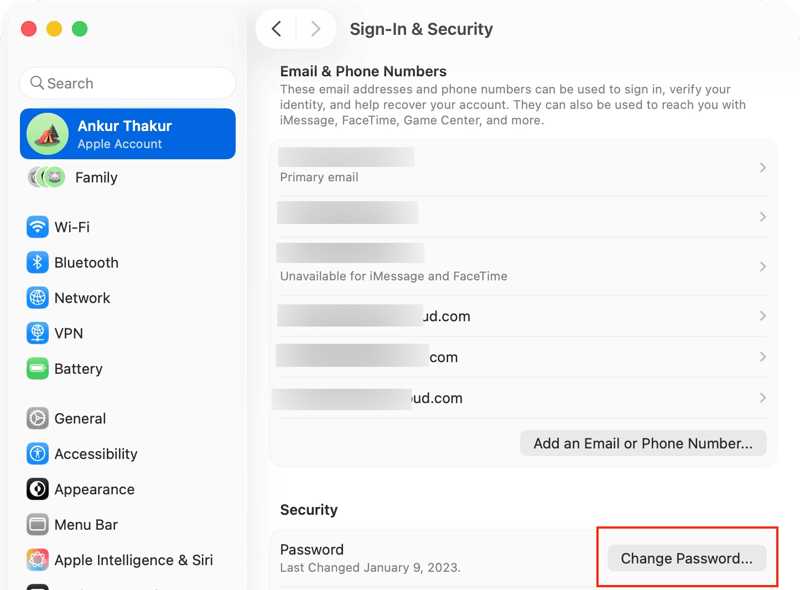
Trinn 1. Klikk på eple menyen.
Trinn 2. Velg Systeminnstillinger or system~~POS=TRUNC.
Trinn 3. Klikk på Apple-konto or Apple-ID alternativet.
Trinn 4. Deretter klikker du på Innlogging og sikkerhet -knappen. For eldre macOS-versjoner, klikk Passord og sikkerhet.
Trinn 5. Klikk på Endre passord knapp.
Trinn 6. Skriv inn påloggingspassordet for Mac-kontoen din og klikk Allow.
Trinn 7. Skriv deretter inn et nytt Apple ID-passord og klikk på Fortsett.
Trinn 8. Til slutt bestemmer du om du vil logge ut på andre enheter eller ikke.
OBS: Selv om du ikke logger deg ut av denne kontoen på andre enheter, må du oppdatere endringene manuelt.
Del 4: Slik endrer du Apple ID-passordet på Apple Watch
I tillegg til iOS- og macOS-enheter kan du også endre Apple ID-passordet ditt på Apple Watch. Denne metoden krever at du låser opp klokken med passordet. Slik endrer du passordet:
Trinn 1. Lås opp klokken din.
Trinn 2. Gå til Innstillinger -appen.
Trinn 3. Trykk på kontoen din øverst.
Trinn 4. Velg Innlogging og sikkerhet or Passord og sikkerhet.
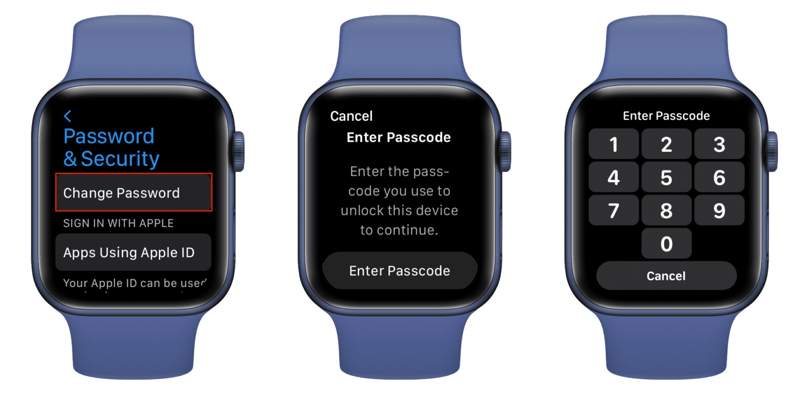
Trinn 5. Velg Endre passord alternativet.
Trinn 6. Skriv inn passordet for låseskjermen på klokken din når du blir bedt om det.
Trinn 7. Skriv inn et nytt passord og bekreft det.
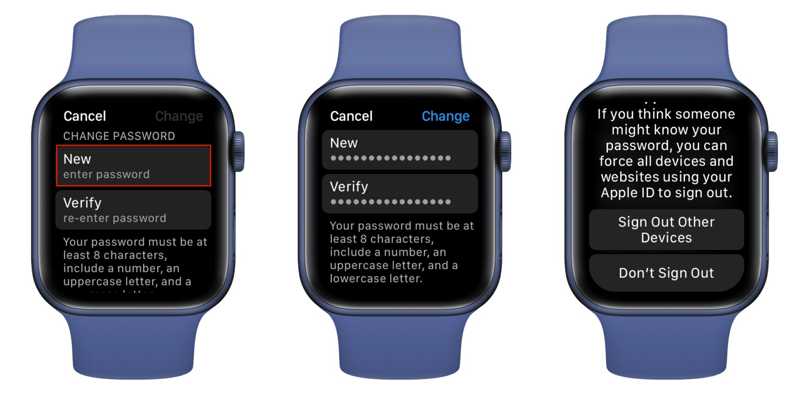
Trinn 8. Trykk på Endring knappen for å bekrefte den.
Trinn 9. Til slutt velger du Logg ut av andre enheter or Ikke logg ut.
Videre Reading
Del 5: Slik endrer du Apple ID-passordet for barnet ditt
Hvis du har en iPhone eller iPad med den nyeste versjonen av iOS eller iPadOS, kan du endre Apple ID-passordet for en barnekonto under Familiedeling-gruppen din. Den eneste forutsetningen er at du har konfigurert tofaktorautentisering for kontoen din.
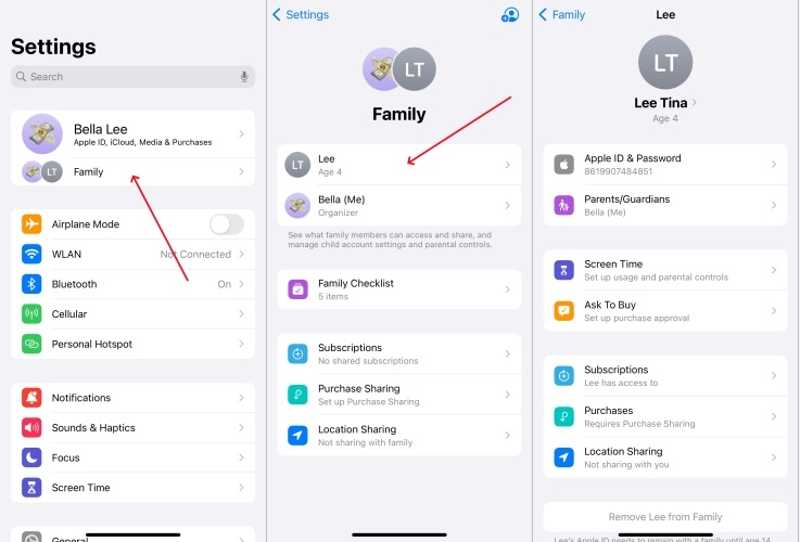
Trinn 1. Åpne innstillinger app på iPhone.
Trinn 2. Pek Familie under profilbildet ditt.
Trinn 3. Velg barnets navn fra listen.
Trinn 4. Pek Apple-ID og passord or Apple-konto og passord.
Trinn 5. Deretter trykker du på Endre passordet til [barnets navn].
Trinn 6. Skriv inn iPhone-passordet ditt.
Trinn 7. Angi et nytt passord og bekreft det.
OBS: Denne metoden er tilgjengelig for den nyeste versjonen av iOS og iPadOS. Når du endrer Apple ID-passordet ditt, må du oppdatere det nye passordet på barnets enhet. Ellers kan det hende at iCloud, App Store, iMessage og andre tjenester ikke er tilgjengelige.
Konklusjon
Denne artikkelen delte hvordan man endre Apple ID-passordet ditt på iPhonen din, iPad, MacBook eller Apple Watch. Du kan velge en passende metode og følge trinnene våre for å endre passordet ditt. Dessuten kan du endre passordet for barnets Apple-konto på iOS-enheten din. Apeaksoft iFoneKit iOS-opplåser lar deg tilbakestille og endre kontopassordet ditt uten noen begrensninger.
 Apeaksoft iPhoneKit
 Lås opp alle typer iOS-passord fra iPhone, iPad og iPod.
Sikker nedlasting
Sikker nedlasting
Relaterte artikler




