

Slik starter du opp iPhone i gjenopprettingsmodus i ulike situasjoner

Som en viktig funksjon på iOS- og iPadOS-enheter er gjenopprettingsmodus nyttig i en rekke scenarier. Hvis iPhonen din ikke fikk en programvareoppdatering, kan du oppdatere iOS i gjenopprettingsmodus og få tilgang til enheten din igjen. Enda viktigere er det at det er en viktig metode for feilsøking når enheten fryser, ikke svarer eller sitter fast på bestemte skjermbilder. Denne artikkelen forklarer denne funksjonen og demonstrerer hvordan du gjør det. Sett iPhone 16/15/14/13/12/11/X/8/7 i gjenopprettingsmodus.
SIDEINNHOLD:
Del 1: Hva er gjenopprettingsmodus?
Hva er iPhone-gjenopprettingsmodus? Gjenopprettingsmodus er en innebygd feilsøkingsfunksjon. Hvis du opplever programvarefeil, appfeil, oppdateringsfeil og mer, må du gå inn i gjenopprettingsmodus på iPhonen din. Den lar deg oppdatere eller gjenopprette enheten din og løse alvorlige problemer. Kort sagt, gjenopprettingsmodus kan oppdatere iOS uten å slette data, gjenopprette iPhone til fabrikkinnstillinger og fikse programvareproblemer.
Når må du sette en iPhone i gjenopprettingsmodus?
1. iPhonen din setter seg fast i bestemte skjermbilder, som en omstartsløkke.
2. Programvareoppdateringsfeil.
3. iTunes eller Finder kan ikke registrere eller oppdage iPhone-en din.
4. iPhonen din viser en svart skjerm og slår seg ikke på.
5. iPhonen din fryser i flere minutter på Apple-logoen.
6. Skjermen din viser Connect-to-iTunes eller Support.apple.com/iphone/restore.
7. Du kan ikke oppdatere eller gjenopprette iPhonen din normalt.
8. iPhonen din er deaktivert etter for mange feilaktige passordforsøk.
Hva skjer etter at iPhone er startet i gjenopprettingsmodus?
Oppdatering: Installer den nyeste tilgjengelige versjonen av iOS uten å slette dataene dine.
Gjenopprett: Tilbakestill iPhonen til fabrikkinnstillingene og slett alt på enheten, samt installer den nyeste versjonen av iOS.
Slik identifiserer du om iPhonen din er i gjenopprettingsmodus
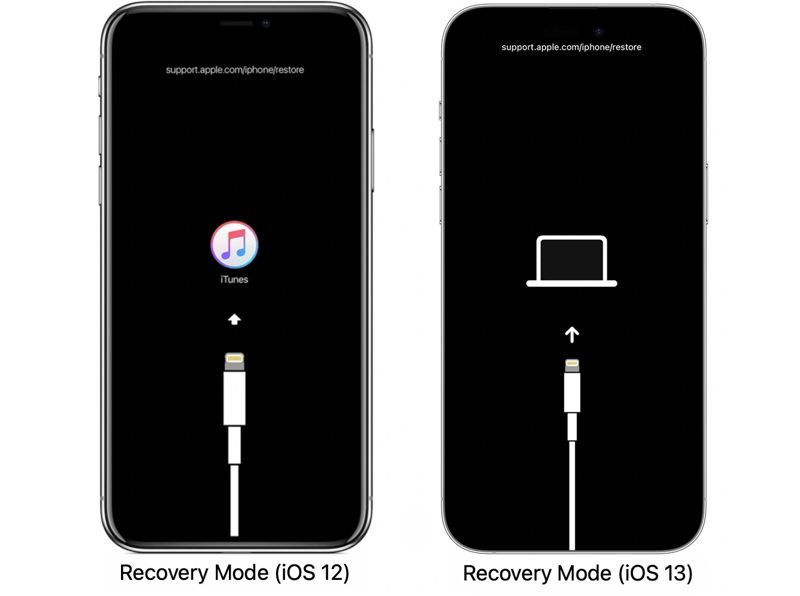
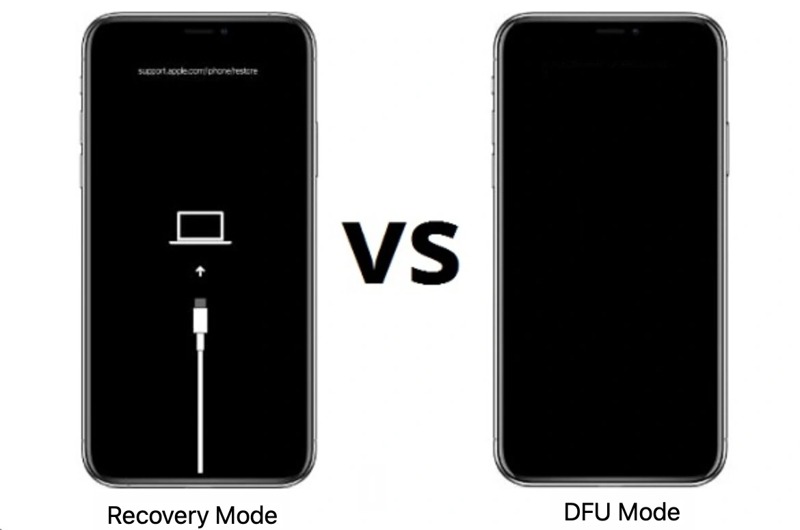
På iOS 12 og tidligere vil du se iTunes-logoen etter at du har startet opp iPhonen i gjenopprettingsmodus. For iOS 13 og nyere vil skjermen alternativt vise Koble til datamaskin.
Del 2: Slik setter du iPhone i gjenopprettingsmodus
For å sette en iPhone i gjenopprettingsmodus når den er deaktivert eller ikke svarer, trenger du en datamaskin, en USB-kabel og den nyeste versjonen av iTunes eller Finder, avhengig av operativsystemet ditt. Dessuten er knappekombinasjonen forskjellig avhengig av iPhone-modellen din.
Trinn 1. Åpne iTunes eller Finder:
Åpne iTunes i Windows.
Åpne iTunes på macOS Mojave eller tidligere.
Åpne Finder på macOS Catalina eller nyere.
Tips: Hvis du bruker Windows 11/10, kan du også bruke Apple-enheter søknad.
Trinn 2. Koble iPhonen din til en datamaskin med en kompatibel kabel.
Trinn 3. Sett iPhonen din i gjenopprettingsmodus:
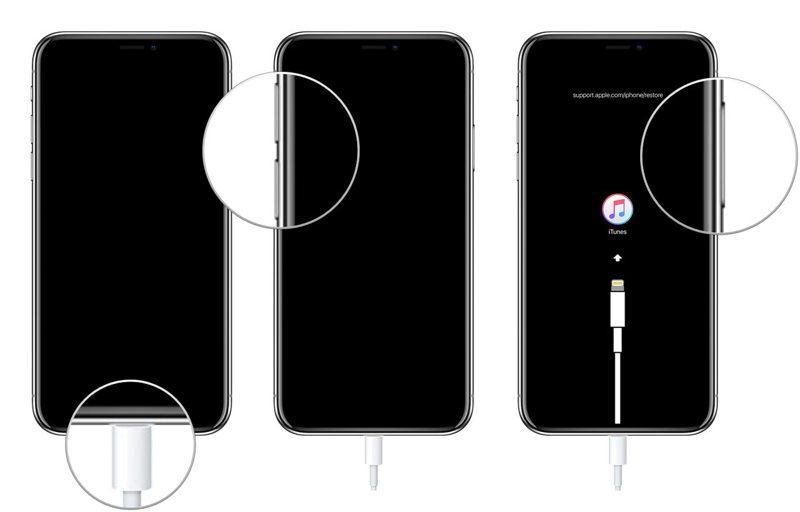
For iPhone 8 og nyere
Trykk og slipp raskt av volum opp knapp.
Trykk og slipp raskt av volum ned knapp.
Trykk lenge på Side knapp.
Når du ser skjermbildet Koble til iTunes eller Koble til PC, slipper du Side knapp.
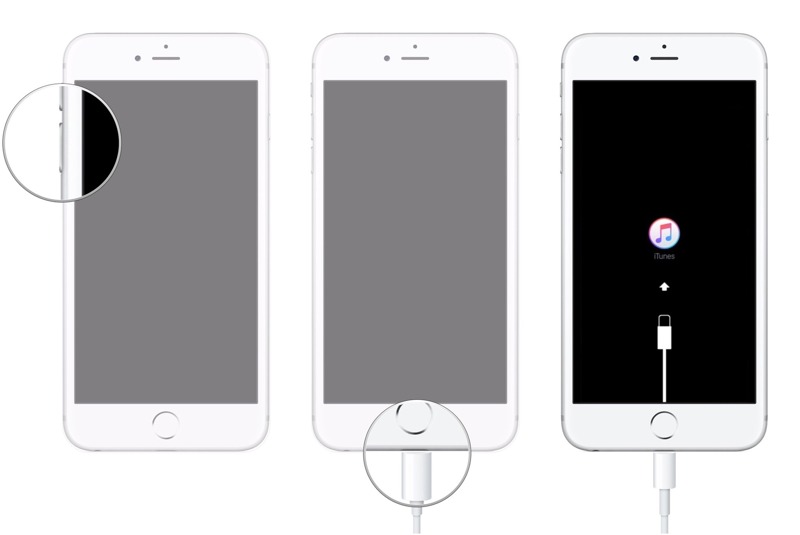
For iPhone 7 / 7 Plus
Hold nede volum ned + Side knapper sammen.
Slipp knappene når du ser skjermbildet for gjenopprettingsmodus.
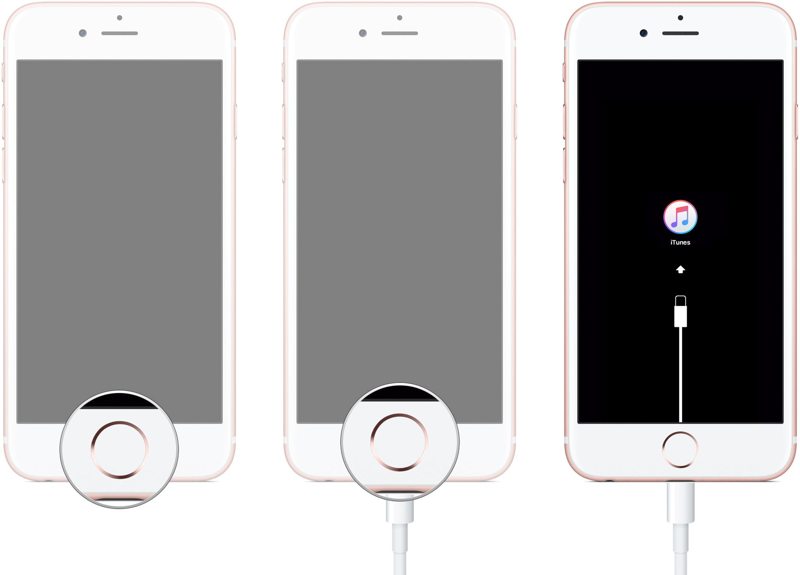
For iPhone 6s og tidligere
Hold nede Hjem + God or Sleep / Wake Knapper samtidig.
Slipp knappene hvis iPhonen din starter opp i gjenopprettingsmodus.
Del 3: Slik bruker du iPhone-gjenopprettingsmodus
Som nevnt tidligere, kan du gjøre to ting etter at iPhonen din har startet opp i gjenopprettingsmodus. Du kan enten oppdatere iOS til den nyeste versjonen eller Gjenopprett iPhone til fabrikkinnstillinger og slett alle dataene dine.
Trinn 1. Når iTunes eller Finder oppdager iPhonen din i gjenopprettingsmodus, vil det dukke opp en dialogboks.
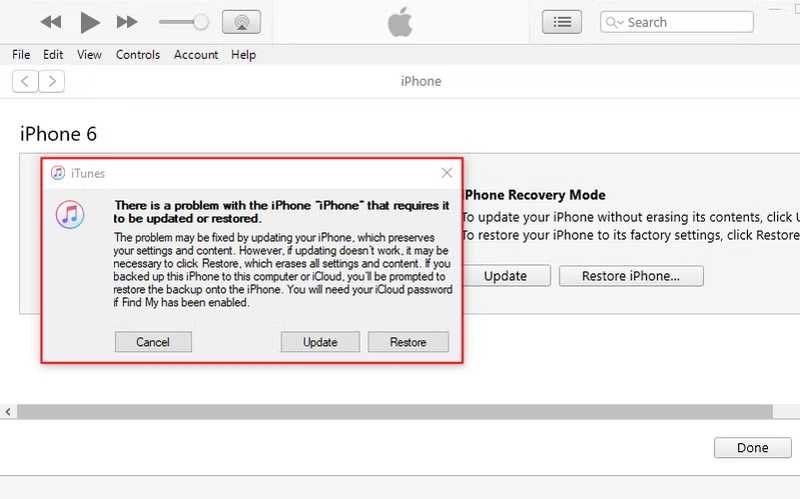
Trinn 2. Hvis du trenger å oppdatere iPhonen din, klikker du på Oppdater -knappen. Deretter vil iTunes eller Finder søke etter tilgjengelige oppdateringer og installere dem automatisk.
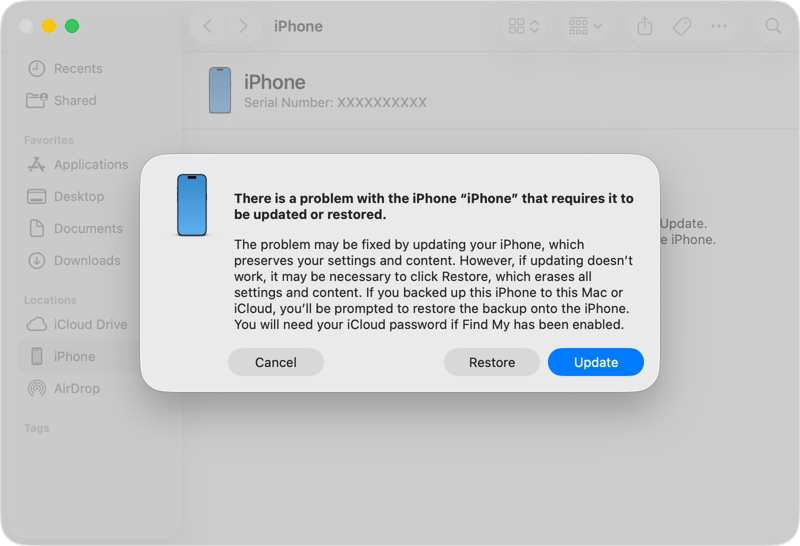
Hvis du vil gjenopprette enheten din, klikker du på Gjenopprette -knappen i stedet. Følg deretter instruksjonene på skjermen for å gjenopprette enheten til fabrikkinnstillinger.
Trinn 3. Når prosessen er ferdig, skal iPhonen starte på nytt.
OBS: Det tar vanligvis mindre enn 15 minutter å fullføre prosessen. Hvis det tar lengre tid, bør du koble fra iPhonen og prøve trinnene på nytt.
Del 4: Hva du skal gjøre hvis iPhone ikke kan starte opp i gjenopprettingsmodus
Hvis du ikke kan sette iPhonen din i gjenopprettingsmodus, kan årsakene være kompliserte. Du kan imidlertid utføre løsningene nedenfor én etter én for å feilsøke programvarefeil og oppdatere iOS.
Løsning 1: Start iPhone på nytt
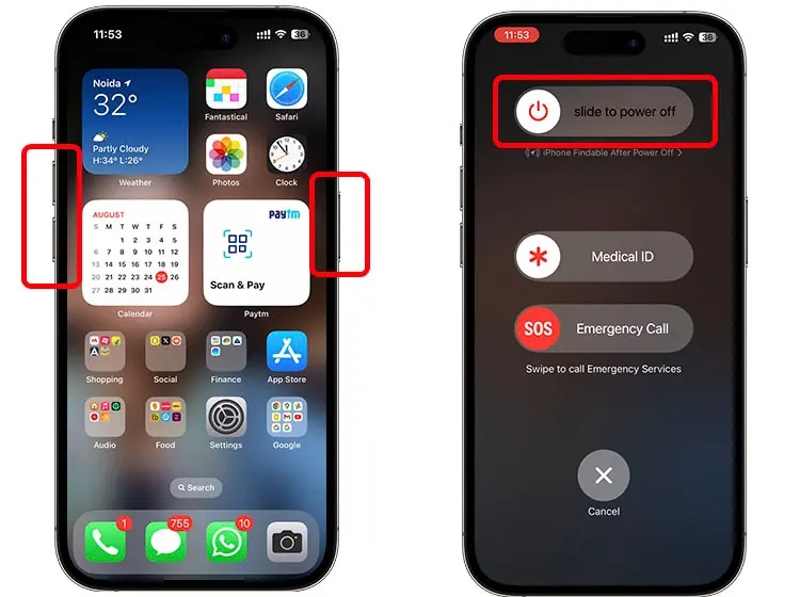
For iPhoner med Face ID, hold nede enten Volum knapp og Side knappen sammen. Når du ser avstengingsskjermen, slipper du knappene. Flytt deretter glidebryteren, og skjermen blir svart. Noen minutter senere holder du inne Side knappen til du ser Apple-logoen.
For en iPhone uten Face ID, trykk lenge på Side or Sleep / Wake -knappen til avstengingsskjermen vises. Flytt glidebryteren for å slå av enheten. Slå den deretter på igjen ved å trykke på Side or Sleep / Wake knapp.
Koble deretter iPhonen til en datamaskin og sett den i gjenopprettingsmodus.
Løsning 2: Start opp i DFU-modus
Trinn 1. Koble iPhonen din til en datamaskin med en USB-kabel.
Trinn 2. Åpne iTunes eller Finder.
Trinn 3. Sett inn enheten din DFU-modus:
For iPhone 8 og nyere
Trykk raskt og slipp volum opp knapp.
Gjør det samme med volum ned knapp.
Hold Side knappen til skjermen blir svart.
Hold inne Side knappen og trykk på volum ned knappen for 5 sekunder.
Slipp deretter Side knappen mens du holder inne volum ned knappen for 10 sekunder.
For iPhone 7 / 7 Plus
Hold Volum ned + side knappene sammen i 10 sekunder.
Fortsett å trykke på volum ned knappen i 5 sekunder, men slipp Side knapp.
For iPhone 6s og tidligere
Hold Hjem + Topp eller Sleep / Wake knapper for 10 sekunder.
Frigjør God or Sleep / Wake knappen, men fortsett å trykke på Hjem knappen for 5 sekunder.
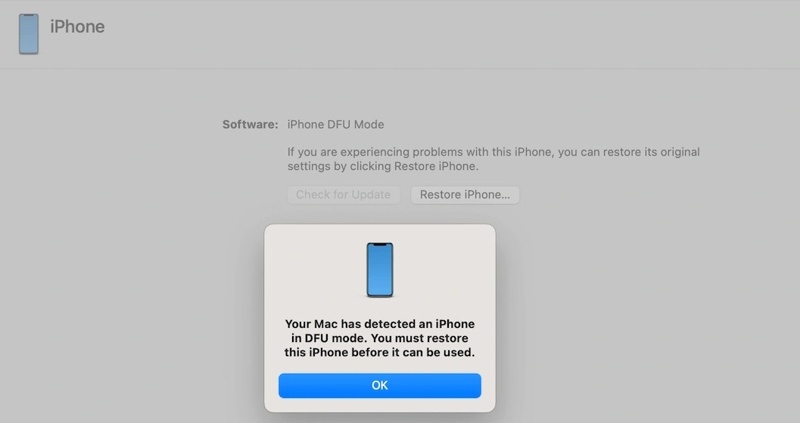
Trinn 4. Gjenopprett deretter iPhonen din.
Løsning 3: Prøv et alternativ
Apeaksoft iOS System Recovery er den beste alternative løsningen for å feilsøke programvareproblemer og oppdatere iPhonen din hvis gjenopprettingsmodus ikke fungerer. I tillegg gjør det intuitive grensesnittet prosessen enkel.
Den beste alternative løsningen for å oppdatere og gjenopprette iPhone
- Fiks et bredt spekter av programvarefeil.
- Jobb med over 150 feil og bugs.
- Redd data fra fryste enheter.
- Støtter iOS 26/iPadOS 26 og tidligere.
Sikker nedlasting
Sikker nedlasting

Her er trinnene for å oppdatere og gjenopprette iPhonen din:
Trinn 1. Skann din iPhone
Kjør det beste iOS-reparasjonsverktøyet etter at du har installert det på datamaskinen. Koble iPhonen til datamaskinen med en Lightning-kabel. Klikk på Start knappen etter at enheten din er oppdaget.

Trinn 2. Sjekk enhetsinformasjon
Klikk på Fix -knappen, velg en modus og trykk på Bekrefte knapp. Velg deretter iPhone-informasjonen din på skjemaet.

Trinn 3. Reparer iPhone
Sørg for å sette inn riktig versjon i Oppdater til versjon. Til slutt klikker du på reparasjon knappen nederst for å begynne å fikse programvareproblemer på enheten din.

Konklusjon
Denne veiledningen forklarer hvordan Sett iPhone 16e-en din i gjenopprettingsmodus og hvordan du gjør det på andre modeller. Du kan følge trinnene våre for å oppdatere programvaren på enheten din eller gjenopprette den til fabrikkinnstillingene. Hvis du ikke kan sette enheten i gjenopprettingsmodus, kan du løse dette problemet med løsningene våre. Apeaksoft iOS System Recovery er den beste alternative løsningen for feilsøking og programvareoppdatering.
Relaterte artikler
Denne trinnvise veiledningen deler tre metoder for å låse opp en iPhone som er rapportert mistet eller stjålet med eller uten datamaskin.
Hvis det står at det ikke er mulig å aktivere når du aktiverer iPhone, følg løsningene våre for å fikse dette problemet og aktivere enheten raskt.
Her kan du lære fem metoder for å gjenopprette iPhone-data med eller uten sikkerhetskopiering etter utilsiktet sletting eller tilbakestilling av fabrikkinnstillinger.
Denne veiledningen forklarer de velprøvde metodene for å få bildene dine fra en ødelagt iPhone eller iPad, selv om du ikke har sikkerhetskopiert enheten din.



