


Slik får du bilder fra en ødelagt iPhone fra iCloud eller datamaskin

Selv om iPhoner er avanserte mobile enheter, er de like sårbare som andre digitale enheter. Tenk deg at iPhonen din glir ut av hendene dine og faller i veien. Sannsynligvis er enheten din ødelagt og ikke kan slå seg på i det hele tatt. Som et resultat vil du miste tilgang til dataene dine. Den gode nyheten er at du kan Få bilder fra en iPhone med knust skjermDenne konkrete veiledningen deler de velprøvde metodene.
SIDEINNHOLD:
Del 1: Slik gjenoppretter du bilder fra en ødelagt iPhone uten sikkerhetskopi
Med Apeaksoft iPhone Data Recovery, kan du gjenopprette bilder fra en ødelagt iPhone uten sikkerhetskopi. Den kan skanne minnet ditt, finne bilder, videoer, dokumenter og andre filer, og la deg hente dem raskt. Alt du trenger er en datamaskin og en kompatibel kabel.

Lastet ned av over 1,000,000 Brukere
- Hent bilder fra en ødelagt iPhone eller iPad i 3 trinn.
- Åpne iTunes- eller iCloud-sikkerhetskopi og pakk ut bilder.
- Tilgjengelig for et bredt spekter av datatyper.
- Forhåndsvis bilder på den ødelagte iPhonen din.
- Støtt de nyeste utgavene av iOS og iPadOS.
Sikker nedlasting
Sikker nedlasting

Slik gjenoppretter du bilder fra en ødelagt iPhone uten sikkerhetskopi
Trinn 1. Koble til din iPhone
Kjør iPhone-programvaren for gjenoppretting av bilder etter at du har installert den på PC-en. Det finnes en annen versjon for Mac. Koble iPhonen til PC-en med en Lightning-kabel. Sørg for at du stoler på denne PC-en. Når iPhonen din er oppdaget, klikker du på start Scan knapp.

Trinn 2. Forhåndsvis bilder
Etter skanning velger du datatypen du vil gjenopprette. Her velger vi kamera~~POS=TRUNC og Photo LibraryForhåndsvis deretter alle bildene på den ødelagte iPhonen din.

Trinn 3. Hent bilder
Kryss av i boksen for hvert bilde du vil ha tilbake. Klikk på Gjenopprette -knappen, angi en utdatamappe og trykk Gjenopprette igjen for å gjenopprette bilder fra din ødelagte iPhone uten iCloud.

Del 2: Slik får du bilder fra en ødelagt iPhone med en kabel
En enkel måte å få bilder fra en iPhone med ødelagt skjerm på er å bruke en fysisk kabel. Selv om berøringsskjermen er ødelagt, kan du fortsatt få tilgang til bildebiblioteket ditt på minnet med en datamaskin. Det kan også gjenopprette slettede bilder fra en iPadDenne måten krever datamaskinen du har koblet til iPhonen din.
Trinn 1. Koble iPhonen din til PC-en med en USB-kabel.
Trinn 2. Åpne File Explorer.
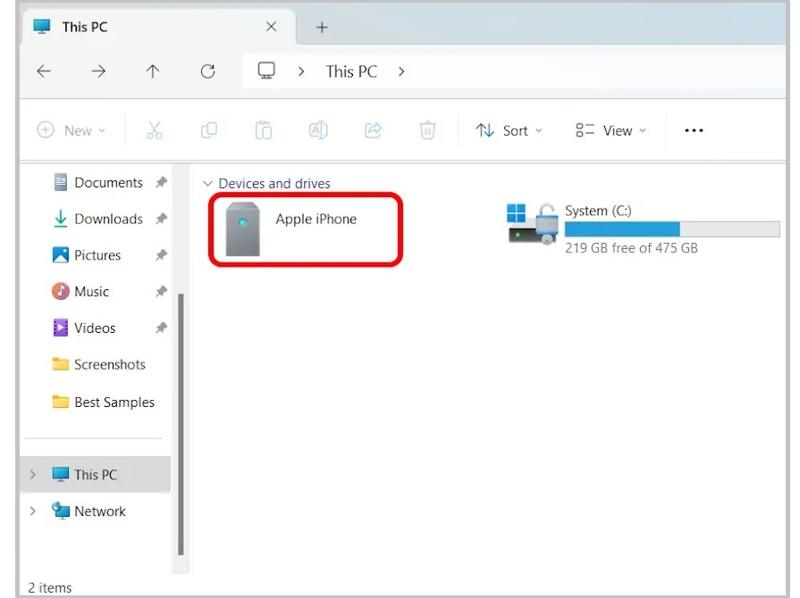
Trinn 3. Klikk på iPhonen din under Enheter og stasjoner overskrift.
Trinn 4. naviger til Intern lagring og DCIM.
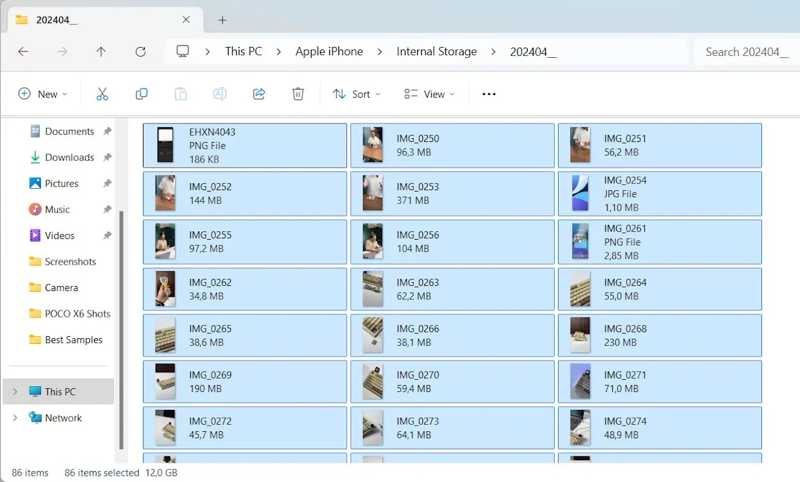
Trinn 5. Velg den mest relevante mappen, og se deretter bilder i kamerarullen.
Trinn 6. Velg de ønskede bildene og kopier og lim dem inn på skrivebordet ditt.
Del 3: Slik får du bilder fra en ødelagt iPhone fra iCloud
iCloud tilbyr to måter å lagre iPhone-bildene dine på. Hvis du har aktivert iCloud-bilder på iPhonen din, synkroniseres mediefiler automatisk med iCloud. En annen måte er å sikkerhetskopiere iPhonen til iCloud, enten automatisk eller manuelt.
Slik henter du bilder fra en ødelagt iPhone på iCloud
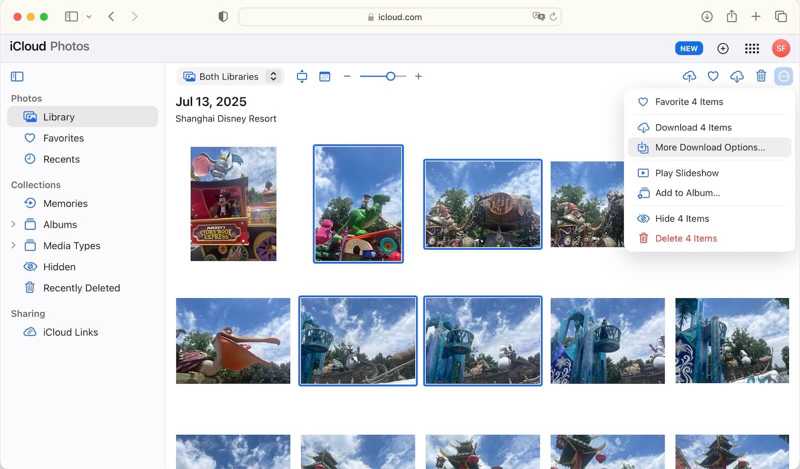
Trinn 1. Logg på www.icloud.com med Apple-ID-en og passordet ditt i en nettleser.
Trinn 2. Velg Bilder for å gå inn i iCloud-bilder.
Trinn 3. Hodet til Bibliotek albumet i sidefeltet.
Trinn 4. Press Ctrl or Cmd på tastaturet, og velg deretter ønskede elementer.
Trinn 5. Klikk på Last ned knappen og velg Last ned [antall] elementer.
Trinn 6. Deretter vil du hente bildene fra den ødelagte iPhonen i din Nedlastinger mappe.
Slik gjenoppretter du bilder fra en ødelagt iPhone ved hjelp av iCloud-sikkerhetskopi
Trinn 1. Slå på en annen iPhone med nok lagringsplass.
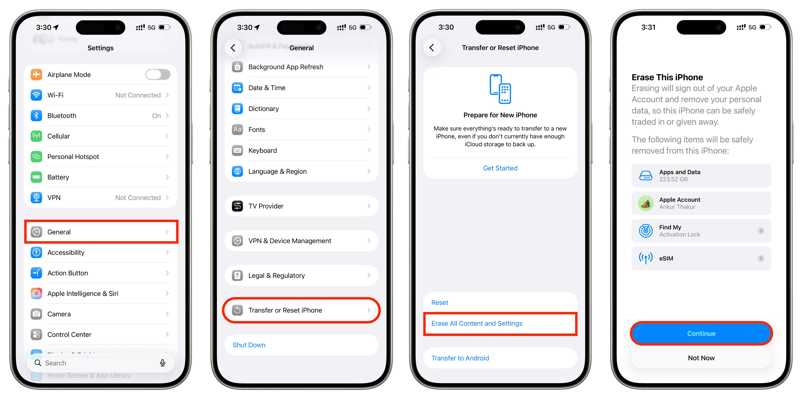
Trinn 2. Gå til innstillinger, Informasjon og Overfør eller tilbakestill iPhone.
Trinn 3. Pek Slett alt innhold og alle innstillinger.
Trinn 4. Følg instruksjonene på skjermen for å slette iPhonen din.
Trinn 5. Deretter starter du enheten på nytt og konfigurerer den.
Trinn 6. Sørg for å koble til Wi-Fi.

Trinn 7. Når du kommer til Overfør appene og dataene dine skjerm, velg Fra iCloud Backup.
Trinn 8. Logg inn med Apple ID-legitimasjonen som er knyttet til den ødelagte iPhonen din.
Trinn 9. Velg den nyeste sikkerhetskopien og gjenopprett den.
Del 4: Slik gjenoppretter du bilder fra en ødelagt iPhone ved hjelp av iTunes Backup
Hvis du vil gjenopprette bilder fra en ødelagt iPhone uten iCloud, kan du bruke en sikkerhetskopi fra datamaskinen. Forutsetningen er at du har en sikkerhetskopi fra iTunes eller Finder. I tillegg trenger du en iOS-enhet med nok plass.
Trinn 1. Koble iOS-enheten til datamaskinen med en kompatibel kabel.
Trinn 2. Åpne iTunes på Windows og macOS Mojave eller tidligere. Åpne Finder på macOS Catalina eller nyere.
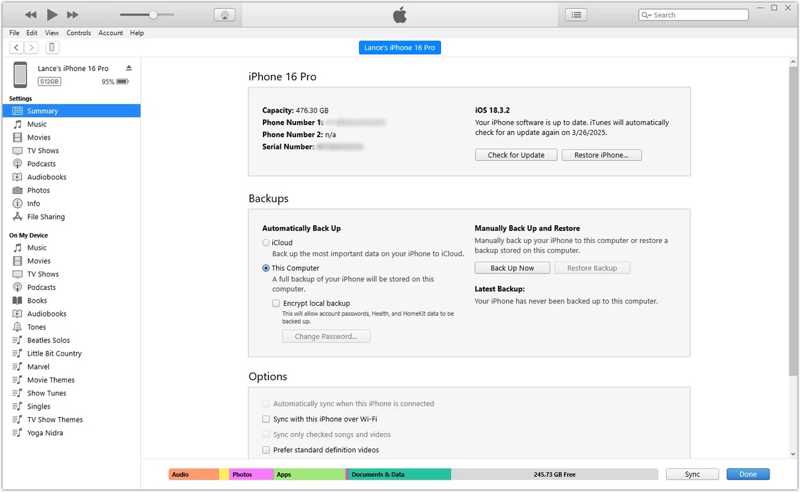
Trinn 3. Når enheten din er gjenkjent, klikker du på Phone -knappen i iTunes, og velg deretter Sammendrag.
I Finder klikker du på enhetsnavnet ditt og går til Informasjon.
Trinn 4. Klikk på Restore Backup knapp.
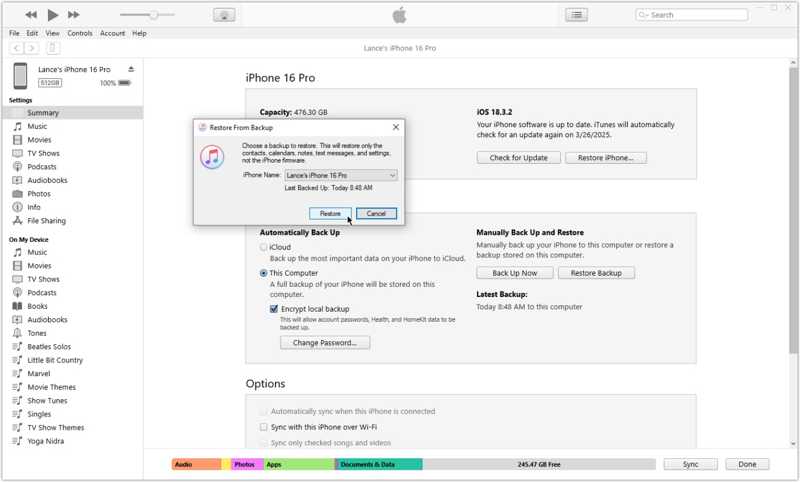
Trinn 5. Velg den nyeste sikkerhetskopien og klikk på Gjenopprette knapp.
Videre Reading
Konklusjon
Denne guiden delte fem måter å få bilder fra en ødelagt iPhone med eller uten sikkerhetskopi. Den fysiske kabelen er en enkel måte å hente ut bilder fra iOS-enheten din. iCloud lar deg laste ned iPhone-bilder i en nettleser eller gjenopprette dem fra en sikkerhetskopi. En sikkerhetskopi fra datamaskinen er et annet alternativ. Apeaksoft iPhone Data Recovery lar deg gjenopprette iPhone-bilder uten sikkerhetskopi.
 Apeaksoft iPhone Data Recovery
 Gjenopprett slettede eller tapte data fra iOS-enheter, iTunes og iCloud-sikkerhetskopi.
Sikker nedlasting
Sikker nedlasting
Relaterte artikler




