


Hva du skal gjøre hvis Face ID og passord mangler i innstillingene

Apple introduserte Face ID og låseskjermpassordet for å beskytte dataene dine på iPhoner. Som sikkerhetstiltak kan du bare få tilgang til enheten din etter å ha skannet ansiktet ditt eller tastet inn passordet ditt. Når du har en kompatibel iPhone, kan du konfigurere Face ID og et passord og endre dem. Alternativet kan imidlertid være utilgjengelig eller mangler i Innstillinger. Denne artikkelen forklarer hva du skal gjøre hvis Alternativet Face ID og passord mangler i Innstillinger.
SIDEINNHOLD:
Del 1: Hva betyr manglende ansikts-ID og passord
Vanligvis finner du alternativet Face ID og passord i Innstillinger-appen på iPhonen din, som ligger rett under Siri og søk. Likevel forsvinner eller blir alternativet skjult. Generelt sett vil ikke Apple flytte eller endre alternativet Face ID og passord.
Dette problemet oppstår vanligvis når du ved et uhell eller med vilje konfigurerer skjermtidsbegrensninger. Dessuten kan programvarefeil føre til problemet. Uansett er dette problemet forårsaket av feil innstillinger og programvarefeil.
Del 2: Hva du skal gjøre hvis alternativet for ansikts-ID og passord mangler
Løsning 1: Tillat endringer i passord
Som nevnt tidligere mangler alternativet for Face ID og passord fra Innstillinger på en iPhone på grunn av begrensninger. For å fikse dette problemet og gjenopprette alternativet, aktiver endring av passord.
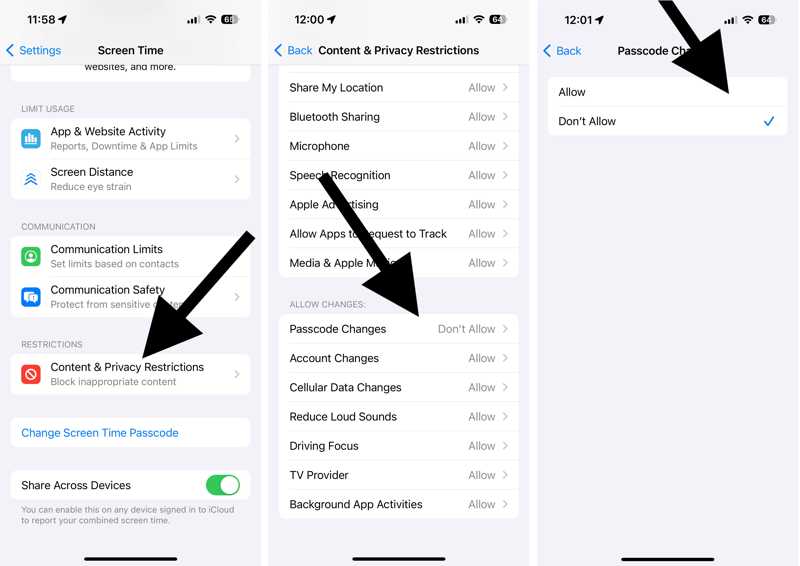
Trinn 1. Åpne innstillinger app på iPhone.
Trinn 2. Gå til Skjermtid og skriv inn passordet ditt for skjermtid.
Tips: Hvis du har glemt skjermtid-passordet ditt, må du først tilbakestille det med Apple-ID-passordet ditt.
Trinn 3. Velg Begrensninger for innhold og personvern.
Trinn 4. Finn Tillat endringer delen og trykk Endringer av passord.
Trinn 5. Sørg for at dette er satt til Allow.
Løsning 2: Slå av begrensninger
En annen måte å gjenopprette det manglende alternativet for Face ID og passord er å slå av Restriksjoner helt på enheten din. Denne måten krever skjermtidspassordet ditt. Dessuten vil det deaktivere alle restriksjoner.
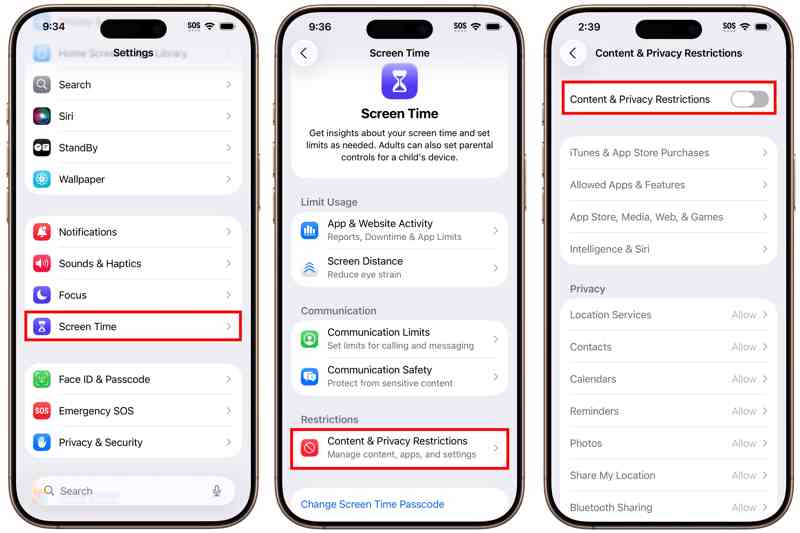
Trinn 1. Gå til Skjermtid i innstillinger app.
Trinn 2. Skriv inn passordet ditt for skjermtid.
Trinn 3. Velg Begrensninger for innhold og personvern alternativet.
Trinn 4. Slå deretter av Begrensninger for innhold og personvern.
Løsning 3: Start iPhone på nytt
Som en grunnleggende feilsøkingsmetode kan det å starte iPhone på nytt fikse en rekke programvarefeil, for eksempel manglende Face ID- og passordinnstillinger. Denne løsningen lukker alle bakgrunnsapper, inkludert Innstillinger-appen.
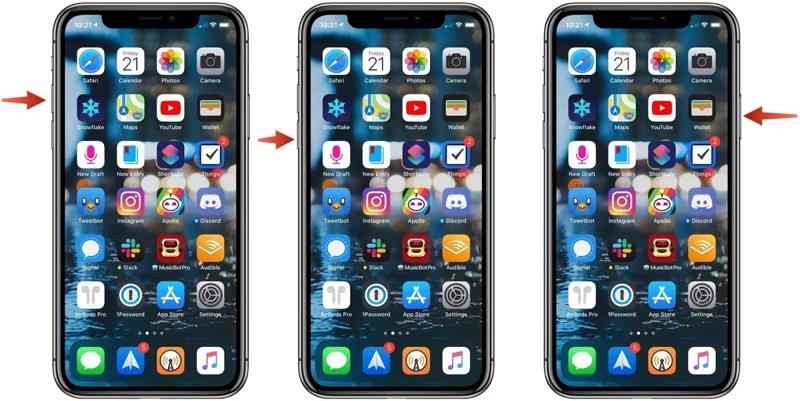
Trinn 1. Trykk og hold inne en av Volum knapper + Side knappen til skjermen for avslåing vises.
Trinn 2. Flytt glidebryteren for å slå av iPhonen.
Trinn 3. Noen minutter senere holder du nede Side knappen til du ser Apple-logoen.
Trinn 4. Deretter åpner du Innstillinger-appen for å sjekke om alternativet vises igjen.
Løsning 4: Tilbakestill alle innstillinger
Hvis alternativet for Face ID og passord mangler i Innstillinger-appen, kan du tilbakestille det. Funksjonen Tilbakestill alle innstillinger gjenoppretter alle innstillinger til fabrikkinnstillinger og returnerer alternativene for Face ID og passord.
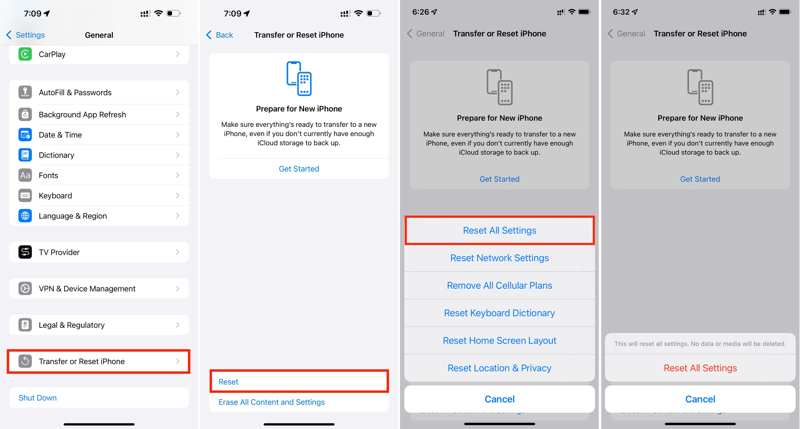
Trinn 1. Kjør din innstillinger app fra startskjermbildet.
Trinn 2. Gå til Informasjon, Overfør eller tilbakestill iPhoneog Tilbakestill.
Trinn 3. Velg Nullstill alle innstillinger.
Trinn 4. Skriv inn iPhone-passordet ditt.
Trinn 5. Deretter trykker du på Nullstill alle innstillinger for å bekrefte det.
Trinn 6. Når det er gjort, gå tilbake til innstillinger appen og sjekk om alternativet Face ID og passord vises.
Videre Reading
Del 3: En komplett løsning for å fikse manglende ansikts-ID og passord
Etter at du har utført de vanlige løsningene ovenfor, skal den manglende Face ID-en og passordkoden være tilbake i Innstillinger-appen. Hvis ikke, trenger du et kraftig iOS-opplåsingsverktøy, for eksempel Apeaksoft iFoneKit iOS-opplåserDen kan fjerne funksjonsfeilen for Face ID og passord.

Lastet ned av over 1,000,000 Brukere
- Fjern Face ID og passord på iPhonen din.
- Enkel å bruke og fullfør prosessen i 3 trinn.
- Ikke krev iPhone-passordet eller Apple ID-passordet ditt.
- Støtt de nyeste utgavene av iOS og iPadOS.
Sikker nedlasting
Sikker nedlasting

Slik fikser du manglende ansikts-ID og passord på iPhonen din
Trinn 1. Installer iFoneKit
Kjør programvaren for opplåsing av iPhone etter at du har installert den på PC-en. Det finnes en annen versjon for macOS 10.7 og nyere. Velg Lås opp iOS-skjermen modus for å fortsette.

Trinn 2. Kobl til iPhonen din
Koble iPhonen din til PC-en med en Lightning-kabel. Når programvaren oppdager enheten din, vil den lese og laste inn enhetsinformasjonen din. Klikk på Start nå for å laste ned firmware.

Trinn 3. Fjern Face ID og passord
Etter nedlasting, klikk på OK knappen i bekreftelsesdialogboksen. Trykk på Bekreft igjen -knappen for å bekrefte fastvaren. Deretter vil programvaren begynne å fjerne Face ID og passord.

Konklusjon
Nå bør du forstå hva du skal gjøre hvis Innstillinger for Face ID og passord manglerDu kan følge løsningene våre for å løse problemet og gjenopprette dette alternativet i Innstillinger-appen. Apeaksoft iFoneKit iOS-opplåser kan fjerne Face ID og passord fra iOS-enheten din.
 Apeaksoft iPhoneKit
 Lås opp alle typer iOS-passord fra iPhone, iPad og iPod.
Sikker nedlasting
Sikker nedlasting
Relaterte artikler




