


Slik låser du opp iPhone på Chromebook når du glemmer passordet

«Jeg har en gammel iPhone og har glemt passordet til låseskjermen. Kan jeg det?» låse opp iPhonen min fra Chromebooken minHvis du har glemt passordet, eller iPhonen din er deaktivert på grunn av gjentatte feilaktige passordforsøk, kan du tilbakestille iPhonen til fabrikkinnstillingene med en PC eller Mac. Chromebook bruker imidlertid et annet operativsystem, ChromeOS. Denne veiledningen drøfter om du kan fikse problemet med skjermlås på iOS-enheter ved hjelp av en Chromebook.
SIDEINNHOLD:
Del 1: Kan jeg låse opp iPhone på Chromebook
Å låse opp en iPhone betyr to ting: å få tilgang til en deaktivert iOS-enhet som sitter fast på iPhone-skjermen Utilgjengelig eller Sikkerhetslåsing på grunn av for mange mislykkede passordforsøk, eller å omgå låseskjermen på en iPhone eller iPad.
Det er imidlertid umulig å låse opp en deaktivert iPhone på en Chromebook med iTunes. La oss først se om det er mulig å koble iPhonen til en Chromebook. Det er velkjent at iOS-enheter bruker Apples Lightning-tilkoblingsport. På den annen side er de fleste Chromebooker ikke innebygd i noen type Apple-kontakt. Bare nyere, mer avanserte Chromebook-modeller har Thunderbolt 3- eller USB-type C-porter, som lar deg koble en iPhone direkte til en Chromebook. Ellers må du skaffe deg en adapter for å koble iPhonen til en Chromebook.
Dessuten kommer ikke ChromeOS med innebygde applikasjoner for opplåsing eller til og med grensesnitt med en iOS-enhet, som en iPhone eller iPad. Med andre ord er ChromeOS basert på Googles Chrome-nettleser, så den mangler dyp integrasjon og støtte for Apple-produkter og -tjenester.
Del 2: Lås opp en deaktivert iPhone i Chrome
I tillegg til iTunes for Chromebook for å låse opp iPhone, kan du også få tilgang til iCloud i Chrome-nettleseren din for å fullføre jobben. Du kan slette enheten din sammen med låseskjermens passord eksternt. Det finnes imidlertid noen forutsetninger:
1. Du må ha slått på Finn min iPhone eller Finn min iPad på den låste enheten.
2. iOS-enheten og Chromebooken din er på nett for øyeblikket.
3. Du husker fortsatt Apple-ID-passordet ditt.
Trinn 1. Gå til www.icloud.com i Chrome, og logg på iCloud uten Apple-ID og passord. Skriv inn bekreftelseskoden på skjermen hvis du har konfigurert tofaktorautentisering.
Trinn 2. Velg Finn meg for å gå til iCloud Finn min-siden. Du kan også gå til www.icloud.com/find og logge på kontoen din direkte.
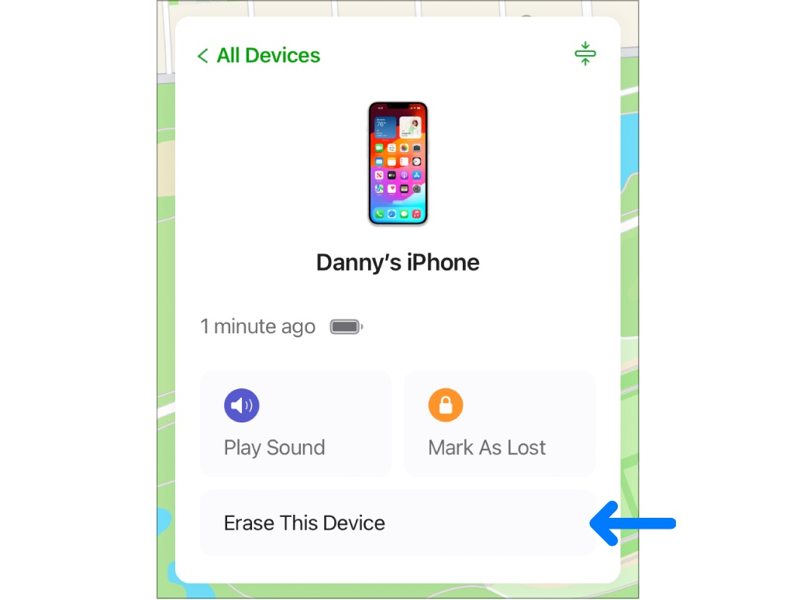
Trinn 3. Etter Finn min pålogging, trekk ned Alle enheter menyen øverst på skjermen og velg iPhonen din fra listen. Deretter vil Finn min spore enheten din på kartet.
Trinn 4. Klikk deretter på Slett denne enheten i popup-dialogen. Hvis du blir bedt om det, trykker du SlettDeretter skriver du inn telefonnummeret ditt, klikker på Fortsett, skriv inn Apple-ID-passordet ditt på nytt, og bekreft handlingen din.
Tips: Hvis iPhonen din er frakoblet, starter slettingsprosessen neste gang den er online.
Del 3: Forhindre fremtidige iPhone-låsinger
Selv om det er mulig å koble en iPhone til en Chromebook, er arbeidsflyten med å låse opp en iOS-skjerm kjedelig. Derfor bør du lære hvordan du unngår å glemme iPhone-passordet ditt i fremtiden.
1. Konfigurer alternative opplåsingsmetoder. For øyeblikket støtter de fleste iPhones og iPads biometriske skjermlåser, som Face ID eller Touch ID.
2. Lag en huskelig passkode. Du kan bruke en passkode knyttet til din eller familiens fødselsdag, telefonnummer og mer. I tillegg er det lurt å skrive ned passkoden.
3. Sikkerhetskopier iPhonen regelmessig. Det er best å sikkerhetskopiere iPhone-passordet og viktige data på iCloud eller en datamaskin. Du mister ikke dataene dine selv om du må låse opp enheten ved å slette den.
Bonustips: Lås opp iPhone uten passord på Windows/Mac
Hvis Chromebook-metodene ikke fungerer, eller du glemmer Apple ID-passordet ditt, kan det hende du trenger et dedikert iPhone-opplåsingsverktøy. Siden de fleste Chromebook-enheter ikke kan kjøre full iOS-opplåsingsprogramvare for stasjonære datamaskiner, kan du bruke en Windows-PC eller Mac til å kjøre verktøy som Apeaksoft iFoneKit iOS-opplåser for å fjerne diverse iPhone-låser mer effektivt.

Lastet ned av over 1,000,000 Brukere
- Beste måten å låse opp en iPhone eller iPad på Windows/Mac.
- Lås opp en iOS-enhet fra et hvilket som helst passord.
- Arbeid med 4-sifrede/6-sifrede passord, Face ID og Touch ID.
- Lever en høy suksessrate på opptil 99 %.
- Tilbyr bonusfunksjoner som fjerning av Apple ID, omgåelse av MDM og mer.
- Støtter de nyeste versjonene av iOS, iPhone, iPad og iPod Touch.
Sikker nedlasting
Sikker nedlasting

Trinn 1. Finn din iPhone
Last ned og installer iPhone-opplåsingsappen. Start den deretter og velg Lås opp iOS-skjermen modus. Koble deretter iPhonen til Chromebooken med en Lightning-kabel. Appen vil oppdage enheten din automatisk.

Trinn 2. Sjekk enhetsinfo
Klikk på Start knapp for å laste inn enhetsinformasjonen din, som Enhetskategori, Enhetstype, Enhetsmodellog mer. Sjekk dem deretter, og hvis noen av alternativene er feil, rett dem selv. Trykk deretter på Start -knappen for å begynne å laste ned den nødvendige fastvarepakken.

Trinn 3. Lås opp en iPhone
Når nedlastingen av fastvaren er fullført, klikker du på OK knappen for å slette skjermlåsen. Deretter må du Bekreft igjen låser opp enheten din. Under prosessen bør du holde to enheter tilkoblet.

Tips: Siden prosessen kan slette alle dataene dine, bør du sikkerhetskopier iPhone til iCloud eller datamaskinen din for å unngå datatap.
Del 4: Vanlige spørsmål om å låse opp iPhone på Chromebook
Kan jeg bruke iTunes til å låse opp iPhone på Chromebook?
Nei. iTunes fungerer bare på Windows/Mac. Chromebook kjører ChromeOS. Du kan ikke bruke iTunes direkte på en Chromebook for å låse opp en iPhone.
Vil det å låse opp iPhone på Chromebook slette alle iPhone-dataene mine?
Ja. Enten du bruker iCloud eller en dedikert iPhone-opplåser som Apeaksoft iFoneKit iOS Unlocker på Windows/Mac, vil dataene dine bli slettet. Sikkerhetskopier din iPhone først før du starter opplåsingsprosessen.
Hva kan jeg gjøre hvis jeg glemmer iCloud-passordet mitt?
Hvis du ikke får tilgang til Apple-ID-en, kan du ikke bruke iCloud til å låse opp iPhonen din på Chromebooken. Du kan prøve å gjenopprette iCloud-passordet ditt først.
Konklusjon
Denne veiledningen har forklart om du kan låse opp en iPhone på en Chromebook med iTunesiTunes er selvsagt ikke tilgjengelig på ChromeOS. Du kan låse opp iOS-enheten din på iCloud i nettleseren din. Alternativt, Apeaksoft iFoneKit iOS-opplåser lar deg gjenopprette tilgang til en låst enhet på Windows/Mac.
 Apeaksoft iPhoneKit
 Lås opp alle typer iOS-passord fra iPhone, iPad og iPod.
Sikker nedlasting
Sikker nedlasting
Relaterte artikler




