


Hvorfor Face ID ikke fungerer og hvordan du løser dette problemet

«Jeg oppdaterte iPhone 11-en min til iOS 18, og Face ID fungerer ikke. Jeg kan ikke engang åpne noen apper som krever Face ID. Hvordan kan jeg fikse dette problemet?» Når iPhone-en din nekter å gjenkjenne ansiktet ditt, må du slå den på med passordet. Det betyr at du må taste inn passordet gjentatte ganger. Denne veiledningen forklarer hvorfor Face ID-en min ikke fungerer og hvordan man kan fikse dette problemet raskt.
SIDEINNHOLD:
Del 1: Hvorfor fungerer ikke ansikts-ID-en min
Det er velkjent at Face ID fungerer med både maskinvare og programvare. Etter at du har konfigurert det på en kompatibel enhet, kan du skanne ansiktet ditt for å få direkte tilgang til det. La oss først diskutere hvorfor Face ID ikke fungerer på iPhonen din.
- 1.TrueDepth-kameraet er skadet eller blokkert.
- 2.iPhonen din har ikke vært opplåst på over 38 timer, du har nettopp slått den på, eller den lader bare.
- 3.iPhonen din er låst eksternt.
- 4.Du får opp Nød-SOS-skjermen.
- 5.iPhonen din sitter fast på låseskjermen.
- 6.Utdatert programvare.
- 7.Programvarefeil.
Del 2: Hva du skal gjøre hvis Face ID ikke fungerer
Løsning 1: Rengjør TrueDepth-kameraet
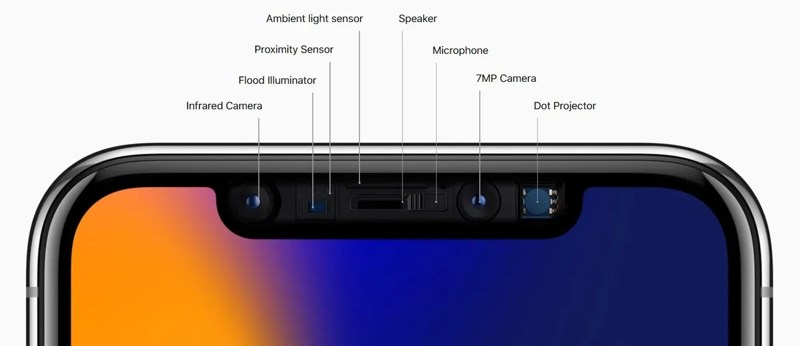
Når Face ID-en din plutselig slutter å virke, sjekk den aktuelle maskinvaren. Bruk den myke kluten til å rengjøre frontkameraet. Hvis du bruker en skjermbeskytter på iPhonen din, fjern den eller sørg for at den ikke blokkerer frontkameraet.
Løsning 2: Start iPhone på nytt
En enkel feilsøkingsløsning er å starte iPhonen på nytt. Det kan fikse grunnleggende programvarefeil, som at Face ID ikke fungerer på enheten din. Denne løsningen kan lukke alle bakgrunnsapper, tømme hurtigbufferen og oppheve frysingen på enheten.
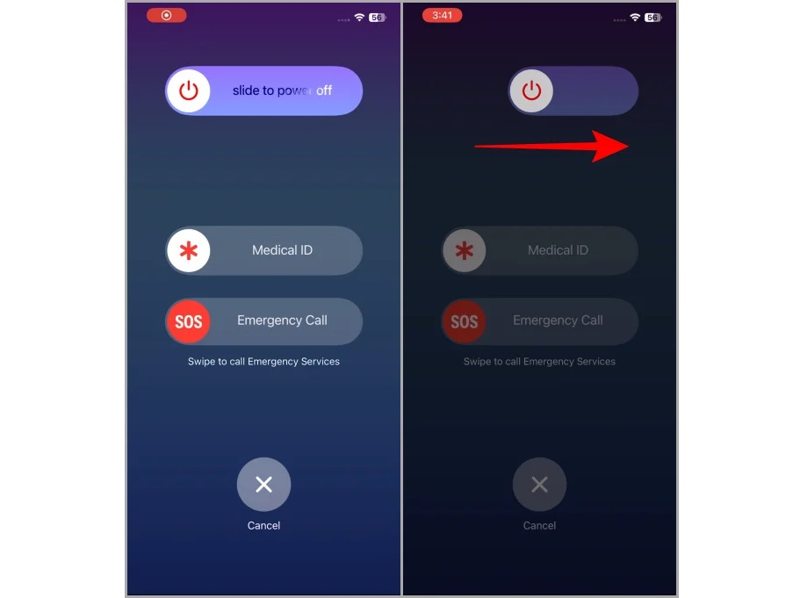
Trinn 1. Hold nede en av Volum knappene + Side knappen sammen for å utløse avstengingsskjermen.
Trinn 2. Flytt glidebryteren for å slå av enheten.
Trinn 3. Noen minutter senere holder du nede Side -knappen til Apple-logoen vises.
Fiks 3: Deaktiver beskyttelse mot stjålne enheter
Hvis du vil bruke Face ID på iPhonen din, må du konfigurere den. Feil oppsett kan imidlertid forhindre at Face ID fungerer med Beskyttelse mot stjålne enheter. Derfor må du sjekke de relative innstillingene på iPhonen din.
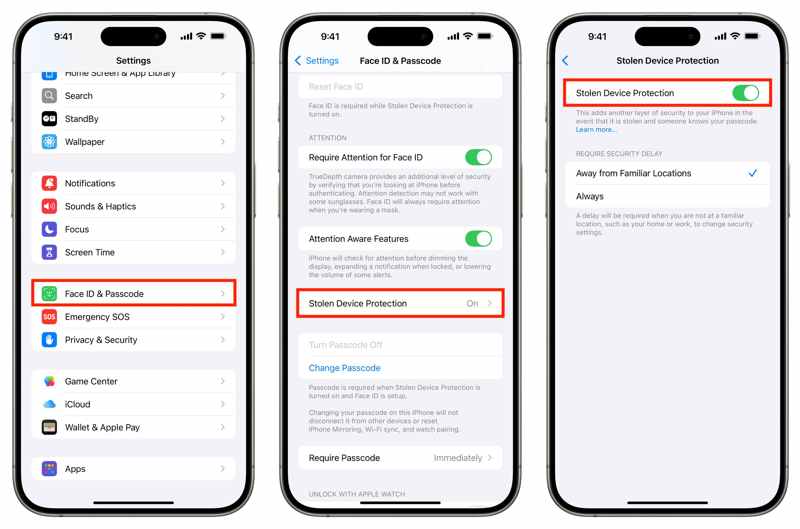
Trinn 1. Kjør din innstillinger app.
Trinn 2. Velg Face ID & Passcode.
Trinn 3. Skriv inn iPhone-passordet ditt.
Trinn 4. Sikre iPhone Lås opp Er på.
Trinn 5. Rull ned og trykk Beskyttelse mot stjålet enhet.
Trinn 6. Slå av Beskyttelse mot stjålet enhet.
Fiks 4: Deaktiver Face ID og aktiver igjen
En annen løsning for å fikse Face ID Oppsettet fungerer ikke på iPhonen din, og aktiverer Face ID på nytt. Denne løsningen sletter ikke Face ID-ene dine, men krever iPhone-passordet ditt. Her er trinnene for å aktivere Face ID på nytt:
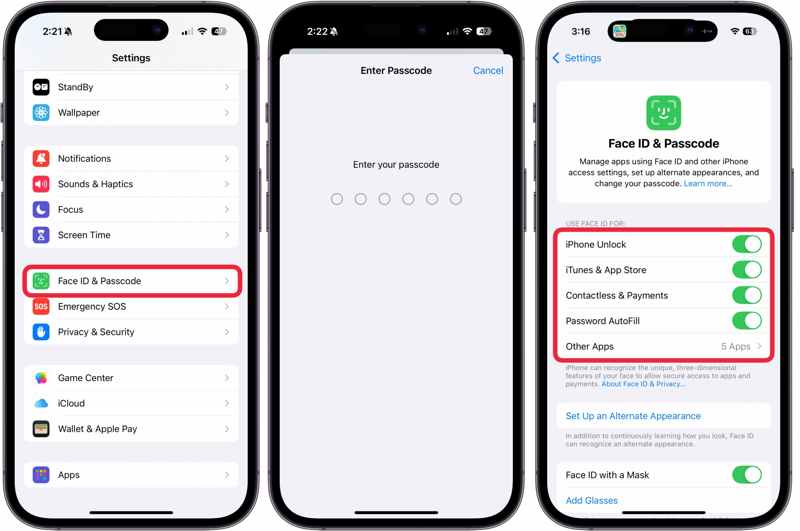
Trinn 1. Gå til Face ID & Passcode i innstillinger app.
Trinn 2. Skriv inn iPhone-passordet ditt.
Trinn 3. Finn Bruk Face ID for seksjon.
Trinn 4. Deretter slår du på scenariene og tjenestene du vil bruke Face ID for.
Trinn 5. Hvis for eksempel iPhone-opplåsing er aktivert, slår du den av og deretter på igjen.
Fiks 5: Konfigurer en alternativ ansikts-ID
Med en ansiktsgjenkjenningsskanning kan Face ID lære ansiktet ditt og oppdatere representasjonen. Hvis Face ID ikke fungerer med solbriller eller maske, kan du sette opp en alternativ Face ID. Apple lar brukere legge til to Face ID-er på en iPhone.
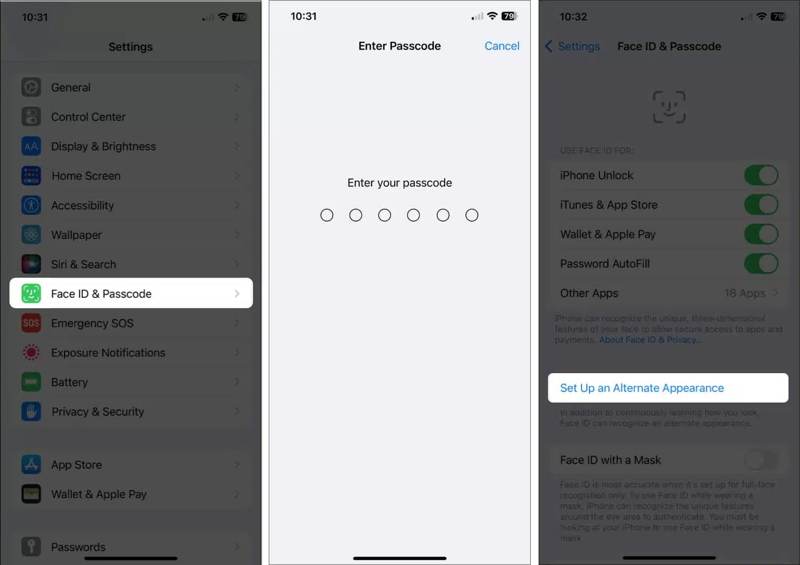
Trinn 1. Gå til Face ID & Passcode i innstillinger app.
Trinn 2. Skriv inn iPhone-passordet ditt.
Trinn 3. Trykk på Sett opp et alternativt utseende knapp.
Trinn 4. Følg instruksjonene på skjermen for å legge til ansiktet ditt.
OBS: Når du konfigurerer den andre Face ID-en, velger du Bruk Face ID med en maske for å låse opp enheten med en maske. Hvis du vil bruke Face ID med briller, trykker du på Legg til briller, og følg deretter instruksjonene på skjermen for å fullføre prosessen.
Fiks 6: Tilbakestill ansikts-ID
En drastisk løsning for å fikse om iPhone Face ID ikke fungerer er å tilbakestille Face ID. Det vil fullstendig fjern Face ID på iPhonen din eller iPad. Deretter må du sette opp Face ID på nytt på iPhonen din. Her er den grunnleggende prosessen:
Trinn 1. Gå til innstillinger fra startskjermen.
Trinn 2. Velg Face ID & Passcode og skriv inn iPhone-passordet ditt.
Trinn 3. Trykk på Tilbakestill Face ID knapp.
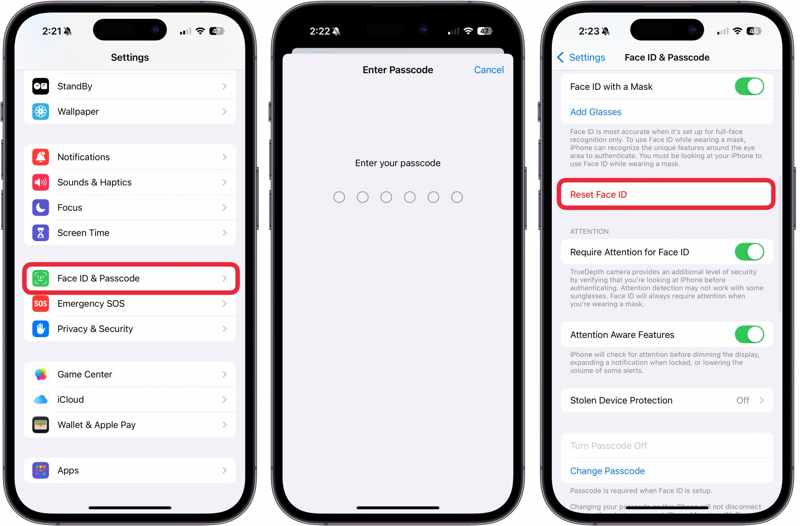
Trinn 4. Start iPhone på nytt.
Trinn 5. Gå deretter tilbake til skjermbildet for innstillinger for Face ID og passord.
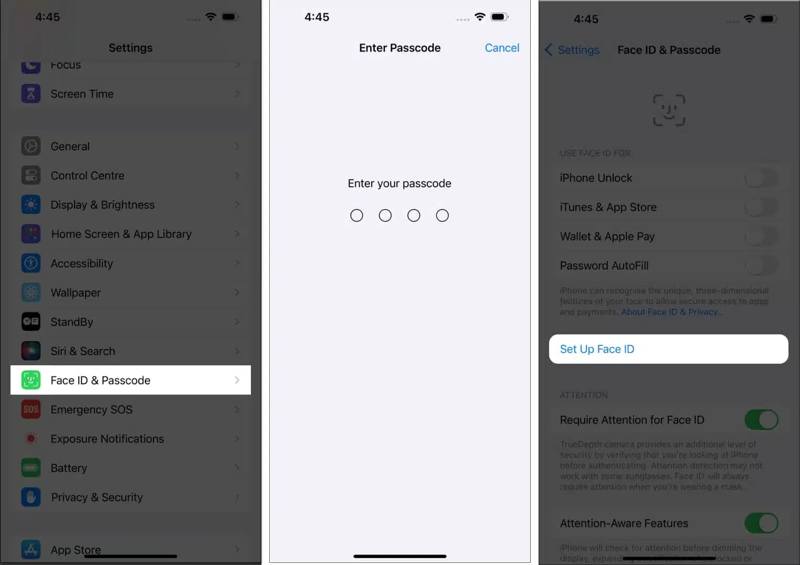
Trinn 6. Pek Sett opp Face ID og følg instruksjonene for å registrere ansiktet ditt på nytt.
Fix 7: Oppdater programvare
Noen iPhone-brukere rapporterte at Face ID sluttet å virke etter en oppdatering, spesielt etter oppdatering til en betaversjon av iOS. Ifølge eksperter bør du oppdatere til standard programvareversjon på iPhonen din.
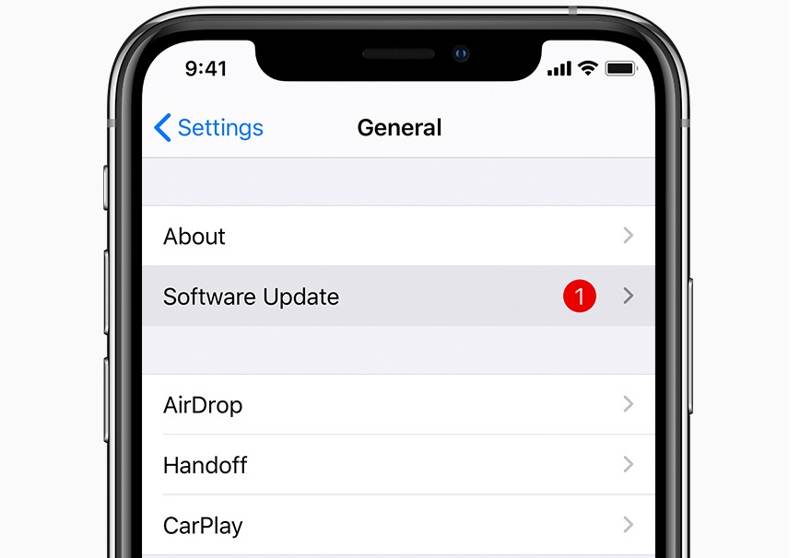
Trinn 1. Kjør din innstillinger app.
Trinn 2. naviger til Informasjon Og velg programvare~~POS=TRUNC.
Trinn 3. Hvis en oppdatering er tilgjengelig, trykk på Last ned og installer knapp.
Trinn 4. Når det er ferdig, sjekk om Face ID-en din fungerer på iOS 26/27 eller en annen versjon.
Del 3: Slik fikser du Face ID som ikke fungerer med ett klikk
De vanlige løsningene fungerer i de fleste tilfeller. Imidlertid kan det hende at de ikke er tilgjengelige. Heldigvis, Apeaksoft iFoneKit iOS-opplåser kan hjelpe deg med å raskt fikse Face ID som ikke fungerer på iPhonen din. Den kan fjerne funksjonsfeil i Face ID-er fra iOS-enheten din uten iPhone-passordet ditt. Det brukervennlige designet gjør den tilgjengelig for nybegynnere.

Lastet ned av over 1,000,000 Brukere
- Fjern den funksjonsfeilede Face ID-en fra iPhone eller iPad.
- Ikke be deg om å oppgi iPhone-passordet eller Apple-ID-passordet ditt.
- Fungerer for låste og deaktiverte iOS-enheter.
- Støtter nesten alle iPhone- og iPad-modeller.
Sikker nedlasting
Sikker nedlasting

Slik fikser du Face ID som ikke fungerer på iPhonen din
Trinn 1. Installer iFoneKit
Start programvaren for fjerning av Face ID når du har installert den på PC-en. Den er kompatibel med Windows 11/10/8/7/XP/Vista. Det finnes en annen versjon for macOS 10.7 eller nyere. Velg Lås opp iOS-skjermen modus for å fortsette.

Trinn 2. Last ned fastvare
Koble iPhonen din til PC-en med en Lightning-kabel. Når programvaren oppdager iPhonen din, lastes enhetsinformasjonen inn. Bekreft den og klikk på Start nå -knappen for å begynne å laste ned fastvarepakken.

Trinn 3. Fjern ansikts-ID
Når nedlastingen er ferdig, klikker du på OK -knappen i bekreftelsesdialogboksen. Trykk deretter Bekreft igjen for å bekrefte fastvaren. Så lenge fastvareverifiseringen er fullført, vil programvaren begynne å fjerne skjermlåser på iPhonen din, inkludert Face ID. Når det er gjort, kobler du fra iPhonen og konfigurerer Face ID på nytt.

Konklusjon
Denne artikkelen forklarte hva du skal gjøre hvis du Face ID fungerer ikke på iPhonen dinDu kan lære de viktigste faktorene som fører til dette problemet. Enda viktigere er det at du kan velge riktig løsning og følge trinnene våre for å få Face ID-ene dine til å fungere normalt. Hvis vanlige løsninger ikke er tilgjengelige, kan du prøve en ultimat løsning: Apeaksoft iFoneKit iOS-opplåserDen kan fjerne funksjonsfeil på Face ID-er og låseskjermpassord fra en iOS-enhet uten noen begrensninger.
 Apeaksoft iPhoneKit
 Lås opp alle typer iOS-passord fra iPhone, iPad og iPod.
Sikker nedlasting
Sikker nedlasting
Relaterte artikler




